Custom window title
这个插件在窗口标题中显示当前打开的音符。
该 Obsidian 插件将当前打开的笔记显示在窗口标题中,方便在使用应用程序时进行跟踪,或者在切换应用程序时提供上下文信息。通过设置,可以自定义窗口标题的模板,包括文件名、文件路径、Vault 或 workspace 等信息。支持 Frontmatter,可以根据文件的 Frontmatter 内容自定义窗口标题。这个插件解决了在使用 Obsidian 时需要查看当前打开笔记信息的问题,提高了使用效率。

AI
Pkmer
Open Notes Graph Highlight
在图谱视图中突出显示当前打开的笔记——可以自定义颜色、放大尺寸,还能让其他节点变暗。插件还带有一个图谱内控制面板。 - 此插件尚未经过Obsidian官方人员的手动审核。
1. 主要功能:在Obsidian的图谱视图中直观突出显示当前打开的笔记,包括自定义颜色高亮、固定大小放大显示、淡化其他节点,还可选择高亮链接笔记、高亮边,支持按工作区范围高亮,内置图谱控制面板可直接调整参数。 2. 适用场景:适用于在Obsidian中使用图谱视图梳理笔记关系,想快速定位当前打开笔记的场景。 3. 核心特色:可自定义颜色和大小,能淡化其他节点突出显示打开笔记;支持多种可选高亮效果,如链接笔记和边的高亮;有工作区范围选择,不干扰当前布局;图谱内有控制面板,方便直接调整参数。 4. 使用建议:通过社区插件安
AI
Pkmer
Open or Create File
创建自定义命令,能按照可配置的模式和模板来打开或创建文件。
Open or Create File 插件可添加自定义命令,基于预定义模式创建或打开文件,支持从模板创建新文件、使用基于日期的动态文件路径、时间偏移功能,还能自定义命令名称,可导入导出自定义命令配置为 JSON 文件。 适用于维护日常笔记、周计划等常用文档。 自动化创建常用文件,减轻认知负担;支持动态路径和时间偏移,灵活生成文件;可自定义命令名称便于快速访问。 在 Obsidian 的社区插件设置中找到该插件,点击设置齿轮图标,添加命令并配置相关信息。配置完成后,可在命令面板中输入命令名称执行。如创建每周购
AI
Pkmer
OPEN PDF Translate
这个插件还没经过Obsidian官方人员手动审核哈。它能对PDF文档进行带覆盖效果的翻译,支持OpenRouter、OpenAI、Gemini、Ollama,还有自定义端点。具备布局检测功能,而且翻译内容能持久保存呢。
OPEN PDF Translate 是一款 Obsidian 插件,可从 PDF 页面提取文本,通过 OpenRouter、OpenAI 等多种提供商进行翻译,将译文以覆盖层形式显示在原文上方,还能将译文坐标和文本保存到 Markdown 文件,支持导出嵌入译文的 PDF(需 Python + PyMuPDF)。 适用于需要阅读外文 PDF 并进行翻译的场景,如学术研究、资料阅读等。 若 PDF 有机器文本,可优先使用 Internal 模式;若需更精确布局,可安装 Python 和 PyMuPDF
AI
Pkmer
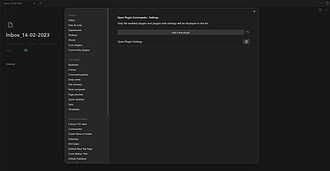
Open Plugin Settings
创建一个命令来打开指定的插件设置。
Open Plugin Settings Obsidian 插件 "Open Plugin Settings" 允许用户创建一个命令来打开指定插件的设置选项卡。默认情况下,可以通过命令面板打开插件自身的设置,使用 "Open Plugin Settings: Open Plugin Settings" 命令。要添加打开其他插件设置的命令,只需点击添加按钮,然后搜索要添加的插件。之后可以使用 "Open Plugin Settings: Open <插件名称>" 命令来打开插件的设置。从设置中,还可以刷新列表以删除已删除的插件
AI
Pkmer
Open PowerShell Here
在仓库根目录或任意文件夹下打开 PowerShell 7+(仅适用于 Windows)。 - 此插件尚未经过 Obsidian 工作人员的手动审核。
1. 主要功能:可从Obsidian打开本地的PowerShell 7及以上版本。通过点击左侧 ribbon 按钮在库根目录打开,或在文件管理器中右键单击单个文件夹,选择“Open PowerShell here”在该文件夹打开。 2. 适用场景:适用于使用 Windows 系统,在 Obsidian 里需要快速调用 PowerShell 进行操作的场景。 3. 核心特色:轻量级,仅有 ribbon 按钮和单文件夹右键菜单两个入口,无嵌入式终端、命令面板命令、热键、设置页面、批量右键菜单和自动脚本执行。能自动查找本地 p
AI
Pkmer
Open Reader
Obsidian本地文本转语音(TTS)插件,借助离线的文字转语音命令行界面(CLI),能将选中的文本和Markdown笔记大声读出来。——此插件尚未经过Obsidian官方人员的人工审核。
1. 主要功能:这是一款Obsidian本地朗读插件,可对选中文字或整篇Markdown笔记进行离线语音朗读。 2. 适用场景:适合长时间阅读易失焦人群,如ADHD患者,在难以集中注意力阅读时,可用耳朵听读笔记内容。 3. 核心特色: - 免费使用,无订阅费、调用额度和隐藏成本。 - 对中文友好,支持中文和中英混读。 - 完全本地,无需API Key,笔记内容不上传。 - 能理解Markdown,自动跳过链接、元数据等。 - 一键配置,在macOS和Windows系统可从插件设置安
AI
Pkmer
Open Related Url
在笔记的YAML前言中打开URL。
Open Related URL 是一个 Obsidian 插件,它可以打开笔记的 YAML 前置元数据中提到的 URL。这个插件适用于需要将笔记与任务清单或一组文件相关联的场景。如果你遵循 Tiago Forte 的 PARA 方法,他建议你在所有系统中都有类似的文件夹结构。你可以提供一个指向 Asana 或 Clickup 的 tasksUrl,也可以提供一个指向 Google Drive 或 Dropbox 文件夹的 filesUrl。当你打开命令面板并调用 "Open Related URL" 命令时,插件将搜索前置元
AI
Pkmer
Open Sidebar on Hover
启用通过悬停在侧边栏上打开侧边栏的功能。
此插件“悬停打开侧边栏”允许用户通过鼠标悬停来展开和收起Obsidian的侧边栏。用户只需将光标移动到左侧边栏的区域,即可展开侧边栏;光标移出该区域则会自动收起侧边栏,支持设置延迟时间,提升使用体验。该插件适用于希望更高效利用屏幕空间的用户,解决了侧边栏频繁开关的繁琐问题。安装方式包括待审核的Obsidian内置方式和手动下载,操作简单。
AI
Pkmer
OpenTerm
这个插件还没经过Obsidian官方人员的人工审核。它能在上下文菜单里添加选项,让你能在终端中打开文件和文件夹,而且每个选项对应的可执行程序或应用都能自行设置。
1. 主要功能:为Obsidian添加上下文菜单选项,可在终端中打开当前右键点击的文件或文件夹,还能在运行终端时自定义使用不同的可执行文件或应用程序名称。 2. 适用场景:适用于需要频繁在终端中操作Obsidian文件和文件夹的场景,比如开发者在处理代码文件时,可快速在终端中对文件进行编译、运行等操作。 3. 核心特色:提供可配置的终端执行程序,用户能根据自身需求选择合适的终端应用;同时还可禁用某些选项,增强了使用的灵活性。 4. 使用建议:使用前先根据自己的操作系统和习惯,在插件设置中配置好合适的可执行文件或应用名称。
AI
Pkmer
Open Terminal Here
这个插件还没有经过Obsidian官方人员的手动审核。你可以从编辑器或文件资源管理器的上下文菜单中,在当前文件所在的目录打开终端。
“Open Terminal Here” 是一款 Obsidian 插件,可在当前文件所在目录打开终端。支持多种触发方式,包括编辑器右键菜单、文件资源管理器右键菜单、命令面板和侧边栏丝带按钮。 适用于 Windows 和 macOS 系统的 Obsidian 桌面应用,当用户需要在编辑文件时快速打开对应目录的终端进行操作时使用。 - 操作便捷:只需右键点击,即可在当前文件目录打开终端。 - 触发多样:提供多种触发途径,满足不同使用习惯。 - 兼容性强:支持多种终端应用,如 Terminal、iTerm、Po
AI
Pkmer
Open to Side
按下Cmd + Alt组合键,再点击链接(或者你也可以选其他组合键),链接会在当前标签组右侧的已有窗口打开,而不是每次都新建一个分屏窗口。——此插件尚未经过Obsidian官方人员的人工审核。
AI
Pkmer