Wrot
这个插件还没经过Obsidian官方人员的人工审核。这是一款用于记录日常微日记的Obsidian插件,一次记录一条“推文”。
Wrot Wrot 是一款轻量级的微日记插件,可将内容直接保存到每日笔记中。具备丰富的 UI,有专门的编辑工具栏;支持固定重要笔记;可通过标签过滤查看相关笔记;能为常用标签设置颜色,使帖子自动高亮。 适合记录日常的快速想法、情绪发泄、随机念头或简单备忘录,帮助用户进行日常反思。 提供类似社交媒体的轻松记录体验,但为私密空间,无算法干扰。与 Obsidian 的搜索、链接和回顾功能无缝结合,让应用更贴合日常生活。 若要了解编辑格式,可查看 Formatting Guide](https://github.c

AI
Pkmer
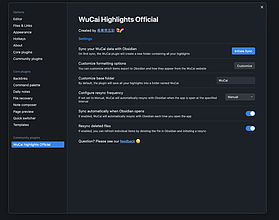
WuCai highlights Official
将吴才的亮点同步到您的笔记中
WuCai highlights Official WuCai Highlights Official 插件由希果壳五彩团队维护,可将所有数字高亮内容轻松自动导出到 Obsidian 中。该插件实现了持续自动同步功能,使您可以将高亮内容直接同步到 Obsidian 中。通过安装插件、连接希果壳五彩账户并进行同步操作,即可将高亮内容快速整合到 Obsidian 笔记中。适用于需要将高亮内容同步到笔记中的用户,解决了高亮内容管理的问题。
AI
Pkmer
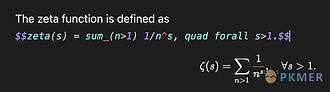
Wypst
使用Typst渲染数学块
Wypst 使用 Wypst 插件可以在 Obsidian 中高质量地渲染 Typst 数学公式。该插件覆盖了常规的数学块($<...>$ 和 $$<...>$$),使其以 Typst 数学的形式呈现。插件与 LaTeX 数学块兼容,当遇到特定结构(如 \begin{environment}<...>\end{environment} 或 \<some-symbol>)时,渲染后端会切换到 MathJax。一般来说,Typst 和 LaTeX 中的表达式,如果等价,应该呈现出完全相同的输出。如果不是这种情况,可以将其报告为问
AI
Pkmer
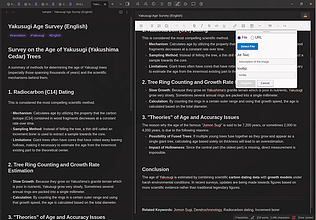
Wysimark Editor
这个插件还没经过Obsidian官方人员的人工审核。这是一款现代化的所见即所得的Markdown编辑器,你可以用富文本界面编辑笔记,同时还能保留纯Markdown格式。
Wysimark Editor Wysimark Editor是一款Obsidian的现代所见即所得Markdown编辑器插件。支持富文本编辑,能自动在Markdown和富文本格式间转换,提供文本格式设置、标题设置、列表创建、块元素处理、表格插入、链接与图片插入等功能,还支持YAML前置元数据,具备自动保存和文件重载功能。 适用于需要快速编辑Markdown笔记,且希望通过富文本界面操作的用户,无论是日常记录、撰写文章还是整理资料都很合适。 以类似文字处理器的界面进行可视化编辑,在保持纯Markdown的同时,提供
AI
Pkmer

X Bookmarks Sync
这个插件还没经过Obsidian官方人员的人工审核哈。它能把你X(原Twitter)上的书签保存成结构化的Markdown笔记,支持选择性导入、增量同步,而且不需要API密钥哦。
X Bookmarks Sync 1. 主要功能:将X(原Twitter)书签直接同步到Obsidian库中,保存为结构清晰的Markdown笔记。支持选择性导入、增量同步,可导入X文章正文、完整导入长推文、嵌入图片,还能单独重新导入单个书签。 2. 适用场景:适用于需要将X上的重要信息保存到Obsidian进行整理和记录的用户,比如知识工作者、信息收集爱好者等。 3. 核心特色:无需API密钥和OAuth,借助现有浏览器会话,通过嵌入式网页视图抓取页面;具备重复检测功能,已导入书签自动跳过;增量同步模式使大量书签同步更高
AI
Pkmer
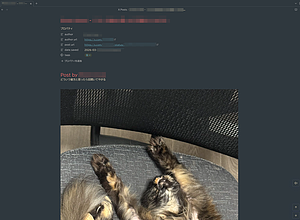
X Clipper
可以把X(原推特)上的帖子保存成笔记,还能带上里面的图片和视频呢。
X Clipper 1. 主要功能:可通过粘贴X(原Twitter)帖子的URL保存帖子,同时下载帖子中的图片和视频到保险库的附件文件夹;自动提取帖子文本中的主题标签并保存为标签;提供基于使用历史的标签建议,记住上次保存时手动选择的标签;有清除所有标签选择的按钮;在功能区有自定义X图标便于快速访问;支持日语文件名和标签;若fxtwitter不可用,自动尝试vxtwitter。 2. 适用场景:适用于需要保存X平台上有价值帖子,且希望保留图片、视频等多媒体内容的用户。 3. 核心特色:能完整保存帖子及多媒体,自动提取和管理标
AI
Pkmer
X Post Saver
把X(原推特)帖子的文本数据保存到新笔记里,或者保存到你仓库里的指定文件夹中。
1. 主要功能:该插件可提取X(原Twitter)帖子的文本数据,将其保存为新笔记或存入指定目录。 2. 适用场景:适用于需要将X平台上的优质内容保存到Obsidian进行整理和回顾的用户,无论是在桌面端还是移动端使用Obsidian都能操作。 3. 核心特色:具有灵活的存储方式,可选择新建笔记或存入特定目录;支持自定义,能通过设置配置默认保存位置和笔记格式;操作便捷,有易于使用的命令和界面,方便快速保存帖子。 4. 使用建议:安装可通过Obsidian社区插件或手动下载安装。使用时,先复制X帖子的链接或文本,然后通过命
AI
Pkmer

x86 Assembly Flow Graphing
将格式良好的x86汇编代码转换为适当的流程图,使用Obsidian画布。
x86 Assembly Flow Graphing 这是一个 Obsidian 插件,将格式良好的 x86 汇编代码转换为适当的流程图,使用 Obsidian 画布。用户只需在 x86 代码块上运行 x86-create-flow-diagram 命令,即可生成流程图。插件要求汇编代码具有特定格式,以正确生成流程图节点和边。插件功能强大,可用于汇编代码的可视化分析和理解,解决了手动绘制流程图的繁琐问题。通过插件生成的流程图可以帮助用户更直观地理解代码逻辑。
AI
Pkmer
Xiaohongshu Importer Plus
None
Xiaohongshu Importer Plus 是一款 Obsidian 插件,可将小红书笔记导入到 Obsidian 库中。支持直接导入小红书分享文本或笔记链接,能配置默认笔记和图片文件夹,可对前置元数据字段进行配置,支持特定占位符,还能下载笔记图片到本地库并写入 Markdown 图片链接,视频则保留远程链接。 适合需要将小红书笔记整理到 Obsidian 进行统一管理和编辑的用户。 手动安装需从 GitHub 最新版本下载相关文件,放入指定文件夹;也可从 GitHub Release 安装。在
AI
Pkmer
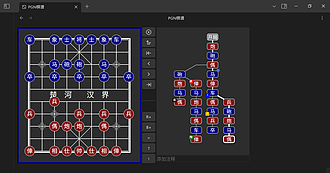
Chinese chess
在笔记中渲染象棋(中国象棋)局面图。
Chinese chess 1. 主要功能:这是为Obsidian打造的中国象棋渲染引擎,支持以FEN和PGN格式展示棋局并推演。可在笔记中渲染棋盘、复盘棋局,还能将走棋历史保存为PGN格式。 2. 适用场景:适用于象棋爱好者在Obsidian笔记中记录、研究和推演中国象棋棋局,比如分析棋谱、记录对局等。 3. 核心特色: - 支持PGN文件专属视图,实时读写。 - 提供xiangqi和xq两种代码块展示棋谱。 - 具备丰富自定义设置,如主题、按钮位置、棋盘大小等。 - 支持移动端适配和可选
AI
Pkmer
Xiaohongshu Importer
导入带有媒体内容和分类的小红书笔记。
小红书导入器插件是一款专为Obsidian设计的工具,能够将小红书笔记(包括标题、内容、图片、视频和标签)无缝导入到知识库中,并支持自定义分类(如“旅行”、“美食”)和文件夹结构(如XHS Notes/Travel/NoteTitle.md)。用户可通过分享链接或文本快速导入,选择是否下载媒体文件到本地或保留原始URL嵌入,适用于整理旅行攻略、食谱等生活灵感。该插件解决了用户手动搬运小红书内容效率低下的问题,提供弹窗交互和设置自定义(默认文件夹、媒体下载偏好等),支持通过社区插件市场或手动安装,兼容桌面和移动端,适合需要集
AI
Pkmer
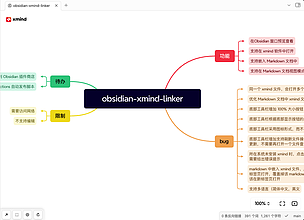
XMind Linker
在你的仓库里查看 XMind 文件,还能连接到 XMind 软件进行编辑。
XMind Linker 1. 主要功能:可在Obsidian中查看XMind文件,支持直接查看XMind思维导图,能通过简单的Markdown语法将XMind文件嵌入笔记,还能一键连接到XMind软件进行编辑。 2. 适用场景:适用于在Obsidian中需要使用思维导图辅助记录、整理知识,且希望能方便编辑思维导图的场景。 3. 核心特色:具备流畅的查看与编辑工作流,能自动提取缩略图用于快速预览;支持英语和简体中文界面;使用!file.xmind语法即可轻松嵌入文件。 4. 使用建议:安装可通过社区插件商店搜索“XMind
AI
Pkmer