Local Image Compress
本地PNG/JPEG图片压缩,使用系统自带的pngquant/mozjpeg工具。可离线使用,支持批量/后台压缩,带有备份缓存,还能安全移动已压缩的文件。——此插件尚未经过Obsidian官方人员的人工审核。
1. 主要功能:在本地Obsidian库中直接压缩PNG和JPEG文件,无需借助云服务或API,可减少30 - 70%的图片磁盘占用空间且不损失质量。 2. 适用场景:适用于本地Obsidian用户希望减小图片文件大小,节省磁盘空间的场景。 3. 核心特色:离线工作,支持批量和后台压缩;具备缓存和备份功能;可安全移动压缩后的文件。 4. 使用建议:由于该插件未经过Obsidian官方人员手动审核,使用前建议做好数据备份。在批量压缩前,可先对少量图片进行测试,观察压缩效果和对文件的影响。同时,可根据自身需求合理利用缓存和备份

AI
Pkmer
Local Image Generator
在Obsidian内本地生成图像 —— 通过WebGPU使用SD-Turbo,无需外部软件,也不用借助云端。 - 此插件尚未经过Obsidian官方人员的人工审核。
1. 主要功能:在Obsidian内实现本地图像生成,通过与Draw Things、AUTOMATIC1111等本地图像服务器的A1111兼容HTTP API通信来生成图像。可设置提示词、负提示词、尺寸、步数等参数,有风格预设,能查看历史记录,保存图像为附件或同时创建笔记。 2. 适用场景:适用于需要在Obsidian中快速生成图像并记录相关信息,如写作配图、创意构思等场景。 3. 核心特色:本地运行,无需外部软件和云端服务,数据仅在Obsidian和本地图像服务器间传输,保障隐私;提供多种预设参数和风格,方便操作。 4.
AI
Pkmer
Local Image Resizer
能在本地对图片进行调整大小、格式转换和压缩,还能保留原图。——此插件尚未经过Obsidian官方人员的人工审核。
1. 主要功能:可在本地对JPEG、PNG和WebP格式的图片进行调整大小、转换格式和压缩操作,支持按关联或独立维度调整尺寸,能预览图片,可保存新副本并保留原图。 2. 适用场景:适用于需要在Obsidian库中处理图片,如调整笔记内图片大小、转换图片格式、压缩图片以节省空间等场景。 3. 核心特色:无需上传图片,无需账户;可在桌面和移动设备使用,不依赖Node或Electron API;能通过多种方式打开工具,如命令面板、功能区图标、图片上下文菜单;默认保留原图,也可选择将原图移至回收站。 4. 使用建议:调整库内图片时
AI
Pkmer
Local LLM Helper
使用本地LLM服务器来增强您的笔记
该插件是一个 Obsidian 的本地大型语言模型(LLM)服务插件,可以用于对笔记进行摘要和文本转换。功能包括摘要选定的文本、使选定的文本听起来更专业、以选定的文本作为提示生成文本,通过插件图标在功能栏中访问各种 LLM 功能。安装和使用简单,只需在 Markdown 笔记中选择要处理的文本,然后点击揌脑图标选择所需的操作。插件设置允许用户指定服务器地址、端口和 LLM 模型名称。需要注意的是,用户需要自行设置和配置自己的 LLM 服务器才能使该插件正常运行。该插件使用 MIT 许可证分发。
AI
Pkmer
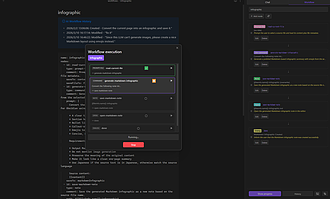
Local LLM Hub
它支持用本地嵌入的检索增强生成(RAG)技术与本地大语言模型(如Ollama、LM Studio)进行对话,具备文件加密、编辑历史记录、斜杠命令以及工作流程自动化等功能。
Local LLM Hub 1. 主要功能:可与本地大语言模型(如Ollama、LM Studio)聊天,支持本地嵌入检索增强生成(RAG)、文件加密、编辑历史记录、斜杠命令和工作流自动化。 2. 适用场景:适用于公司安全策略阻止使用云API,但又想进行AI笔记自动化的场景,在家使用Gemini Helper,工作时可选用此插件。 3. 核心特色:数据完全本地化,聊天历史、RAG索引等都保存在本地,无需向云端发送API密钥,也不会上传保险库内容,提供与Gemini Helper相同的工作流引擎和用户体验,且无云依赖。核心功能
AI
Pkmer
Local Media Embedder
在您的笔记中嵌入来自本地设备的视频、图片和音频。
Local Media Embedder插件为Obsidian用户提供了便捷的本地媒体文件嵌入功能,支持直接在笔记中插入图片、视频和音频。该插件兼容多种媒体格式(如JPG、PNG、MP4、MP3),并具备简单直观的操作界面,提升了笔记的多媒体整合体验。用户只需通过代码块即可轻松嵌入文件,无需使用标签,确保了高效流畅的性能。尽管该插件尚未在Obsidian社区插件库中上线,但可通过手动安装或BRAT插件进行快速获取,非常适合需要丰富多媒体内容的用户。
AI
Pkmer
Local Meeting Notes
Create a structured meeting note in one command, then collect every open action item in the vault into one list. Fully local - no account, no API, no sync service. - This plugin has not been manually reviewed by Obsidian staff.
1. 主要功能:提供两个核心命令。一是“新建会议笔记”,一键生成包含日期、标题、参会人及自定义章节的结构化笔记;二是“收集未办事项”,自动扫描库中所有 Markdown 文件,将未勾选的行动项汇总至当前笔记,并附带来源链接。 2. 适用场景:适用于注重数据隐私、依赖本地知识库管理个人事务或团队会议的用户,特别是希望避免依赖第三方云端服务(如 Outlook、Zoom)的场景。 3. 核心特色:彻底离线运行,无需账号、API 密钥或同步服务,确保数据绝对
AI
Pkmer
Stateful Git Sync
Synchronize vaults across devices via GitHub using verified baselines, file identities and deletion records, with explicit conflict review and recovery. - This plugin has not been manually reviewed by Obsidian staff.
1. 状态感知:不仅比较当前副本,还对比基线,精准识别离线设备的删除意图。 2. 身份追踪:独立追踪文件逻辑身份,正确处理重命名,避免路径冲突。 3. 显式冲突处理:拒绝自
AI
Pkmer
NoteLAN
Share selected Obsidian notes or folders as read-only web pages on the local network. - This plugin has not been manually reviewed by Obsidian staff.
NoteLAN 允许用户将选定的 Obsidian 笔记或文件夹在局域网内共享为只读网页。服务器运行于 Obsidian 桌面端内部,无需上传至云端,关闭应用即停止服务,确保数据完全本地化。 适用于同一私有网络(如家庭 Wi-Fi、办公室局域网)内的设备互联。适合在手机、平板或电脑上快速查阅本地笔记,或向同事、家人展示特定文档,无需依赖互联网或第三方服务。 1. 隐私安全:纯本地运行,无账号、无云端,默认启用秘密令牌保护访问链接。 2. 渲染完整:支持标题、列表、表格、代码块、嵌入、图片、音视频及 PDF 等多种格
AI
Pkmer
Local Office Preview
对PPT/PPTX、XLS/XLSX、DOC/DOCX、TXT和LOG文件进行本地只读预览。——此插件尚未经过Obsidian官方人员的人工审核。
Local Office Preview是仅适用于桌面端的只读Obsidian插件,可直接预览PPT/PPTX、XLS/XLSX、DOC/DOCX、TXT和LOG文件,无需在库中创建重复预览文件,还能复制部分文件的文本。 适用于在Obsidian中需要查看Office文档和文本文件,又不想额外创建预览文件的场景。
AI
Pkmer
Local Ollama with Web Search
Chat with local Ollama AI models directly in Obsidian. Includes built-in DuckDuckGo web search – no API key, no cloud, no telemetry. - This plugin has not been manually reviewed by Obsidian staff.
该插件允许用户在 Obsidian 中直接调用本地 Ollama AI 模型进行对话。它内置 DuckDuckGo 网络搜索功能,支持将搜索结果作为上下文供 AI 引用,并具备笔记摘要、结构建议及上下文加载等辅助写作能力。 适用于追求隐私安全、希望完全离线或低延迟使用 AI 助手的用户。特别适合需要结合网络实时信息进行知识整理、笔记归档及日常记录(Daily Note)的工作流。 1. 完全本地化:无需 API Key,无云端依赖,无遥测数据,确保数据隐私。 2. 深度 Vault 集成:支持将聊天记录智能保存为
AI
Pkmer
PDF Annotator
阅读PDF文件,高亮段落,添加页面注释,还能管理以本地Markdown副档形式存储、可搜索的页边批注。——此插件尚未经过Obsidian官方人员的人工审核。
1. 主要功能:在Obsidian内阅读PDF,可对内容进行高亮标记、添加页边注释,将注释以本地Markdown副档形式保存,还能搜索注释内容。 2. 适用场景:适合在阅读PDF文献、资料时,需要随时标记重点、记录想法的场景。 3. 核心特色:注释紧密关联原文,在页面两侧显示;不同长度注释易于区分,长注释会折叠,鼠标指向或点击可展开;操作方便,选中文本后能快速进行高亮、注释、复制等操作;有多种标记样式和四种颜色可选。 4. 使用建议:打开PDF后点击“Annotate”开始标注;选中文本按需选择标记或注释功能;若想让注释卡
AI
Pkmer