List Callouts Improved
Create simple callouts in lists. - This plugin has not been manually reviewed by Obsidian staff.
该插件允许用户在列表项前输入特定字符,将其转换为高亮提示框(Callout)。支持将字符替换为图标,并覆盖多行文本及嵌套列表,在编辑和阅读模式下均保持一致的视觉呈现。 适用于需要快速在列表中标记重点、分类信息或添加视觉层次的笔记场景。特别适合替代传统块级 Callout,实现更轻量、行内式的强调效果。 建议在设置中根据背景亮度调整“默认标记颜色”或启用“自定义标记颜色”,以确保图标或字符清晰可见。利用其可配置特性,建立个人化的快速标记体系(如用特定图标代表“待办”

AI
Pkmer
List Fold
只对列表项进行折叠/展开操作,不影响标题。——此插件尚未经过Obsidian官方人员的人工审核。
1. 主要功能:仅对列表项进行折叠和展开操作,不影响标题。提供“Toggle fold top - level lists”(折叠或展开当前笔记的顶级列表项)和“Toggle fold all list levels”(递归折叠或展开所有嵌套列表项)两个命令。 2. 适用场景:适用于处理深度嵌套大纲,希望标题保持展开状态的场景。 3. 核心特色:与Obsidian内置的“Fold all”命令不同,该插件实现列表特定的折叠功能,且能检测当前折叠状态,若多数目标项已折叠则展开,反之则折叠。 4. 使用建议:使用时可通过命令面
AI
Pkmer
List Guide Bridge
Draws section hierarchy guides from Heading Level Indent in Reading view. - This plugin has not been manually reviewed by Obsidian staff.
1. 主要功能:作为“Heading Level Indent”插件的伴侣,在 Obsidian 阅读视图中为标题层级绘制垂直层级引导线。它读取前者的缩进设置,自动对齐每个标题左侧边缘,并为 H2、H3 等嵌套层级生成平行指南。此外,还能将当前标题缩进应用到渲染后的 Mermaid 图表中。 2. 适用场景:适用于需要清晰视觉层级结构的长文档阅读,特别是依赖标题缩进来区分内容层级的笔记库。 3. 核心特色: 视觉连续:引导线可跨越段落、列表、Callout、图片及 Mermaid 图表保持连续。
AI
Pkmer
List Item Callouts
Highlight single list items as coloured callouts by starting them with a character such as & ! ? or @. Compatible with List Callouts notes. - This plugin has not been manually reviewed by Obsidian staff.
List Item Callouts 允许用户通过在前缀添加特定字符(如 &、!、?、@)来高亮单个列表项,将其转换为彩色提示框。该插件兼容 Live Preview、源码模式和阅读视图,支持桌面端与移动端,适用于无序、有序及任务列表。 适合需要视觉化区分笔记中关键信息的用户,如待办事项提醒、重点标注或分类标记。特别适合从旧版 List Callouts 迁移的用户,保持原有笔记样式不变。 1. 长文档稳定性:解决了旧版插件在长笔记中停止渲染的问题,确保颜色始终显示。 2. 完整包裹支持:正确高亮换行后的文本,且在
AI
Pkmer
List Outline Helper
Utilities to work with list outlines. Currently supports selecting the outline (current line and children)
该插件为 Obsidian 提供了一个与列表大纲相关的实用工具,目前支持选择大纲(当前行和子行)。用户可以使用“Select current list outline”命令来选择列表中的一行,以及所有缩进更深的后续行。这可以模仿在 onenote 中按两次 Cmd+A 的行为。可以与“Move line up/down”命令结合使用,来移动大纲,或使用 Tab/Shift-Tab 来改变大纲级别。该插件解决了在 Obsidian 中处理列表大纲时的便捷性和效率问题,适用于需要频繁处理大纲的用户。
AI
Pkmer
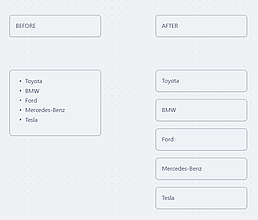
Canvas List Splitter
它能把画布卡片里的列表拆分成一张张单独的卡片。
Canvas List Splitter 1. 主要功能:该插件可对 Obsidian Canvas 卡片中的列表进行拆分与合并操作。能将包含列表的卡片拆分为单个卡片,也可将多个卡片合并成一个带项目符号的列表卡片。 2. 适用场景:适用于在 Canvas 中整理信息,当需要将一个列表中的各项内容独立展示,或把分散的卡片内容整合为列表时使用。 3. 核心特色:支持无序列表(如 - item、 item 等)和有序列表(如 1. item、1) item)的拆分,拆分时会去除列表标记,卡片仅保留纯文本;合并卡片时按从上到下、从左
AI
Pkmer
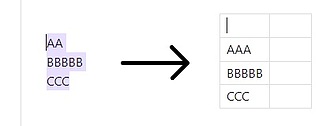
List to table converter
把一个列表(或者多行文本)转换成表格。
List to table converter 1. 主要功能:该插件提供一个简单命令,可将列表(包括多行文本、无序列表、有序列表、复选框列表)转换为表格,会把每一行内容放入表格的单独一行。 2. 适用场景:适用于需要将文本快速整理成表格形式的场景,比如整理笔记中的信息、制作数据表格等。 3. 核心特色:操作简单,仅需使用插件提供的命令就能完成列表到表格的转换,提高信息整理效率。 4. 使用建议:当你有大量文本需要以表格形式呈现时,可直接使用该插件的命令进行转换。转换前确保文本格式为列表形式,这样能更顺利地完成转换。
AI
Pkmer
List to Table
用一个简单的命令就能把列表转换成表格。
1. 主要功能:该插件可将选中的列表转换为Markdown表格,支持将任意类型列表转为单列表格,能把嵌套列表分别按嵌套项为行或列的方式转换为表格,支持子弹列表、任务列表和编号列表。 2. 适用场景:适用于需要将列表数据整理成表格形式展示的场景,如在笔记中对信息进行结构化呈现。 3. 核心特色:操作简单,通过简单命令即可完成列表到表格的转换;支持多种列表类型,能满足不同格式列表的转换需求;提供多种转换方式,可根据实际需求选择合适的表格结构。 4. 使用建议:先选中包含列表的文本,然后打开命令面板(Ctrl/Cmd + P),
AI
Pkmer
List Tree Indentation Guides
Render tree-like list guides and list hover breadcrumbs in editor and Reading modes. - This plugin has not been manually reviewed by Obsidian staff.
1. 主要功能:在编辑器和阅读模式下,为嵌套列表渲染可视化的树状缩进引导线。它通过垂直主干和水平连接线,清晰展示有序、无序及任务列表的层级结构,并支持悬停时显示面包屑路径。 2. 适用场景:适用于需要处理复杂嵌套列表、多级大纲或任务管理的笔记场景,帮助用户快速理清长文档中的逻辑层级和父子关系。 3. 核心特色: - 视觉清晰:自动渲染连接树形结构,支持“当前项线程”高亮,突出显示当前编辑项及其所属分支。 - 性能优异:仅测量已渲染的标记,合并动画帧更新,不扫描整个库,确保操作流畅。 - 灵活配置:提供全
AI
Pkmer
List Vibes
A native-feeling list/to-do extension for Obsidian for those who dont want to be using pure markdown for everything. - This plugin has not been manually reviewed by Obsidian staff.
List Vibes 是一款原生感十足的待办事项扩展插件。它将 Markdown 文件作为任务列表,一行即一个任务。支持为列表设置图标和颜色,提供原地重命名、拖拽排序、标题美化等功能。用户可在侧边栏或标签页中管理列表,并支持将列表文件直接以列表视图打开,而非纯 Markdown 编辑器。 适合追求高效、简洁且希望数据完全本地化同步的用户。特别适用于那些厌倦了传统待办应用无法同步、操作繁琐或不符合人体工学设计的人群。它是替代纯 Markdown 手动管理任务、又不想依赖外部数据库的理想选择。
AI
Pkmer
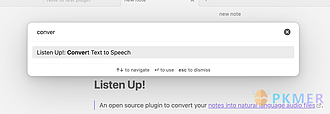
Listen Up!
将文本转换为自然语音音频,本地 - 听起来!
Listen Up! Listen Up!是一个开源插件,可以将您的笔记转换为自然语言音频文件,本地进行处理。用户可以通过Obsidian插件设置选择并设置语言音频模型,然后运行“Convert text to speech”命令即可实现文字转语音功能。该插件支持多种转换方式,包括选择特定文字、使用特殊文本块、或将整个文件转换为音频。适用于需要将大量文字转换为音频文件的用户,提供了便捷的解决方案。通过简单的步骤,用户可以快速开始使用插件,实现文字转语音的功能。
AI
Pkmer
ListSheet
Turn markdown lists into a live spreadsheet — instant sums, budgets, checklists, and calculator-style formulas (math, conditions, sin/sqrt) with full Bangla/Bengali support. - This plugin has not been manually reviewed by Obsidian staff.
1. 强大公式引擎:内置 Sum、Avg 等统计函数及 sin、sqrt 等数学运算,支持条件逻辑(If)和嵌套计算。 2. 智能复选框感知:自动识别勾选状态,仅计算已勾选项目的数值,支持任意层级嵌套。 3. 原生孟加拉语支持:自动识别孟加拉数字、货币及标签,无需额外配置。 4. 安全与便捷:采用专用公式引擎确保笔记
AI
Pkmer