Line Arrange
按宽度对选定的行进行排序或随机打乱它们。
Line Arrange是Obsidian的一个小插件,可以根据选定行的可见宽度对它们进行排序,或根据需要随机打乱它们的顺序。该插件的功能简单明了,使用方便,可以帮助用户更好地组织笔记内容。安装方法有两种,一种是从Obsidian的插件商店中搜索并安装,另一种是手动下载最新版本并将其解压到Obsidian插件文件夹中。使用方法也很简单,只需在笔记中选择要排序或随机打乱的行,然后使用命令面板即可。如果用户在使用过程中遇到问题或有建议,可以通过GitHub Issues联系作者。

AI
Pkmer
Line Capitalizer
在你输入时,会自动将每行的首字母大写。
Line Capitalizer 在Obsidian中,当用户输入时自动将每行的首字母大写。 适用于在Obsidian编辑笔记的场景,能帮助用户快速规范文本格式。
AI
Pkmer

Line Commands
Adds commands to quickly select, copy, cut, and paste lines under the selection or cursor.
Line Commands Obsidian Line Tools 是一个 Obsidian 插件,它添加了一些命令,可以快速选择、复制、剪切和粘贴选择或光标下的行。这个插件的功能是为了在移动设备上快速剪切一行。默认的剪切命令在移动设备上的行为与桌面上不同,因此“剪切行”命令使我能够更轻松地快速移动行,而不需要用手指精确选择行。用户可以在移动设备的工具栏上添加这些命令,以便轻松访问。用户可以通过在 Obsidian 中的设置菜单中安装该插件,也可以通过手动安装。插件的主要功能是提供了一些快捷操作命令,方便用户在 Obsidia
AI
Pkmer
Line Count
这个插件还没经过Obsidian官方人员手动审核哈。它能把当前活动文档的行数添加到状态栏里。
1. 主要功能:该插件可将当前活动的Markdown笔记的行数显示在Obsidian的状态栏。编辑或切换文件时,状态栏会实时更新行数信息。 2. 适用场景:适用于撰写Markdown文档的场景,用户可随时了解当前文档的行数,对文档篇幅有直观认识。 3. 核心特色:操作简单,安装后自动显示行数;支持在插件设置中自定义行数后面的标签,如“lines”“linhas”“líneas”等。 4. 使用建议:安装插件后,打开任意Markdown笔记即可查看行数。若需要个性化显示,可进入插件设置修改行数后的标签。该插件未经过Obsid
AI
Pkmer
Line Editing Commands
Duplicate, join, sort, reverse and clean up lines, insert blank lines and jump to a line number, with multi-cursor support. - This plugin has not been manually reviewed by Obsidian staff.
1. 多光标支持:所有命令均支持多光标同时操作,大幅提升批量编辑效率。 2. 智能排序:忽略大小写并支持数值逻辑比较(如 item2 排在 item10 前)。 3. 一键撤销:
AI
Pkmer
Line Ending Controller
可以按文件或文件夹控制行尾格式(LF/CRLF)。防止Obsidian在你不知情的情况下把CRLF转换成LF。——此插件尚未经过Obsidian官方人员的人工审核。
1. 主要功能:控制Obsidian中文件或文件夹的行尾格式(LF/CRLF),可在保存文件时自动修复行尾,也能在打开文件时(默认开启)进行修正,还支持手动转换文件行尾格式。 2. 适用场景:适用于项目使用CRLF格式(如Windows系统、受.editorconfig或.gitattributes约束)的情况,避免因Obsidian默认将CRLF转换为LF而导致意外的Git差异、CI失败和团队协作问题。 3. 核心特色:支持按文件或文件夹设置规则,状态栏可直观显示当前文件行尾格式,具备中英文双语界面,语言跟随Obsidi
AI
Pkmer
Fix Line Endings on Copy
在 Windows 系统上复制文本时,将行尾格式改为 CRLF(添加回车符)。
1. 主要功能:专为Windows用户设计,在复制文本时自动将Unix风格的换行符(\n)替换为Windows风格的回车换行符(\r\n),不修改存储的.md文件。 2. 适用场景:适用于需要将Obsidian笔记内容复制到其他Windows应用程序中的场景,避免因换行符不兼容导致内容显示异常。 3. 核心特色:仅在复制时转换换行符,不改变原文件;支持手动选中文本复制、代码块复制按钮等多种复制方式;保留Obsidian无文本选中时复制当前行的行为。 4. 使用建议:目前无法通过Obsidian社区插件安装,需从GitHub
AI
Pkmer
Line Mover
Move lines up and down with Alt+↑/↓. Supports smart movement for list items and heading blocks. - This plugin has not been manually reviewed by Obsidian staff.
Line Mover 是一款 Obsidian 插件,允许用户通过快捷键(如 Alt+↑/↓)快速移动笔记中的行或代码块。它支持智能识别上下文,能够整体移动列表项、标题章节及代码块。 适用于需要频繁调整文档结构、重排列表顺序或移动代码片段的场景。特别适合在长文档中整理层级复杂的列表或调整章节位置,无需手动剪切粘贴。 插件默认未绑定快捷键以避免冲突。安装后,请在“设置 → 快捷键”中
AI
Pkmer
line-multi-selector
通过行号区域实现多行选择。——此插件尚未经过Obsidian官方人员的人工审核。
1. 主要功能:通过侧边行号交互实现多行选中,支持连续多选、非连续多选、追加选中、切换选中状态,还能记忆选中状态。具体操作包括点击行号选整行、Ctrl/Cmd + 点击切换单行选中状态、Shift + 点击选两行间连续内容、按住左键拖动快速选连续行块。 2. 适用场景:适用于需要在 Obsidian 中对多行文本进行选中操作的场景,如批量复制、删除、修改多行内容等。 3. 核心特色:操作便捷,利用行号交互实现多种选中方式,且能记住选中状态,方便后续操作。 4. 使用建议:使用前需在设置的编辑器中开启行号显示;插件要求 Ob
AI
Pkmer
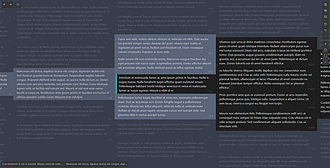
Lineage
A writing interface that combines structure and content. Inspired by Gingko Writer.
Lineage Lineage是一个Obsidian插件,它允许您在gingko](https://gingkowriter.com/)界面内编辑markdown文件。该插件结合了结构和内容的写作界面,灵感来源于Gingko Writer。您可以使用文件上下文菜单或命令面板打开文件。虽然插件目前不在社区插件商店中提供,但您可以使用[BRAT进行测试。Lineage插件的功能突出了它在编辑markdown文件时提供了类似Gingko Writer的界面,使得写作更加结构化和内容集中。适用于需要更加清晰结构和内容呈现的写作场景,解
AI
Pkmer
Linear
把Linear问题集成进来,还带有高级筛选、排序和视觉效果优化功能。功能包括截止日期提示、状态颜色标识,还有全面的调试日志记录。
Linear 将 Linear 问题集成到 Obsidian 中,可在笔记里直接嵌入和过滤 Linear 问题,支持通过 YAML 选项自定义问题显示方式,如限制显示数量、按团队、状态、负责人过滤,按截止日期排序,隐藏描述等,还具备视觉增强效果。 适合使用 Linear 管理任务,同时用 Obsidian 记录笔记的用户,方便在笔记中查看和筛选任务信息。
AI
Pkmer