Layout Switcher (RU-EN)
Переводит выделенный текст из латиницы в кириллицу (и обратно) — исправляет «слепую» печать на неправильной раскладке. - This plugin has not been manually reviewed by Obsidian staff.
该插件用于在 Obsidian 中快速转换文本的键盘布局,支持 QWERTY(拉丁字母)与 ЙЦУКЕН(西里尔字母)之间的双向转换。它能自动或强制将因误触键盘布局而打错的字符(如将 ghbdtn 修正为 привет)恢复为正确语言。 适用于俄语或英语用户,特别是在多语言切换频繁、容易忘记切换键盘布局导致输入错误时。适合需要快速修正笔记中少量误输文本的场景。 1. 一键修复:通过命令面板提供“强制转俄”、“强制转英”及“自动检测方向”三种模式,操作极简。 2. 全面覆盖:支持所有西里尔字

AI
Pkmer
Layout Switcher (UA-EN)
能在英语和乌克兰语键盘布局之间转换所选文本,适用于你打字前忘了切换键盘布局的情况——此插件尚未经过Obsidian官方人员的人工审核。
1. 主要功能:该插件可将选中的文本在英语(QWERTY)和乌克兰语键盘布局之间进行转换,解决打字时忘记切换键盘布局的问题。 2. 适用场景:适用于在输入过程中,因未及时切换键盘布局而导致输入错误的情况,比如误将乌克兰语单词用英语键盘布局输入。 3. 核心特色:无需构建步骤,采用纯 JavaScript 编写,可由 Obsidian 直接运行。提供三种命令,包括转换为乌克兰语布局、转换为英语布局以及自动检测方向修复布局。 4. 使用建议:可直接在 Obsidian 的社区插件中安装,也能手动安装。安装完成后,可在设置的热键
AI
Pkmer
Lazy Album
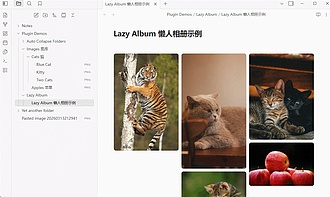
这个插件还没经过Obsidian官方人员的人工审核。它能把图片渲染成瀑布流图库样式。
Lazy Album 1. 主要功能:将图片以瀑布流布局展示,支持混合多种图片源,包括网络图片(通过直接URL)、本地图片(通过库内单个文件路径)和本地文件夹(通过相对路径自动加载所有图片),还可对图片展示进行多项自定义设置。 2. 适用场景:适用于需要在Obsidian中展示图片集,如展示个人照片、插件演示图片等场景。 3. 核心特色:支持多种图片源混合展示;可自定义列数、图片间距、分页、排除特定图片、添加图片说明;具备自动路径修复功能,重命名或移动文件时自动更新代码块。 4. 使用建议:新手建议先熟悉Obsidian的代
AI
Pkmer
Lazy Cursor
打开笔记时,在你点击编辑器之前,光标会自动隐藏。支持移动端使用。——此插件尚未经过Obsidian官方人员的人工审核。
1. 主要功能:打开 Obsidian 笔记时,光标自动失焦,点击编辑器后可开始输入。 2. 适用场景:适用于使用 Obsidian 进行笔记记录的场景,尤其在移动端使用时优势明显。 3. 核心特色: - 相比 cursor - goaway 插件,失焦策略更优,仅单次 rAF 后执行 blur(),打开后 CPU 零开销,无键盘监听、内存泄漏风险和内部 API 访问,支持所有文件,代码量少,原生支持移动端。 - 相比原版,支持移动端,用 requestAnimationFrame 包裹确保 DOM 就绪。
AI
Pkmer
LDS Library Reference
轻松地插入耶稣基督后期圣徒教会的经文和大会讲话的引用。
该Obsidian插件允许用户轻松地插入《耶稣基督后期圣徒教会》的经文和大会讲话引用。用户可以引用《圣经》(英王詹姆士版)、《摩门经》、《教义与盟约》和《珍珠经》等标准著作,也可以引用大会讲话中的段落。插件支持多种语言,用户可以根据需要选择。通过简单的语法,用户可以快速引用经文和大会讲话,解决了在Obsidian中引用这些内容时的便捷性问题。插件无需本地安装文件,只需保持网络连接即可使用。
AI
Pkmer
LDS Scriptures Reference
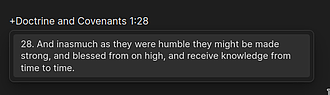
轻松地插入对LDS经文的引用
LDS Scriptures Reference Obsidian 的 LDS Scriptures Reference 插件可以轻松地插入对 LDS 经文的引用。插件支持引用单个经文和经文范围,并提供多种语言和多种经书的支持。插件可以通过 Obsidian 的社区插件列表或手动安装来获取。插件存储经文数据在本地,而不是使用 API 获取。用户可以根据自己的语言偏好选择不同的翻译版本。插件的功能简单易用,适用于需要在 Obsidian 中引用 LDS 经文的用户。
AI
Pkmer
Leader Hotkeys
为任何命令(如tmux或vim)添加领导者热键支持
Obsidian 的 Leader Hotkeys 插件为任何命令添加了 leader 热键支持(类似于 tmux 或 vim)。用户可以在 Obsidian 中为任何命令分配 leader 热键,即使是由其他插件添加的命令也可以使用。默认情况下没有定义 leader 热键,用户可以在 Obsidian 热键设置页面配置任何 leader 热键。插件还提供了一些默认配置的命令,例如使用 leader+j 可以将焦点放在下方的窗格。用户可以通过 Obsidian 内部的插件管理器安装和更新插件。该插件免费提供,但用户可以通过 Gi
AI
Pkmer
Leadsheet
渲染ChordPro和弦谱,支持转调、变调夹指法、和弦图、演出曲目单以及自动滚动功能。——此插件尚未经过Obsidian官方人员的人工审核。
将Obsidian笔记转化为可用于演出的和弦谱,支持逐音节的和弦歌词渲染、单文件转调、变调夹感知形状、吉他和弦图展示、自动滚动、创建歌单,还具备创作辅助和命令行工具等功能。 适用于音乐人、歌手等在演出准备、歌曲排练、创作过程中对和弦谱的需求,也可用于日常音乐学习。 启用插件后,可创建或打开笔记,通过命令面板插入初始和弦谱模板,编辑文本后,点击任意和弦可查看其和弦图。也能直接复制模板使用。
AI
Pkmer
Leaf Reader
An EPUB reader that turns highlights and annotations into linked Markdown notes. - This plugin has not been manually reviewed by Obsidian staff.
Leaf Reader 是一款 EPUB 阅读器插件,支持按章节或连续滚动阅读本地电子书。核心功能是将高亮和批注自动转换为 Markdown 笔记,并建立与原文的双向链接。用户可通过笔记中的链接快速返回原文,支持目录浏览、全书搜索、脚注预览及阅读进度恢复。 适用于需要在 Obsidian 中深度阅读电子书并构建知识体系的场景。特别适合希望将阅读内容无缝融入个人知识库、通过双向链接管理阅读笔记的用户。 将插件文件放入 .obsidian/pl
AI
Pkmer
Leaflet bases
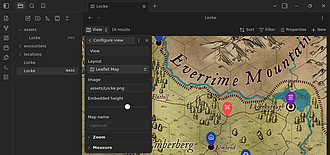
能在你的仓库里实现交互式奇幻地图视图。
Leaflet bases 为Obsidian添加新的数据库视图“Leaflet Map”和新的属性类型“marker”,可在数据库中实现交互式幻想地图查看。 适用于需要在Obsidian中展示和管理地图数据的场景,也可结合Quartz在线花园使用。
AI
Pkmer
Lean Search
能通过精准匹配和频次新鲜度排序快速搜索你的仓库,更倾向于展示近期和频繁打开的笔记。——此插件尚未经过Obsidian官方人员的人工审核。
1. 主要功能:为Obsidian提供快速搜索功能,基于精确匹配和“frecency”(结合最近和频繁打开因素)排序,能精准呈现所需笔记。 2. 适用场景:适用于Obsidian用户在知识宝库中快速查找笔记,尤其是笔记数量较多的大型库。 3. 核心特色:相比旧搜索方式,内存占用小,仅保留轻量级元数据和一个倒排索引;采用版本化的插件本地缓存,有验证、原子替换和安全重建回退机制;先恢复先前索引,再在后台刷新有变化的笔记;使用“frecency”排序,近期或频繁打开的笔记优先;对标题/标题子串匹配有明确加分,标题匹配结果更易置顶
AI
Pkmer
Lean Syntax Highlight
提供了对Lean编程语言的实时语法高亮显示
该插件为 Obsidian 提供了针对 Lean 编程语言的实时语法高亮显示功能。安装后,用户可以在 Obsidian 中编辑 Lean 代码时实时看到语法高亮显示,帮助提高代码可读性和编写效率。通过简单的安装步骤,用户可以快速在 Obsidian 中使用该插件,解决了 Obsidian 原生不支持 Lean 语言语法高亮显示的问题,适用于需要在 Obsidian 中编辑 Lean 代码的用户。
AI
Pkmer