Lapis Lazuli AI Assistant
借助DeepSeek、OpenAI、Gemini和Claude,为活跃的Markdown笔记提供上下文感知的内联AI辅助。——此插件尚未经过Obsidian官方人员的人工审核。
1. 主要功能:该插件可在Markdown笔记中实现上下文感知的AI聊天和类git编辑预览。支持多AI供应商,能就当前笔记提问、请求编辑,可预览编辑变化,还能部分应用修改、生成内联建议。 2. 适用场景:适用于在Obsidian中撰写和编辑Markdown笔记时,借助AI辅助理解内容、进行内容修改与完善。 3. 核心特色:多供应商选择,可根据需求选用DeepSeek、OpenAI等;上下文感知,将笔记和提问一同发送给AI;类git编辑预览,直观呈现内容增减;支持部分应用修改,灵活处理编辑建议。 4. 使用建议:先在设置中选

AI
Pkmer
Large Language Models
可以通过远程服务提供商(如OpenAI、Claude、Gemini)接入大语言模型,还能通过GPT4ALL接入本地大语言模型。
该插件为Obsidian用户提供了通过云端服务商(OpenAI、Anthropic和Google)以及本地GPT4All访问大型语言模型(LLMs)的功能,支持在侧边栏、主窗口和新增的浮动操作按钮弹出窗口中与模型交互。主要解决了用户在笔记应用中快速调用AI能力的需求,适用于内容生成、知识问答、创意写作等场景。云端模型需配置API密钥,本地模型需通过GPT4All启用本地服务器并下载模型。插件提供四种交互方式命令:打开模态窗口、切换浮动按钮、在标签页或侧边栏打开聊天窗口。目前支持的云端模型包括OpenAI、Anthropic和
AI
Pkmer
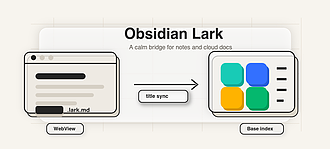
Lark Wiki
它能把你的Obsidian仓库和飞书文档连接起来。
Lark Wiki Lark Wiki 插件可将本地 Obsidian 笔记与飞书云文档和表格关联,自动打开 .lark.md 文件对应的飞书文档,支持打开飞书表格链接并保留所选表格和视图,还能创建本地 .lark.md 文件、远程飞书文档或表格并同步标题。 适用于需要在 Obsidian 中访问和管理飞书文档及表格的用户,方便在本地笔记与云端资源间建立联系。 - 采用轻量级 .lark.md 文件,在 Obsidian WebView 中打开远程资源。 - 支持复用已有标签页,行为与普通 Markdown 文件
AI
Pkmer
Lark Knowledge AI
用自然语言向人工智能询问关于你仓库的问题。对笔记和PDF文件进行语义搜索,答案还带有可点击的引用来源,而且整个过程都在你自己的设备上运行。——此插件尚未经过Obsidian官方人员的人工审核。
1. 主要功能:支持用自然语言向Obsidian库提问,对笔记和PDF进行语义与关键词混合检索,答案附带可点击的引用,可直接在提问框粘贴截图,还能将追问改写为独立查询。 2. 适用场景:适用于需要在Obsidian库中快速查找信息,如询问“关于X我写了什么”,无需手动打开侧边栏或挑选文件。 3. 核心特色:作为企业知识问答产品的本地替代方案,免费且不限使用量,所有操作都在本地完成,保障数据隐私。提供三种交互界面进行连贯对话,包括居中模态框和右侧边栏。 4. 使用建议:先按步骤完成安装,包括在Obsidian、Ollama中
AI
Pkmer
Lark Style CountDown Timer
创建飞书风格的倒计时块。
Lark Style CountDown Timer 在Obsidian中创建飞书风格的倒计时块,呈现生动、实时更新的计时器,支持中英双语显示。 适用于在Obsidian笔记中设置任务、事件等的倒计时提醒,如会议、项目截止日期等。 1. 飞书风格设计,有丝带数字、本地化标签和流畅的悬停效果。 2. 可通过命令面板快速插入倒计时器。 3. 支持在笔记内直接编辑目标日期、时间和预设颜色。 4. 支持单笔记配置,代码块可存储标签、时间戳和颜色。 5. 可在插件设置中设置全局默认标签、时长和颜色。 1. 确保Obs
AI
Pkmer
Lark Wiki Sync
这个插件还未经过Obsidian官方人员的人工审核。它能实现你的Obsidian仓库和飞书知识库空间之间的双向同步,底层使用了lark-cli。它带有设置向导、一键同步功能,还能进行三方冲突解决。
1. 主要功能:实现 Obsidian 库与飞书文档空间的双向同步,可将一个或多个飞书文档空间同步到 Obsidian 库中,支持多空间配置、全量拉取、图片下载、冲突检测与处理等。 2. 适用场景:适用于习惯在 Obsidian 中整理笔记,同时需要与飞书文档协同工作的用户,方便在两个平台间同步数据。 3. 核心特色: - 提供设置向导,可通过下拉选择空间或粘贴文档链接配置。 - 支持多空间同步,各空间在本地有独立子文件夹。 - 自动将飞书标签转换为标准 Markdown 格式。 - 具备三
AI
Pkmer
Laser beam
Improve your reading experience with customizable laser lines.
Obsidian的Laser beam插件通过可定制的激光线来提升阅读体验,提供了激光线和激光区两种焦点类型,帮助用户集中注意力,改善阅读效果。插件支持7种颜色和任何主题,可通过点击Ribbon图标开启或关闭激光线。在桌面版本中,激光线会跟随鼠标光标,而在移动设备上,可以通过触摸屏幕选择激光线位置。通过命令面板或设置快捷键,用户可以轻松切换激光线和激光区。此插件旨在帮助用户提高阅读焦点和效率。
AI
Pkmer
Laser Pointer
A glowing laser pointer that follows your cursor and draws trails that fade away after a set duration. - This plugin has not been manually reviewed by Obsidian staff.
1. 主要功能:插件在光标处生成发光激光点,支持按住鼠标左键绘制轨迹。线条可自动淡出或永久保留,且绘制时不会选中底层文本,确保笔记整洁。 2. 适用场景:适用于屏幕共享、在线教学、视频录制或向他人展示 Vault 时,用于高亮重点、圈注概念或引导观众视线。 3. 核心特色:自动隐藏系统光标,界面更专业;轨迹具备优雅淡出效果,无需手动清理;支持“持久化”模式,可逐步构建完整图表;提供浮动工具栏,方便快速切换状态。 4. 使用建议:在演示前建议测试线条持续时间与颜色,以匹配个人风格。对于复杂讲解,可开启持久模式累积注释;日常
AI
Pkmer
Last Chess Game
能快速从Chess.com上获取你最新的棋局,并直接插入到你的每日笔记里。
Last Chess Game 是一款 Obsidian 插件,可快速从 Chess.com 获取用户最新棋局,并直接插入到日常笔记中。支持多种棋局类型,如快棋、慢棋等,还能查询其他玩家的最新棋局。 适合喜欢记录棋局的象棋爱好者,在日常笔记中记录自己或他人的棋局信息。 1. 先在插件设置中输入 Chess.com 用户名,并配置日期和时间格式。 2. 在笔记中通过命令面板运行相应命令,插件会将格式化后的棋局信息插入到光标处。 3. 根据记录需求,选择合适的模板类型,并在模板字段中插入可用的 handleb
AI
Pkmer
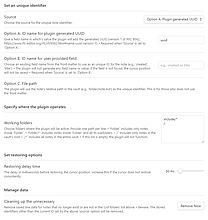
Last Edit Location
打开笔记时,将光标定位到上次编辑的位置。在处理多个笔记时也能很好地发挥作用。
Last Edit Location 1. 主要功能:在Obsidian中打开笔记时,将光标移动到该笔记的最后编辑位置,且每个笔记仅执行一次此操作,支持多笔记操作。 2. 适用场景:适用于在Obsidian中频繁编辑多个笔记,希望快速定位到上次编辑位置的用户。 3. 核心特色: - 采用多种唯一标识符,包括插件生成的UUID、用户提供的字段、文件路径,满足不同用户需求。 - 编辑笔记时,存储笔记唯一标识符及编辑的行号和字符号。 4. 使用建议: - 在设置中选择“source”选项并为唯一标识符指定“
AI
Pkmer
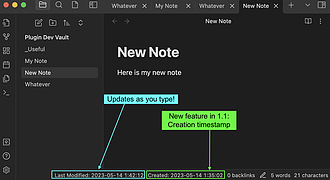
Last Modified Timestamp in Status Bar
在状态栏动态显示文件修改时间戳。
Last Modified Timestamp in Status Bar 该插件能在状态栏中动态显示文件的修改时间戳,每 2 秒更新一次,切换笔记时也会更新。用户可以根据需要自定义启用/禁用创建和最后修改时间戳,设置时间戳格式和标题,以及最后修改时间戳的刷新间隔。适用于需要实时查看文件修改时间的用户,提高工作效率。
AI
Pkmer