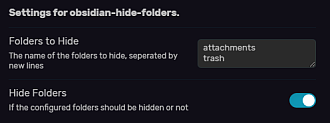
Hide Folders
根据配置的名称,快速切换文件导航器中特定文件夹的可见性。对于隐藏附件文件夹非常有用。
Hide Folders Obsidian 插件“obsidian-hide-folders”可根据配置的文件夹名称快速切换文件导航器中特定文件夹的可见性,特别适用于隐藏附件文件夹。用户可以在设置菜单中输入要隐藏的文件夹名称列表,每行一个。还可以使用侧边栏按钮快速切换可见性,支持命令面板操作。可通过手动安装或使用开发工具进行构建。该插件解决了在不需要时隐藏附件文件夹的问题。MIT 许可证。

AI
Pkmer
Hide From Screen Capture
Excludes all Obsidian windows from screen-share/recording capture on Windows (SetWindowDisplayAffinity). - This plugin has not been manually reviewed by Obsidian staff.
该插件利用 Windows API(SetWindowDisplayAffinity)将 Obsidian 的所有窗口(包括主窗口和弹出面板)从屏幕共享或录屏中排除。开启后,他人无法通过截屏或录屏软件看到你的笔记内容,实现视觉上的“隐身”。
AI
Pkmer
Hide Index Files
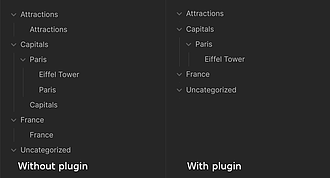
更稳妥地隐藏索引文件(文件夹笔记)。
Hide Index Files Hide Index Files 是一款 Obsidian 插件,主要功能是可靠地隐藏文件资源管理器中的文件夹笔记(index files),与 folder-notes](https://github.com/LostPaul/obsidian-folder-notes) 插件搭配使用效果更佳。该插件通过直接修补树状条目而非依赖 DOM 修补和事件监听器,解决了 folder-notes 插件可能因 DOM 树不同步而无法隐藏部分文件夹笔记的问题,尤其在配合 [lazy-cached-vau
AI
Pkmer
Hide Sidebars
这个插件还没经过Obsidian官方人员的人工审核。它能增强侧边栏控制功能,有自动隐藏模式、专门的切换图标,还能对左右侧边栏进行独立的直观控制。
Hide Sidebars 为Obsidian的左右侧边栏添加独立的自动隐藏控制,可分别或同时开启左右侧边栏的自动隐藏,通过鼠标移至屏幕边缘显示侧边栏,还支持覆盖模式,可浮动侧边栏。 适用于桌面端Obsidian库,适合需要更多写作空间,又想快速访问文件资源管理器、搜索、反向链接等侧边栏面板的用户。 安装后,可通过插件添加的三个丝带图标或命令面板控制侧边栏自动隐藏。开启自动隐藏后,鼠标移至对应屏幕边缘显示侧边栏,移开则自动收起。还可在设置中调整覆盖模式、通知显示等选项。
AI
Pkmer
Hide Sidebars in Thino
当 Thino 视图处于激活状态时,隐藏两侧边栏;切换到其他标签页后,边栏会自动恢复显示。- 此插件尚未经过 Obsidian 官方团队的人工审核。
该插件专为配合 Thino 笔记插件设计。当用户激活 Thino 视图时,自动隐藏 Obsidian 的左右侧边栏;当切换回其他标签页时,自动恢复侧边栏显示,从而动态优化界面布局。 适用于使用 Thino 进行快速记录、备忘录或临时笔记的场景。在这些场景下,文件浏览器和反向链接面板往往占据宝贵空间,此插件能帮助用户获得更宽敞、无干扰的写作区域。
AI
Pkmer
Hide Traffic Lights
隐藏 macOS 的交通灯按钮,让你享受无干扰的体验。将鼠标悬停在左上角就能显示这些按钮。
该插件可隐藏 macOS 系统下 Obsidian 的交通灯按钮(红、黄、绿窗口控制按钮),在插件加载时自动隐藏,使用过程中监测窗口事件保持隐藏,禁用插件时恢复按钮显示。 适用于 macOS 系统下使用 Obsidian 的用户,希望获得更简洁、无干扰的使用体验。 推荐通过 Obsidian 社区插件安装,操作简单。若手动安装,需从 GitHub 下载最新版本,将文件提取到指定文件夹。若遇到问题,可在 GitHub Issues 反馈。
AI
Pkmer
Hideaway
Give pop-out windows their own system-wide hotkey, with an optional Quake-style slide-in mode. Windows only. - This plugin has not been manually reviewed by Obsidian staff.
为 Obsidian 弹出窗口配置系统级全局热键。支持“普通”和“Quake(雷神之锤)”两种模式,实现跨应用快速调用或隐藏窗口。 仅适用于 Windows 桌面端(需 Obsidian 1.13.1+)。适合需要频繁在多应用间切换笔记、快速查阅资料或作为临时草稿本的用户。
AI
Pkmer
Hidontknow Support
Companion for the Hidontknow theme: makes Live Preview match Reading view for lists in quotes, code blocks in lists, footnotes, %% comments, ordered list numbering and code highlighting. - This plugin has not been manually reviewed by Obsidian staff.
Hidontknow Support 专为 Hidontknow 主题设计,旨在解决 Obsidian 实时预览模式下与阅读视图在排版细节上的差异。它通过 JavaScript 逻辑弥补纯 CSS 无法处理的 Markdown 解析问题,确保列表、代码块、脚注及注释在编辑时呈现出与阅读模式完全一致的视觉效果,同时保持源码模式不受影响。 典型场景包括在引用块中编辑列表,插件会自动将纯文本标记转换为带间距的项目符号或复选框,并支持嵌套结构;或者在列表内编写代码块时,插件会将整个代码框缩进至列表文本对齐,避免代码块左边缘突兀。此
AI
Pkmer
Hierarchical Backlinks
以树状结构显示反向链接。
Hierarchical Backlinks插件为Obsidian提供了一种以树状结构显示反向链接的方式,基于参考文献的文件夹结构。该插件旨在帮助用户更好地组织和浏览笔记,通过可折叠的树形结构,用户可以轻松聚焦于最重要的内容,并通过可点击的链接快速访问相关文档。此插件特别适合喜欢将笔记物理分类的用户,能够有效解决传统反向链接插件在信息展示上的局限,提供清晰的层次关系视图。
AI
Pkmer
Hierarchical Outgoing Links
在树形结构中显示外部链接。
"Hierarchical Outgoing Links" 是一个 Obsidian 插件,可根据参考文件的文件夹结构,以树状结构显示当前文档的外部链接。插件通过展示链接的层级关系,帮助用户更清晰地了解文档之间的关联。用户可以方便地聚焦重要内容、点击链接查看引用、并查看未解决的链接。该插件提供了命令以显示链接面板。适合那些更倾向于通过物理结构来组织笔记的用户,希望以树状结构展示外部链接的用户。
AI
Pkmer
Hierarchy
Visualize the hierarchy of your link.
Obsidian Hierarchy插件能够在编辑器中直观展示Markdown文件的文件夹结构,帮助用户更好地理解子目录结构和相关文件。用户可以自定义标签和反向链接标题显示方式,选择显示完整路径或仅文件名。安装后,插件会自动展示文件夹结构和更新标签、反向链接标题。通过设置,用户可以在标签、反向链接和编辑器视图中显示文件夹结构,便于快速查看相关文件。此插件解决了在Obsidian中可视化链接层次的需求,提升了笔记整理和查找的效率。
AI
Pkmer
Hierarchy Navigator
Render a parent / siblings / children navigation block at the top of any note. Inspired by SiYuan's hierarchyNavigate plugin. Source files are never modified — the block is injected at render time. Works with the AidenLX Folder Note plugin. - This plugin has not been manually reviewed by Obsidian staff.
Hierarchy Navigator 旨在解决 Obsidian 中笔记层级关系不直观的问题,通过在笔记顶部动态渲染导航块,清晰展示当前笔记的父文件夹、同级文件及子项。它基于 AidenLX Folder Note 插件的语义构建,灵感源自思源笔记的层级导航功能。该插件在渲染时注入内容,绝不修改原始 Markdown 文件,确保数据源的安全与纯净,让你无需切换文件浏览器即可快速定位笔记在库中的位置。 典型场景包括快速浏览文件夹结构或管理子笔记。例如,当你打开一篇长文时,顶部导航块
AI
Pkmer