Insert Heading Link
添加一个命令来创建一个链接到标题。
该插件为 Obsidian 添加了一个快捷键(Cmd + Shift + L),可以插入一个指向标题的链接,如 。这个插件可以帮助用户快速创建指向标题的链接,方便用户在文档中进行导航和引用。用户可以在编辑 Obsidian 笔记时使用该插件,通过快捷键快速插入标题链接,提高工作效率。

AI
Pkmer
Insert Image Plus
Insert images and Excalidraw drawings from a thumbnail grid grouped by filename prefix (icon, logo, ...), and manage them one file at a time. - This plugin has not been manually reviewed by Obsidian staff.
1. 命名即分类:无需手动打标签或维护文件夹,通过文件名前缀(如 icon - map.png 中的 icon)自动归类,
AI
Pkmer
Insert Path for Agents
Insert the absolute filesystem path of the active note at the cursor so AI agents can open and read that file verbatim. Does not use the clipboard. - This plugin has not been manually reviewed by Obsidian staff.
该插件可在光标处直接插入当前笔记的绝对文件系统路径。它不经过剪贴板,而是将路径文本直接写入笔记中,确保AI代理能获取真实、准确的文件位置。 适用于使用AI代理(如Grok、Claude、Cursor、Codex等)进行开发或文档处理的场景。当你在提示词(Prompt)笔记中需要引用特定文件时,通过该插件可快速提供文件路径,让LLM或子代理直接读取原始Markdown内容,避免模型对文件内容的误解或幻觉。 1. 精准引用:提供真实的绝对路径,而非相对路径或文件名称,确保AI能定位到具体文件。 2. 无剪贴板干扰:
AI
Pkmer
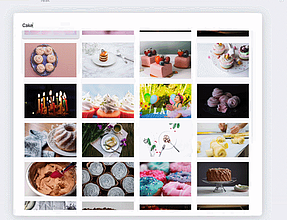
Image Inserter
这个插件可以帮助你在 Obsidian 内,就从 Unsplash 或 Pixabay 搜索并插入图像到笔记中。
Image Inserter Obsidian Image Inserter 插件帮助用户从 Unsplash 等多个图片来源轻松搜索和插入图片到编辑器中。支持本地或远程插入图片,设置偏好质量、大小、方向,甚至可插入到 frontmatter 中。适用于需频繁插入图片、元数据的用户,提供了快捷的搜索和插入方式,同时支持自定义设置。插件通过 HTTP 代理与 Unsplash API 通信,用户可自行搭建代理服务器。功能强大,操作简便,解决了插入图片的繁琐问题,提高了编辑效率。
AI
Pkmer
Insert Verse
Insert Bible verses by typing a trigger + reference - This plugin has not been manually reviewed by Obsidian staff.
1. 主要功能 该插件允许用户通过输入特定的触发命令(Trigger)加圣经章节引用,快速在 Obsidian 笔记中插入对应的圣经经文。它基于查找机制工作,简化了手动复制粘贴经文的过程。 2. 适用场景 主要适用于神学研究、灵修日记、圣经查经笔记或任何需要频繁引用圣经经文的写作场景。特别适合那些在笔记中大量使用圣经引用,希望提高录入效率的用户。 3. 核心特色 4. 使用建议
AI
Pkmer
Insert Week
Insert a dated week template with day headings and checkboxes. Choose the week of the year and the first day of the week. - This plugin has not been manually reviewed by Obsidian staff.
Insert Week 插件允许用户在 Obsidian 笔记中快速插入带有日期和复选框的周计划模板。通过命令面板触发,用户可选择具体周数及每周起始日(周一或周日),插件会自动生成包含“星期几 + 日期”标题及未勾选任务框的 Markdown 结构,并支持插入前的实时预览。 适用于需要定期记录周计划、任务追踪或习惯养成的用户。特别适合希望快速建立标准化周视图,且偏好按 ISO-8601 标准(周一为首)或传统习惯(周日为首)管理时间的场景。 1. 智能周选择器:下拉菜单显示全年周数及对应日期范围,默认预选当前周。
AI
Pkmer
Insider
这是一款人工智能工具,能把YouTube视频、网页、PDF文件,还有直接提出的问题转化成有条理的知识笔记,还会自动把这些笔记和你仓库里相关的想法关联起来。——此插件尚未经过Obsidian官方人员的人工审核。
Insider 将YouTube视频、网页、PDF及直接提问转化为结构化知识笔记,并自动与库中相关内容建立链接。 适用于知识管理、信息整理,帮助用户将网络或本地的资料快速转化为笔记,便于后续查阅和关联思考。
AI
Pkmer
InsightA
从一篇长文章中提取一组原子笔记,并使用LLM按笔记标题创建MOC
InsightA 是一个 Obsidian 插件,利用先进的 AI 技术将庞大的文章转化为简洁的原子笔记,并利用 LLM 技术创建组织良好的内容地图 (MOC)。这个工具适合希望将复杂信息提炼为结构化、相互连接的笔记的人,灵感来源于 Zettelkasten 方法。功能包括 AI 笔记提取、MOC 生成和与 Obsidian 生态系统的无缝集成。用户可以通过设置 OpenAI API 并在 Obsidian 设置中安装和启用 InsightA 插件,快速提取笔记和创建 MOC,提高对主题内容的理解和组织。
AI
Pkmer
InsightMesh Viewer
只读浏览InsightMesh来源信息:查看每个生成的维基页面背后的对话、检查点、决策和差异内容。 - 此插件尚未经过Obsidian官方人员的人工审核。
1. 主要功能:该插件为只读插件,用于可视化由InsightMesh生成的维基页面背后的来源信息,如显示生成页面的对话、检查点,每次编辑的决策和理由,以及页面随时间的变化。提供来源摘要、漂移标记、可读的检查点细节、检查点列表、快照差异对比、运行日志和光标视图等功能。 2. 适用场景:适用于使用InsightMesh处理AI聊天记录并生成维基页面的用户,帮助他们了解页面生成的来龙去脉。 3. 核心特色:不进行写入操作,完全本地运行,无需网络请求;以类似仓库浏览器查看git仓库的方式,提供对InsightMesh来源数据的领域
AI
Pkmer
Instagram DM Inbox
把你Instagram商业账号的直接消息镜像到你的Obsidian仓库里,以笔记和画布线程图的形式呈现。——这款插件尚未经过Obsidian官方人员的人工审核。
1. 主要功能:将 Instagram 商业私信同步到 Obsidian 保险库,每条私信生成一个笔记,每个发件人有一个个人资料笔记,整个对话线程以 Canvas 图表呈现。 2. 适用场景:适合需要在 Obsidian 中管理 Instagram 商业私信、筛选潜在客户和跟进对话的用户。 3. 核心特色: - 自动同步新私信,秒级更新。 - 支持使用看板状态文件夹管理对话,状态可自定义。 - 可通过 Instagram 回复中的触发代码自动更改对话状态。 - 支持手动覆盖状态设置。
AI
Pkmer