Harness Noting
这个插件还没经过Obsidian官方人员的人工审核。你可以创建特定范围的笔记规则,还能检查必要属性、标题、文件名模式、文件夹结构以及仓库根目录条目。
1. 主要功能:该插件用于依据范围规则检查笔记结构。可按文件、文件夹、标签等条件匹配笔记,检查前置元数据属性、属性值、标题及顺序、文件名模式、文件夹结构和库根条目等,还能从Obsidian ribbon按钮运行检查,复制检查结论,在文件更改后显示通知,也支持从命令行运行检查。 2. 适用场景:适用于AI辅助笔记维护,可在Obsidian中编辑规则,AI代理能读取检查失败信息并在完成前修复笔记。 3. 核心特色:规则编辑灵活,支持多种条件匹配和组合,可排除特定文件、文件夹或标签;支持命令行检查,有明确的退出代码反馈检查结果。

AI
Pkmer
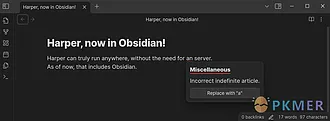
Harper
The grammar checker for everyone.
Harper Harper是一款适用于开发人员的语法检查工具,现在也适用于所有人。该插件在Obsidian上运行,无需额外设置,提供私密、开源的语法检查服务。只需启用插件,即可立即享受优秀的语法检查功能。Harper在您修改文档时快速运行,如果发现错误,只需将鼠标悬停在错误上,Harper会提供建议。插件的代码位于Harper主代码库中,满足Obsidian团队对插件的要求。如果有任何问题或功能请求,请在主存储库上提交问题。
AI
Pkmer
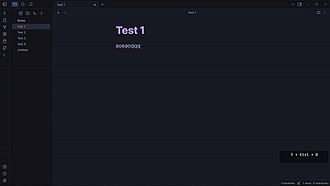
Harpoon
使用快捷方式来管理和导航Obsidian中的前四个常用文件。
Harpoon Obsidian Harpoon 插件可通过快捷键管理和导航你最常用的四个文件。安装后,使用 Ctrl + Shift + D 打开文件列表,快速添加和跳转到文件。插件限制最多添加 4 个文件。通过快捷键和简洁的操作,提高效率,适用于频繁使用的文件。请注意不要手动删除 harpoon-config.json 文件,它保存了插件的配置和已添加文件列表。插件旨在提供快速导航功能,建议充分利用键盘快捷键。
AI
Pkmer
Harry Toolkit
A personal toolkit: typewriter-style scrolling, a publishing calendar with article scheduling and to-dos, and a Threads analytics dashboard (official API, read-only). All data stays in your vault. - This plugin has not been manually reviewed by Obsidian staff.
1. 打字机式滚动:光标固定屏幕位置,文本随滚动流动,支持热键控制,适合长文校对。 2. 发布日历:提供文章排期、待办事项、截止日期提醒及笔记浏览功能。 3. 社交复制:将笔记转换为保留空行的纯文本,方便直接粘贴至 Facebook 等平台。 4. Threads 分析:通过官方 API 只读获取个人 Threads 账号数据,生成可排序的分析仪表盘。
AI
Pkmer
Harvest
这个插件还没经过Obsidian官方人员的人工审核。它可以和Harvest时间跟踪工具进行交互。
适用于使用 Obsidian 做笔记,同时需要进行时间跟踪管理的用户,可在记录笔记过程中随时管理时间。 将 Harvest 时间跟踪与 Obsidian 深度集成,无需离开笔记界面就能完成时间跟踪操作,且能在笔记内查看时间报告。 安装可通过 Obsidian 社区插件标签或手动下载文件安装。使用前需在 Harvest 获取个人访问令牌和账户 ID,并在 Obsidian 插件设置中输入这些凭证,之后即可正常使用各项功能。
AI
Pkmer
Hash Pasted Image
SHA-512算法用于对加入到保险库中的粘贴的图像进行自动重命名
这个Obsidian插件可以通过SHA-512哈希算法自动重命名通过剪贴板添加到vault中的图片。你只需要将图片复制到剪贴板,然后粘贴到vault中,插件会将图片重命名为原始名称的SHA-512哈希值。这个插件的灵感来自于obsidian paste image rename。它非常方便,可以帮助你更好地管理和组织你的图片资源。
AI
Pkmer
Hash Pasted Image Plus
该插件基于哈希算法(默认SHA-512)自动重命名粘贴至Obsidian仓库的图片,避免命名冲突。作为“Hash Pasted Image”的增强版,它新增了忽略指定目录、中英文界面切换及目录模糊选择功能。 适用于频繁截图或粘贴图片、需要保持仓库文件整洁且避免重名覆盖的用户。特别适合对特定文件夹(如临时素材区)有保留原始文件名需求,或偏好中文操作界面的用户。 建议在设置中根据系统语言选择界面,或手动指定。若需保留部分图片原名,请提前配置“忽略目录”,利用模糊搜索功能快速添加路径。注意该插件未经官方人工审核
AI
Pkmer
Hatena Blog Publisher
直接发布到您的Hatena博客。
Obsidian Hatena Blog Publisher 是一个 Obsidian 插件,它允许用户直接从 Obsidian 发布内容到 Hatena Blog。用户需要提供 Hatena Blog 的根节点和 API 密钥进行初始设置。使用该插件,用户可以通过命令 "Publish this note" 将当前活动的笔记发布到 Hatena Blog 上。该插件解决了用户需要在 Obsidian 和 Hatena Blog 之间切换以发布内容的问题,提供了更便捷的发布流程。无论是个人博客还是团队博客,用户都可以通过该插件快
AI
Pkmer
Havemind
Sync a shared vault in real time across desktop and mobile, on a server you host yourself. Full authorship, no silent overwrites. - This plugin has not been manually reviewed by Obsidian staff.
1. 主要功能:Havemind 是一款自托管的 Obsidian 实时同步插件,支持在桌面端和移动端之间同步共享库。它通过用户自行部署的服务器传递变更,并完整记录作者信息,避免静默覆盖。 2. 适用场景:专为 2-3 人小团队或信任圈子共享单一笔记库设计。适用于需要多人协作编辑、且希望数据完全掌握在自己手中的用户。此外,它也支持 Claude、MCP 等本地 AI 代理在同一库中进行编辑,所有变更均纳入历史记录。 3. 核心特色: - 自托管架构:无云端订阅,用户完全拥有服务器和数据控制权。 - 完整作
AI
Pkmer
Header Adjuster
轻松调整Markdown文档中的标题级别,通过增加或减少它们的级别。支持整个文档调整或指定行范围的调整,并提供默认设置和命令以方便使用。
Obsidian的Header Adjuster插件可以轻松调整Markdown文档中标题的级别。用户可以通过指定级数增加或减少标题级别,支持整个文档或特定行范围的调整。插件提供默认设置和命令以便捷使用。 适用于需要快速调整文档结构的用户,如编写笔记、技术文档时。 简化了手动调整Markdown标题级别的繁琐过程,提高工作效率。
AI
Pkmer
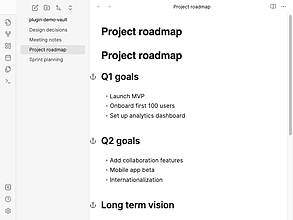
Header Backlinks
它会在内部链接指向的标题旁显示锚点图标,还能让你快速跳转到引用了每个标题的所有笔记。
Header Backlinks Header Backlinks 该插件能在被内部链接指向的标题旁显示锚点图标,点击图标可打开引用该标题的所有笔记菜单,还能跳转到源文件中确切的链接行。支持扫描包含标题引用的维基式链接和嵌入内容,构建标题链接来源映射。 适用于在Obsidian中撰写和整理笔记,需要快速定位引用特定标题的笔记之处的场景。 先创建指向其他文件或同文件内标题的链接,打开目标笔记,若标题有链接指向,编辑器侧边会出现锚点,点击锚点可查看引用笔记。
AI
Pkmer
Header Counter
统计当前笔记中标题的数量。
这是一个Obsidian插件,可以统计当前笔记中标题的数量,并在通知消息中显示数量。用户可以通过命令面板搜索"Header Counter: Count Headers"来统计当前笔记中的标题数量,也可以搜索"Header Counter: Compute Header Summary"来计算当前笔记的标题摘要。用户还可以在插件设置中配置要统计的标题级别,插件默认设置为4级。该插件可以帮助用户快速了解笔记的结构,适用于需要对笔记进行整理和分析的场景,解决了统计笔记标题数量的问题。
AI
Pkmer