GenWiki
利用大语言模型(LLMs)的增量式个人知识库,适用于Obsidian——此插件尚未经过Obsidian官方人员的人工审核。
1. 主要功能:受Andrej Karpathy的“LLM Wiki”概念启发,利用大语言模型(LLMs)在Obsidian库中增量式构建、组织和审核个人知识库。能扫描解析网页剪报,将新内容与现有笔记智能合并,自动创建双向链接的维基文件,还会持续审核知识库的冲突与漏洞。 2. 适用场景:适合有知识管理需求,希望将网页剪报等信息整合进Obsidian知识库,构建个人知识体系的用户。 3. 核心特色:区别于传统搜索工具,可实现知识的持续积累与结构化。通过LLMs进行智能合并,自动创建内部链接,还提供审核记录。 4. 使用建议:

AI
Pkmer
Geo Capture
捕捉地点、坐标、地图链接和照片的GPS信息,用于撰写旅行笔记。——此插件尚未经过Obsidian官方人员的人工审核。
1. 主要功能:可插入当前设备坐标,借助Google Places获取附近地点候选,用OpenStreetMap Nominatim或Google Places搜索地点,能快速插入地点名称、坐标和地图链接,解析剪贴板中的地图链接或坐标,读取当前笔记附近本地JPG/JPEG图片的EXIF GPS信息,还可利用R2 Media Sync的本地图像元数据缓存,且能本地缓存照片GPS坐标。 2. 适用场景:适用于旅行日记、打卡日志、餐厅记录、观光笔记以及基于照片的旅行回顾等场景。 3. 核心特色:以笔记为优先的位置捕获插件,不替代
AI
Pkmer
Geo Story Map
Turn Markdown notes into geographic stories with an interactive map and slides. - This plugin has not been manually reviewed by Obsidian staff.
Geo Story Map 插件能将包含地理坐标的 Markdown 笔记转化为交互式地理故事。它支持将单一源文档渲染为独立的 React 应用、Obsidian 插件视图或 Docusaurus 站点,实现“一次编写,多处展示”。 适用于旅行日志、项目进度追踪、地理考察记录等需要按时间或空间顺序展示位置信息的场景。特别适合希望将静态笔记转化为可视化叙事内容的用户。
AI
Pkmer

Geocode Note
你可以通过地理定位或地址查询,为你的笔记添加地理坐标、图标和颜色。
Geocode Note 1. 主要功能:为笔记添加地理元数据,包括坐标、标记图标和颜色,存储在YAML前置元数据中。支持四种设置坐标的方式,有实时标记预览,可插入内联地图代码块,保存解析后的地址,具备更新模式,可从笔记内容预填充地址搜索,还有图标选择器。 2. 适用场景:适用于需要在笔记中添加地理信息,且希望与地图插件(如Obsidian Map View)配合使用的场景。 3. 核心特色:多种设置坐标方式,满足不同需求;实时预览标记,操作直观;内联地图代码块可在笔记中直接渲染交互式地图;支持更新模式,方便修改已有地理信息
AI
Pkmer
Geocoding Properties
将地理编码API的地址/位置数据插入为Obsidian属性。
Obsidian Geocoding Properties 是一个 Obsidian 插件,可以通过地理编码 API 将地址/位置数据插入 Obsidian 属性中。插件在活动笔记上操作,使用以下搜索项之一查询配置的地理编码 API,优先级如下:当前笔记的 address 属性(如果设置)、当前笔记的 title 属性(如果设置)、当前笔记的名称。在提交搜索项之前,您将被提示编辑搜索项。如果搜索项过于宽泛,API 可能会返回太多结果或零结果,因此通常在提交之前添加额外信息(城市、州、国家)会有所帮助。选择结果后,活动笔记的正文将
AI
Pkmer
GeoGebra
Drag .ggb files into notes and interact with GeoGebra constructions inline. - This plugin has not been manually reviewed by Obsidian staff.
1. 主要功能:允许用户在Obsidian笔记中直接嵌入并交互本地.ggb文件,支持拖拽导入、维基嵌入及代码块引用,实现数学构造的可视化与编辑。 2. 适用场景:适用于数学教学、几何研究或学习笔记,需频繁展示动态几何图形且希望离线保存文件、避免上传至GeoGebra网站的场景。 3. 核心特色: - 本地化:无需上传至云端,数据完全保留在本地库中。 - 交互性强:支持在笔记内直接操作图形,并可重置或保存修改回.ggb文件。 - 灵活嵌入:支持自定义尺寸、标题及多种嵌入语法(如!file.ggb400)。
AI
Pkmer
Georgian Script Switcher
Converts selected text between Georgian, Latin and Cyrillic scripts. - This plugin has not been manually reviewed by Obsidian staff.
该插件用于在格鲁吉亚文、拉丁文和西里尔文三种书写系统之间进行文本转换。它支持双向转换,包括格鲁吉亚文与拉丁文(基于 ISO 9984 标准)、格鲁吉亚文与西里尔文(基于语音近似),以及通过格鲁吉亚文作为中介进行的拉丁文与西里尔文互转。此外,还提供自动检测转换方向的命令。 适用于需要处理多语言文本的学术研究者、语言学习者或内容创作者。特别是在编辑涉及格鲁吉亚语内容的文档时,若需对照不同字母表进行校对、翻译或输入辅助,此插件能显著提升效率。 1. 多向转换:覆盖三种主要字母系统,满足复杂的语言转换需求。 2. 即时
AI
Pkmer
Law Lookup for Germany + Austria + Switzerland
在Obsidian里查找德国联邦法律参考文献,还能把格式规范好的法律文本插入笔记中。——Obsidian工作人员尚未对这个插件进行人工审核。
德国 + 奥地利 + 瑞士法律查询 可在 Obsidian 中查询德国、奥地利、瑞士法律及多语言 GDPR/DSGVO 相关内容,支持选择查询司法管辖区,直接查询法条,预览法律文本后经用户明确操作插入到笔记中,还可选择包含多种元数据,可本地缓存查询结果。 适用于法律从业者、法学学生等需要在 Obsidian 笔记中引用德奥瑞法律条文的人群。 支持多司法管辖区查询;查询前可预览文本,确保插入准确;默认使用德语官方文本,仅对明确配置的来源使用英文文本;插件 UI 标签跟随 Obsidian 界面语言。 该插件仅
AI
Pkmer
Gestion de epicas
把一个产品项目的所有信息都集中到一处:将任务、待办事项、冲刺计划和路线图以 Markdown 笔记的形式存放在仓库里。 - 此插件尚未经过 Obsidian 官方人员的人工审核。
Gestion de epicas 该插件专为产品负责人、产品经理和敏捷团队设计,可将产品史诗相关的故事、冲刺、任务、待办事项和路线图等信息集中管理,所有信息以 Markdown 笔记形式存储在保险库中。 适用于通过史诗管理产品开发的场景,帮助团队高效组织和管理产品相关信息。
AI
Pkmer
Get Covers
一款超简洁的获取媒体封面插件。——这款插件尚未经过Obsidian官方人员的人工审核。
1. 主要功能:为当前查看的笔记搜索封面图片,并将其写入笔记的cover前置元数据属性。支持从谷歌图片搜索或数据库查找图片,可选择将图片下载或仅存储其URL。 2. 适用场景:适用于需要为笔记添加封面图片的用户,无论是在桌面端、安卓还是iOS设备上使用Obsidian都能使用该插件。 3. 核心特色: - 跨平台使用,一套代码支持多端。 - 提供两种搜索模式,满足不同需求。 - 搜索失败会有错误提示,且模态框保持打开,避免丢失搜索设置。 4. 使用建议: - 打开需要添加封面的笔记。
AI
Pkmer
Dedao Brain Importer
None
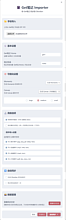
Dedao Brain Importer 1. 主要功能:将 Get 笔记内容同步到 Obsidian,支持增量同步、自动同步和多种可视化方式。具备双通道同步(传统 Playwright + ZIP 导出和 OpenAPI REST API),能智能更新检测、按类型导入附件、提取原文链接,还有多种同步方式可选。 2. 适用场景:适用于有将 Get 笔记内容迁移到 Obsidian 需求,且希望实现高效同步和管理的用户。 3. 核心特色:新增全局配额管理器、可视化面板和熔断机制;支持双向同步、语义检索;采用“动静分离”架构,优
AI
Pkmer
Get Info
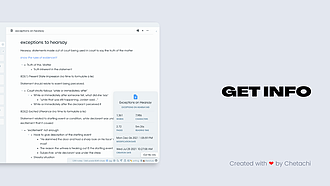
在状态栏中包含一个菜单,并显示您所选文件的有用信息。
Get Info Get Info Plugin 是 Obsidian 的一个插件,可以将菜单嵌入到状态栏中,显示所选文件的有用信息。该插件的功能是在状态栏中显示文件信息,方便用户查看相关信息。用户可以从 Obsidian 插件商店安装该插件,也可以进行手动安装。插件由 Chetachi 开发,支持者可以通过捐赠来支持插件的持续开发。该插件解决了用户需要快速查看文件信息的问题,提供了方便的使用场景。
AI
Pkmer