Folder Links
点击文件夹的链接会在导航中显示该文件夹。
Folder Link插件为Obsidian用户提供了便捷的文件夹链接功能。用户只需在常规内部链接后添加斜杠(/),即可在导航栏中快速显示该文件夹。这一功能使得文件夹链接的样式与普通内部链接一致,提升了文档浏览的便捷性。适用于需要频繁访问特定文件夹的用户,解决了寻找文件夹的繁琐问题。请注意,若对已链接的文件夹进行重命名或移动,现有链接不会自动更新。该插件未来计划支持实时预览、文件夹重命名更新等功能。

AI
Pkmer
Folder Nav
Browse the sidebar one folder at a time instead of scrolling an indented tree. Click into a folder, follow the breadcrumb back. - This plugin has not been manually reviewed by Obsidian staff.
Folder Nav 将 Obsidian 侧边栏传统的缩进式文件树替换为“下钻式”导航。它一次仅显示当前文件夹的内容,顶部提供面包屑导航栏,允许用户像操作 Windows 资源管理器一样,点击进入子文件夹或点击路径返回上级目录。 特别适合拥有深层级目录结构(如3-4层以上)的笔记库。当传统树状视图因过度缩进导致文件名显示不全、侧边栏空间被浪费时,该插件能有效解决这一痛点,保持侧边栏宽度恒定。
AI
Pkmer
Folder Navigator
用模糊搜索功能,能在你的仓库里快速定位文件夹。
Folder Navigator 是一款 Obsidian 插件,通过模糊搜索功能帮助用户快速定位并跳转到库中的文件夹,支持嵌套文件夹结构,可配置搜索结果数量并在导航时自动展开目标文件夹。该插件解决了 Obsidian 原生功能及第三方插件无法高效导航文件夹的问题,尤其适用于需要频繁管理复杂文件夹结构的场景,让文件夹导航变得和文件搜索一样便捷。用户可通过文档站查看完整使用指南,开发者鼓励通过 GitHub 星标、Ko-fi 赞助或分享反馈等方式支持插件持续优化。
AI
Pkmer
Folder New Note Button
你可以在文件视图里,通过每个文件夹上的悬浮按钮来创建新笔记。
1. 主要功能:在Obsidian文件视图的每个文件夹旁添加一个“+”按钮,悬停在文件夹标题上(或用键盘聚焦)即可显示该按钮,点击可直接在该文件夹内创建新笔记。 2. 适用场景:适用于需要在特定文件夹快速创建新笔记的场景,无论是在桌面端还是移动端都能使用。 3. 核心特色: - 悬停或聚焦显示“+”按钮,移动端始终可见且避免与拖动手柄重叠。 - 遵循Obsidian原生“新建笔记”行为,创建唯一命名的Markdown文件并自动选中标题供重命名。 - 支持内联标题和视图标题(若禁用内联标题)。
AI
Pkmer
Folder Nodes
Turn every folder into a same-named node with visual navigation, selection creation, and scalable ordering. - This plugin has not been manually reviewed by Obsidian staff.
Folder Nodes 将 Obsidian 文件夹转化为可导航的节点。它要求文件夹与同名 Markdown 笔记(如 A/A.md)配对,若缺失则标记为“不完整”,绝不自动创建或移动文件。插件提供侧边栏浏览子节点、媒体及普通文件,并在文件资源管理器中显示状态标签和排序功能。 适合需要严格结构化知识管理的用户,特别是希望保持文件夹与笔记一一对应、避免数据混乱的场景。适用于构建层级清晰的项目文档、个人知识库或内容归档系统。 1. 安全机制:严格遵循“不完整”标记策略,防止意外数据变更。 2. 可视化导航:支持 2D
AI
Pkmer
Folder Note Core
提供文件夹笔记的核心功能和API
该插件提供了文件夹笔记的核心功能和 API,使用户可以轻松创建文件夹笔记、设置偏好和模板支持。文件夹和文件夹笔记同步工作,可实现文件夹名称和位置的同步。适用于需要删除/创建文件夹笔记的用户,以及需要文件资源管理和文件夹概览功能的高级用户。开发者可通过 npm 安装并使用 API,实现插件的扩展功能。兼容 Obsidian v0.13.24+。可通过 Obsidian 插件商店或 GitHub 安装。
AI
Pkmer
Folder notes
在文件夹内创建可以在不折叠文件夹的情况下访问的笔记,类似于Notion提供的功能。
Folder notes Obsidian 文件夹笔记插件允许用户在文件夹中创建笔记,而无需折叠文件夹,类似于 Notion 中提供的功能。该插件具有以下功能:在文件夹中创建笔记,单击文件夹名称打开文件夹笔记,文件夹不会折叠(可以在设置中更改),支持模板和模板,文件夹名称下划线显示(可以在设置中切换),在创建文件夹时自动在文件夹中创建文件夹笔记(可以在设置中打开),排除文件夹,从文件资源管理器中隐藏文件夹笔记。该插件的使用场景是在 Obsidian 中更好地组织和管理笔记,解决了在文件夹中创建笔记时折叠文件夹的问题。
AI
Pkmer
Folder overview
提供以代码块格式动态概述您的保险库或文件夹。
该Obsidian插件提供了动态的文件夹或库概述,以代码块的形式展示。它为用户提供了简洁明了的视图,便于快速了解文件夹内容,特别适合需要管理和整理笔记的用户。该插件与Folder Notes插件的文件夹概述功能相似,但作为独立选项,专注于文件夹概述而非其他附加功能。用户可以在使用Folder Notes插件时,先禁用它,然后启用Folder Overview插件,最后再重新启用Folder Notes插件。通过该插件,用户能够更高效地浏览和管理其笔记库。
AI
Pkmer
Folder Palette
Color File Explorer folders and files with dynamic, stable, preset, or custom palettes. - This plugin has not been manually reviewed by Obsidian staff.
1. 丰富预设与自定义:内置多种流行配色,并提供完整的自定义编辑器,支持颜色增删、排序及 Hex 值调整。 2. 灵活分配模式:支持基于可见顺序的动态分配或基于路径的稳定分配,防止折叠文件夹时颜色变动。 3. 高度可定制:可独立设置文件颜色(继承、无颜色或独立),精细调节圆角、间距、动画及悬停效果。 4. 便捷交互:支持右键手动指定颜色、恢复自动分配或清除背景,并提供可搜索的设置视图管理覆盖规则。
AI
Pkmer
Folder Periodic Notes
Periodic notes in a year, month, and day folder hierarchy.
Obsidian Folder Periodic Notes 是一个用于创建年、月、日文件夹层次结构的插件。年度文件夹包含月度笔记,月度文件夹包含每日和每周笔记。通过层次化的文件夹笔记结构组织周期性笔记,用户可快速打开每日、每周、每月和每年笔记。插件的功能主要是帮助用户按照时间层次结构整理笔记,解决了笔记整理和归档的问题,适用于需要按时间顺序管理笔记的用户。
AI
Pkmer
Folder Pin
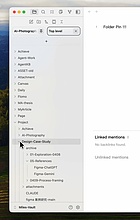
可以在默认文件浏览器里把文件夹固定成标签页。
Folder Pin 1. 主要功能:可将文件夹钉为 Obsidian 文件资源管理器的标签页,支持开启多个独立视图,各标签页能独立记忆展开状态、滚动位置和选中文件,标签栏有多种布局方式,还可选显示“返回上级”按钮。 2. 适用场景:适用于在同一个 vault 里管理多个大型项目的场景,方便快速切换项目上下文。 3. 核心特色:每个标签页以钉选文件夹为根,隐藏其余内容,实现独立的聚焦视图;各标签页状态独立,切换只需一次点击,提高操作效率。 4. 使用建议:可通过侧边栏图标或命令面板打开 Folder Pin 资源管理器视图,
AI
Pkmer
Folder Pin View
Pin folders to a custom file tree view. - This plugin has not been manually reviewed by Obsidian staff.
1. 高效导航:双层固定栏设计,支持拖拽排序,大幅提升切换效率。 2. 原生交互:支持 Ctrl/Cmd 或中键打开新标签页,拖拽文件至编辑器生成链接或至白板添加卡片。 3. 灵活管理:支持独立多选、Shift 连选、键盘导航及六种排序模式,界面自适应窄侧栏,支持中英双语及主题适配。
AI
Pkmer