File Manager
为文件资源管理器添加缺失的功能。
File Manager插件为Obsidian的文件资源管理器增加了缺失的文件管理功能,旨在通过键盘实现完整的文件管理。用户可以使用自定义命令打开文件/文件夹,创建子文件夹、同级文件夹或笔记,复制、移动、重命名文件/文件夹,甚至处理文件冲突(如覆盖、跳过或保留)。该插件特别适合需要高效文件管理的用户,提升了在Obsidian中组织和查找文件的便捷性。通过设置选项,用户还可以自定义操作命令,进一步优化使用体验。

AI
Pkmer
File Media Gallery
右键点击一篇笔记,就能以画廊形式查看它所有的媒体文件(图片、视频、音频、PDF),还有按类型分类的标签页,还能全屏查看哦。 - 此插件尚未经过Obsidian官方人员的人工审核。
1. 主要功能:右键点击笔记,可查看其引用的所有媒体(图片、视频、音频、PDF 等),支持来自库附件和外部 URL 的媒体,将不同类型媒体分类展示在不同标签页,支持全屏灯箱查看。 2. 适用场景:适用于媒体文件存于库外,需要集中查看笔记引用媒体的场景。 3. 核心特色:能查找笔记引用的所有媒体,包括嵌入、库链接和外部 URL;有按类型分类的标签页;支持全屏灯箱查看,可通过快捷键切换;每种媒体类型展示合适的缩略图;有刷新按钮可重新扫描笔记。 4. 使用建议:在笔记上右键,选择“Show all media from the
AI
Pkmer
File Metadata
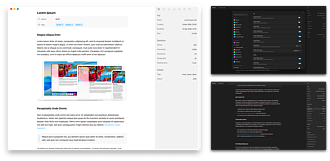
这个插件还没经过Obsidian官方人员的人工审核。它能在侧边栏显示文件元数据、文本统计信息和文档大纲。
File Metadata File Metadata 在侧边栏展示文件元数据、文本统计信息和文档大纲,包含文件信息(如名称、路径、日期、大小)、文本统计(如字数、段落数、阅读时间)、链接与代码统计、文档大纲、图片元数据等。 适用于需要快速查看文件详细信息、统计数据和文档结构的场景,帮助用户更好地管理和了解笔记文件。 可点击左侧功能区的 ⓘ 图标或从命令面板运行“File Metadata: Open File Metadata panel”打开面板。面板位于右侧边栏,会随文件切换或编辑自动更新。
AI
Pkmer
File Name History
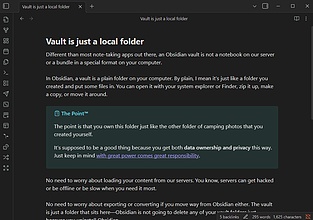
它能把文件或文件夹的重命名历史记录保存到笔记属性里。
File Name History File Name History 跟踪Obsidian中Markdown文件的文件名和父文件夹名变更,将旧名称存储在配置的列表属性(如别名)中。 适用于生成重定向规则,与Astro Composer插件及Astro Modular博客主题配合使用效果更佳,也是Vault CMS项目的一部分。 1. 支持文件名和父文件夹名变更跟踪,可配置超时时间。 2. 可设置忽略模式,跳过匹配正则模式的名称。 3. 能切换大小写敏感性,支持文件夹过滤。 4. 默认跟踪 .md 文件,也支持自
AI
Pkmer
File name length limit
让文件名在 Windows、Linux、安卓和 iOS 系统下都能兼容。——Obsidian 官方人员尚未对这个插件进行人工审核。
1. 主要功能:确保Obsidian库中的文件名在Windows、Linux、Android和iOS等设备上兼容,避免因文件名过长或含系统拒绝字符导致同步失败。 2. 适用场景:适用于在不同操作系统设备间同步Obsidian库的用户,防止因文件名问题造成文件同步异常。 3. 核心特色: - 自动警告:打开或重命名文件时,若不兼容会提示涉及平台和问题数量。 - 实时输入警告:输入文件名时,不兼容名称会红色下划线显示,状态栏显示长度并即时提醒。 - 状态栏提示:显示活动文件长度,不兼容时显示警告,点击可
AI
Pkmer
File Ops Plus
Supercharge Obsidian menus — file ops (copy/move/pin/delete/color), editor icon tiles, formatting, regex, AI prompts, pipelines & highlights. Fully customizable. CN/EN. - This plugin has not been manually reviewed by Obsidian staff.
1. 极致外观定制:提供 27 套配色(如故宫红墙、赛博朋克)与 12 种按钮风格(如玻璃拟态、新拟态),支持间距微调及实时预览。 2. 强大编
AI
Pkmer
File Outline Plus
Demonstrates some of the capabilities of the Obsidian API. - This plugin has not been manually reviewed by Obsidian staff.
File Outline Plus 是一款高性能、上下文感知的文档大纲侧边栏插件。它提供自动同步与光标位置追踪,能在你滚动长文档时自动展开父级标题并高亮当前阅读位置。此外,支持在大纲树中直接渲染行内 LaTeX 数学公式,并通过右键菜单提供子树的递归展开/折叠及手动刷新索引功能。 适用于处理包含大量层级结构、长篇幅或复杂数学公式(如学术论文、技术文档)的 Markdown 笔记。特别适合那些对大纲响应速度要求高、需要频繁在长文档中定位内容的用户。
AI
Pkmer
File Preview
在文件浏览器中,在文件下添加文件预览内容。
这是一个Obsidian插件,可以在文件浏览器中,在文件标题下添加文件预览内容。只需点击文件浏览器顶部的按钮,就可以快速显示/隐藏预览内容。该插件仅会为现有文件添加预览内容,如果创建了新文件,需要点击左侧功能栏上的刷新按钮。该插件解决了在Obsidian中快速预览文件内容的问题,提高了文件管理和浏览的效率。
AI
Pkmer
File Property Enhancer
为文件属性添加图标,并自定义文件属性的显示。
Obsidian File Property Enhancer 是一个 Obsidian 插件,可以为文件属性添加图标,并自定义文件属性的显示。该插件的核心功能是改变属性中的图标为表情符号/图标。使用场景包括通过 Ctrl + 单击属性图标来打开图标/表情符号选择器模态框,然后选择要替换的图标/表情符号。该插件解决了在使用文件属性时改善用户体验的问题。安装方法包括通过 Brat 插件安装或手动安装。需要注意的是,该插件仍处于开发的早期阶段,可能存在一些 bug。 如果用户喜欢该插件,可以通过链接购买作者一杯咖啡来支持作者。
AI
Pkmer
File Publisher
将文件发布到给定的POST api。
Obsidian 文件发布者是一个 Obsidian 插件,允许用户将文件发布到指定的 POST 端点。用户可以配置 POST 端点的 URL、API 密钥和 API 密钥。用户可以创建一个包含特定格式的模板,然后创建一个新的笔记,并插入该模板,然后编写笔记。通过右键单击笔记并选择“发布文件”,用户可以将文件发布到 POST 端点。该插件的功能是方便用户将 Obsidian 中的笔记或文件发布到指定的 API 端点,解决了用户需要将笔记或文件发布到特定端点的问题。
AI
Pkmer
File Recency Star
这个插件还没经过Obsidian官方人员的人工审核。它能给一天内创建的文件加上绿色星星标记,给一天内修改过的文件加上黄色星星标记。
File Recency Star 是一款 Obsidian 插件,能在文件资源管理器中标记最近创建和修改的文件。可自定义标记图标(如 ★、❗ 等)的形状、颜色和位置,还能设置标题样式,如加粗、变色或高亮。 适用于在 Obsidian 中需要快速识别近期创建或修改文件的用户,方便其聚焦最新内容。
AI
Pkmer
File Share
Enables end-to-end encrypted file sharing directly between vaults through a socket server.
Obsidian Secure File-Sharing Plugin是一个插件,通过socket服务器实现端到端加密的文件共享,可以直接在不同的Obsidian vaults之间共享文件。只需与朋友交换密钥并保存在好友列表中,即可轻松实现文件共享。用户还可以配置自己的socket服务器,可通过docker镜像或在自选设备上直接运行。该插件解决了Obsidian用户之间安全、便捷的文件共享需求。详细信息请查看文档。
AI
Pkmer