External File Embed and Link
使用相对路径嵌入和链接保管库外的本地文件,以实现跨设备和多平台兼容性。
该Obsidian插件允许用户通过相对路径嵌入和链接位于Obsidian库外的本地文件,实现跨设备和多平台的兼容性。主要功能包括支持嵌入多种文件格式(如Markdown、PDF、图片、音频和视频),并能创建链接以便用系统默认应用打开这些文件。用户可以使用相对于主目录或库目录的路径,确保在不同设备间的文件访问无障碍。此外,插件还支持通过命令面板添加嵌入或链接,或通过拖放操作快速创建,极大提升了文件管理的灵活性和便利性。

AI
Pkmer
External Link Autocomplete
Suggests external links you have already used as you type a Markdown link. - This plugin has not been manually reviewed by Obsidian staff.
该插件通过扫描笔记库中已使用的外部链接,在输入 Markdown 链接时提供智能自动补全建议。用户只需输入链接文本的部分字符,即可快速复用之前记录过的完整 URL,无需手动查找或重新输入。 适用于经常引用外部资源(如 Jira、文档站、博客等)的知识工作者或开发者。特别适合在多篇笔记中重复引用相同外部链接,或希望减少手动复制粘贴 URL 时间的场景。 1. 智能匹配与排序:支持精确、前缀及模糊匹配,忽略大小写和重音符号;优先推荐在更多笔记中使用或近期编辑过的链接。 2. 多 URL 支持:若同一文本指向不同 URL
AI
Pkmer
External Links
在右侧面板上列出外部链接。
这是一个 Obsidian 插件,可以在右侧面板上列出所有外部链接。同时,它还显示了指定链接的其他笔记链接。这个插件可以帮助用户快速查看和管理所有外部链接,方便用户在笔记中跳转和查找相关内容。适用于需要频繁查阅外部链接或者需要对外部链接进行整理和管理的用户。解决了在大量笔记中查找外部链接的繁琐问题,提高了工作效率。
AI
Pkmer
External Links Icon
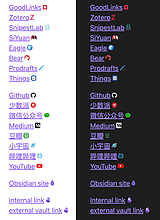
它能自动为外部和内部链接添加图标。
External Links Icon External Links Icon 自动为外部和内部链接添加图标,支持多种内置链接类型,如URL Scheme、常见网站、Obsidian相关链接等,还允许用户添加自定义图标。 适用于在Obsidian中处理各种链接的场景,方便用户快速识别不同类型的链接。 若需添加自定义图标,可在设置中点击“Add Website”或“Add URL Scheme”,注意仅支持SVG格式。使用过程中可利用插件提升链接辨识度,提高处理链接的效率。
AI
Pkmer
External Links View
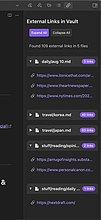
在一个有序的地方查看笔记里所有的外部链接,这些链接还会按照其来源笔记进行排序。
External Links View External Links View 收集笔记中的所有外部链接,按来源笔记整理,可在一处集中查看,链接可点击并在默认浏览器打开。 适用于需要管理笔记中大量外部链接,快速定位和访问这些链接的场景。 1. 从Obsidian社区插件安装该插件。 2. 点击丝带中的链环图标或使用命令面板搜索“Show External Links”打开视图。 3. 若想排除特定URL,可在设置中添加正则表达式模式,每行一个。
AI
Pkmer
External Namespaces
Link to files and folders outside your vault. Register folder roots with short prefixes; paste any Windows path and it becomes a clickable link. - This plugin has not been manually reviewed by Obsidian staff.
该插件允许用户将 Vault 外部的文件和文件夹链接到 Obsidian 笔记中。通过注册短前缀(如 dropbox:)映射本地路径,粘贴 Windows 路径即可自动转换为可点击链接,点击后通过默认应用打开文件或在资源管理器中打开文件夹。 适用于需要频繁引用 Dropbox、OneDrive、Google Drive 或网络驱动器中共享工作文件的场景。特别解决同一同步文件夹在不同电脑上本地路径不一致(如 D:\Dropbox vs C:\Users\Joe\Dropbox)导致的链接失效问题。
AI
Pkmer
External Rename Handler
处理应用外部进行的重命名。
External Rename Handler 是一款针对 Obsidian 的插件,旨在处理在应用外部对库中进行的文件重命名操作。默认情况下,Obsidian 对外部重命名只会将其视为创建和删除事件,而该插件能够将其识别为单一的重命名事件,从而避免文件链接失效。使用场景包括在文件管理器中重命名文件时,确保 Obsidian 实时更新文件状态。需要注意的是,插件仅在 Obsidian 运行时有效,并且仅适用于 Obsidian 跟踪的文件和文件夹。此插件提升了用户在文件管理方面的效率,解决了外部重命名带来的不便。
AI
Pkmer
Extract Highlights to Note
创建一个简洁的笔记,其中仅包含当前激活笔记里高亮显示的段落(==...==)。该插件在移动设备、桌面端和远程环境均可使用。——此插件尚未经过Obsidian官方人员的人工审核。
1. 主要功能:从当前活动笔记中提取所有高亮段落(),生成一个仅包含这些高亮内容的新笔记。 2. 适用场景:适用于提炼长笔记,如用YouTube转录器获取的视频文字稿,将其精简为重点内容以便进一步处理。 3. 核心特色: - 可在移动设备、桌面端和远程桌面使用。 - 在侧边栏添加高亮图标,命令面板也有对应命令,操作便捷。 - 提供设置选项,可选择保留时间戳、删除原笔记以及指定新笔记的保存文件夹。 4. 使用建议: - 使用前确保笔记中有高亮段落。 - 可通过命令面板运行“Extrac
AI
Pkmer
Extract Highlights
允许把笔记中的所有高亮语法的(使用==)的重点内容,通过快捷键,一次性放到到剪贴板中。这些内容在 Obsidian 中使用,会自动生成内链。
Extract Highlights 这个插件允许你从 Obsidian 笔记中提取所有高亮部分到剪贴板。通过使用快捷键或按钮,将高亮部分复制为一个项目列表,可以自定义列表标题、添加脚注、创建内容地图等功能。适用于整理笔记中的重点内容,方便复习和总结。解决了在阅读和整理笔记过程中高亮部分提取的问题。
AI
Pkmer

Extract url content
将URL提取内容转换为Markdown
Extract url content Obsidian 插件:将 URL 转换为 Markdown 这个插件可以将 URL 转换为 Markdown 视图,如果网站允许的话。 安装方法:在选项中的社区插件商店中可用。 工作模式:有两种工作模式。 1. 选择模式 - 如果你在文档中选择一个 URL 并执行这些命令,它将用 Markdown 内容替换选择的内容。 2. 文档模式 - 如果你在文档中添加了一个带有“link”键的 front matter,它将被视为一个链接文档。然后调用提取命令时,它将查找链接并用提取的内
AI
Pkmer
Extreme Editor
Refine selected text or entire notes with OpenAI-compatible providers, select prompts automatically by folder, and review results before applying changes. - This plugin has not been manually reviewed by Obsidian staff.
Extreme Editor 是一款基于 LLM 的文本优化插件。它允许用户通过 OpenAI 兼容接口(如 OpenAI、本地模型等)对选中文本或整篇笔记进行润色、改写或优化。 适用于需要频繁进行文本编辑、润色或格式统一的场景。特别适合拥有结构化知识库的用户,例如根据文件夹类型(如“草稿”、“正式文档”、“代码注释”)自动应用不同的优化策略。 1. 文件夹智能绑定:核心亮点在于“文件夹-Prompt”绑定机制。系统会根据当前笔记所在文件夹自动选择预设 Prompt,子文件夹继承父级设置,且最具体的绑定优先级最高,
AI
Pkmer
Extreme Wikilinks
把你的维基链接玩到极致!通过使用前置元数据来定制它们的外观。——Obsidian官方人员尚未对该插件进行人工审核。
1. 主要功能:借助文件前置元数据(frontmatter)自定义维基链接(Wikilinks)的外观,可设置不同模板来改变链接显示形式。 2. 适用场景:适用于需要对笔记中的链接进行个性化展示的场景,如突出显示特定链接、添加额外信息等。 3. 核心特色: - 支持基于前置元数据自定义链接样式,如添加图标、距离等信息。 - 模板可根据标题或目标链接条件应用。 - 提供多种内置变量,可直接引用链接文件的标题、路径、前置元数据等。 - 模板表达式支持使用JavaScript。 - 可通过
AI
Pkmer