Explorer Stepper
在当前文件夹中切换到上一个或下一个文件。 - 此插件尚未经过Obsidian官方人员的手动审核。
Explorer Stepper 是一款轻量级的 Obsidian 插件,主要用于在当前文件夹中导航到上一个或下一个文件。可通过自定义热键操作,支持 Markdown、图片、PDF 和 Canvas 等文件类型。 适用于在 Obsidian 中需要快速切换同一文件夹内文件的场景,提高文件浏览效率。

AI
Pkmer
Export Graph View
将您的保险库图形视图导出为 mermaid 和 dot 格式。
Export Graph View插件是一个Obsidian社区插件,旨在将您的知识库的图形视图导出为Mermaid(.mmd)或GraphViz(.dot)格式的图形文件。该插件简化了数据可视化过程,用户可以直接在Obsidian中导出笔记和附件的元数据,而无需依赖特定的环境或程序。所有导出的图形文件将保存在知识库的根文件夹中,并且用户可以通过设置菜单或侧边栏轻松访问该插件。此外,插件提供了最大节点设置滑块,用户可以限制导出的节点数量,以确保在低内存设备或大型知识库中安全使用。
AI
Pkmer
Export ICS Schedule
Export Obsidian - [ ] tasks to a .ics calendar file and open it with the system calendar. - This plugin has not been manually reviewed by Obsidian staff.
将 Obsidian 笔记中的 - [ ] 任务导出为 .ics 日历文件,并自动调用系统日历应用(如 Google Calendar、Outlook)进行导入。支持桌面端与移动端,将带日期的任务转换为定时或全天事件。 适用于需要快速将当前笔记中的待办事项同步至个人日历的场景。特别适合希望避免复杂配置、无需 Token 或全库扫描,只需“一键”将当前页任务转化为日历事件的用户。 1. 极简同步:仅处理当前笔记任务,无需 Gist 或 Token,无全库扫描开销。 2. 智能时区:支持自动检测或手动指定 24 个时区
AI
Pkmer
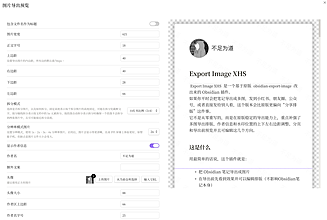
Export Image XHS
它能把笔记导出为可分享的多图卡片,带有可编辑的实时预览、小红书风格的排版、作者头像、水印和分页控制功能。
Export Image XHS 将 Obsidian 笔记导出为可分享的多图卡片,支持导出前实时预览并编辑排版,还能设置作者信息、水印、分页等。 适用于将 Obsidian 笔记导出多图分享到小红书、朋友圈、公众号等平台,或直接分享给他人。 1. 预览可直接排版,减少反复试版时间。 2. 默认参数更适合小红书多图分享,安装后易得到“能看、能发”的图。 3. 作者信息区域可调整内容丰富,使导出图更像“成品图”。 4. 水印支持完整,预览和导出一致。 5. 分页和导出结果更接近,内容结构稳定。 若想直接把笔记做成成
AI
Pkmer
Export Img
能以阅读视图的保真度将笔记导出为图片(包括标注、代码、嵌入内容、Mermaid图表等等)。 - 此插件尚未经过Obsidian官方人员的人工审核。
Export Img 打开“Export Studio”,将Markdown笔记导出为接近Obsidian阅读视图的图片。支持渲染包含主题、标注、代码、数学公式、Mermaid图表、嵌入内容、前置元数据等元素的笔记。 适用于需要将Obsidian笔记以图片形式分享、展示,且希望保留阅读视图样式的场景。
AI
Pkmer
Export as Base64 MD
Exports the active note as a single markdown file with every image embed inlined as a base64 data URI. Vault note stays untouched. - This plugin has not been manually reviewed by Obsidian staff.
该插件可将当前打开的 Obsidian 笔记导出为单个独立的 Markdown 文件。核心机制是将笔记中所有嵌入的图片(支持 [... 和 
Export Markdown ZIP
这个插件还没经过Obsidian官方人员的人工审核。可以把一篇带有关联笔记和本地附件的笔记导出成一个压缩包。
Export Markdown ZIP 1. 主要功能:将一个Markdown笔记及其递归链接的Markdown文件、本地图片和非图片附件,以及重写后仍能正常工作的Markdown图,导出为单个ZIP存档。 2. 适用场景:当需要分享Obsidian笔记时,避免接收者遇到链接损坏、图片缺失和上下文图不完整等问题。 3. 核心特色:支持从命令面板或文件上下文菜单导出活动笔记;递归跟踪Obsidian维基链接和Markdown链接;包含图片、PDF、音频等本地附件;重写导出的Markdown链接为标准相对路径;在ZIP内保留以存
AI
Pkmer
Export Mermaid Diagrams
把渲染好的 Mermaid 图表导出为 SVG 或 PNG 格式 —— 复制到剪贴板或者保存到磁盘。 - 此插件尚未经过 Obsidian 官方人员的人工审核。
1. 主要功能:可将渲染后的Mermaid图表复制或保存为SVG或PNG格式,支持复制到剪贴板或保存到磁盘。 2. 适用场景:适用于在笔记中编写了Mermaid代码,但需要将图表粘贴到不支持渲染Mermaid的地方的场景。 3. 核心特色: - 渲染图表左侧有导出按钮,渲染图表和Mermaid代码块支持右键菜单操作。 - 具备复制和保存为SVG/PNG的功能。 - 默认采用“可读亮色”导出模式,避免因Obsidian深色主题导致图像难读,也支持按Obsidian显示效果匹配主题导出。 - 可
AI
Pkmer
export-readview-pdf
用 Chromium 的原生打印引擎把当前阅读视图实时渲染的 DOM 导出为 PDF。——Obsidian 官方人员尚未对该插件进行人工审核。
export-readview-pdf 将Obsidian活动阅读视图实时渲染的DOM,通过Chromium原生打印引擎导出为PDF。 适用于需要将Obsidian阅读视图内容精确保存为PDF格式的场景,如保存笔记、文档等。 1. 采用直接的Chromium打印引擎,无需外部依赖。 2. 与阅读视图插件(如Dataview、Excalidraw等)兼容,能完整捕捉二次渲染内容。 3. 支持智能资源内联,可将本地图像转换为Data URLs。 4. 忠实还原样式,确保主题、颜色和字体一致。 5. 提供可视化PDF
AI
Pkmer
Export to HTML
将您的Markdown笔记导出为HTML,直接复制到剪贴板或作为文件。
Obsidian Export to HTML插件允许用户将Markdown笔记导出为HTML格式,支持直接复制到剪贴板或保存为文件。导出过程中,插件会将图片转换为Base64格式,确保在其他应用中粘贴时保持样式。此插件适用于需要将笔记内容分享或嵌入到电子邮件、Word文档等场景。尽管目前仍在完善中,但在大多数情况下已能良好运行。需注意,Obsidian移动应用尚不支持该功能。安装简单,用户可通过社区插件浏览器搜索并启用。
AI
Pkmer
Extended Base
这是一种扩展的基础视图,支持列换行、单元格顶部对齐,还有透明背景哦。——这款插件还没经过Obsidian官方人员手动审核呢。
Extended Base 为Obsidian Bases提供类似Notion的视图,包括表格、列表和看板视图,支持列调整、单元格内联编辑、嵌套可折叠组,还有Notion风格的页面面板用于编辑笔记。 适用于使用Obsidian Bases进行数据管理、笔记整理的用户,希望获得类似Notion的操作体验。 1. 三种视图共享药丸颜色、选择编辑器、内联编辑和页面面板。 2. 表格视图可调整列宽、重命名列,有列右键菜单和属性类型图标。 3. 列表视图为每行单笔记的紧凑布局。 1. 确保Obsidian版本为1.1
AI
Pkmer
Extended Code Highlight
这个插件还未经Obsidian官方人员手动审核。它能为代码块语言提供额外且可配置的语法高亮显示。
Extended Code Highlight 为Obsidian代码块在阅读视图、源码模式和实时预览中提供更广泛且与主题兼容的语法高亮,支持PrismJS、CodeMirror解析器语言及自定义正则语言。 适用于在Obsidian中编写代码、展示代码示例的场景,让代码更易阅读和编辑。 在代码块后使用常规语言名称,如js、python等。若需使用未内置的语言,可添加JSON文件。不同视图下高亮优先级不同,阅读视图优先使用PrismJS语法,源码模式和实时预览优先使用CodeMirror解析器。可参考P
AI
Pkmer