
Equation Citator
这个插件还没经过Obsidian官方人员的人工审核。它是一款强大的类LaTeX学术引用工具,可用于处理公式、图表等内容。
Equation Citator 1. 主要功能:这是一款强大的类LaTeX学术引用工具,可用于方程式、图表等的引用。 2. 适用场景:适用于撰写学术文档、论文等需要对公式、图表进行引用的场景。 3. 核心特色:功能强大、使用便捷且风格优雅,支持多平台,包括Windows、Linux、Mac和Android。 4. 使用建议:建议先查看快速开始指南,了解基本规则、语法和重要操作,只需不到5分钟,能让使用更顺畅。此外,可查看[更新日志](https://github.com/FRIEDparrot/obsidian-equat

AI
Pkmer
Equilibrium GOZ
Track growth across 4 Zones of Expansion, GTD Inbox, RPG Leveling and Habits. - This plugin has not been manually reviewed by Obsidian staff.
1. 四区追踪:记录在“舒适、恐惧、学习、成长”四个扩张区的进展。 2. GTD 收件箱:快速捕捉任务,支持上下文标签(如 @电脑、@电话)。 3. 习惯引擎:追踪日/周/月习惯连续记录。 4. RPG 升级:通过 XP 和经验值从 Level 1 升至 Level 10,含连续打卡倍率。 适合希望系统化追踪个人成长路径、管理待办事项,并借助游戏化机制保持动力与习惯养成的用户。
AI
Pkmer
ERD Editor
Edit Entity-Relationship Diagrams in .erd files: design tables and relationships, import SQL and export DDL. - This plugin has not been manually reviewed by Obsidian staff.
1. 纯本地文件操作:插件不连接任何数据库,仅读写本地文件,确保数据安全与隐私。 2. 原生集成:图表以 JSON 格式存储,与 Obsidian 笔记同步、版本控制及备份机制完美兼容。 3. 高效交互:提供快捷键(如 Alt+N 建表)及右键菜单快速导入功能,支持撤销/重做,操作流畅。
AI
Pkmer
Escreva-me sync
Sends vault notes to Escreva-me and writes exported reflections back into the vault. - This plugin has not been manually reviewed by Obsidian staff.
该插件实现 Obsidian 与在线写作平台 Escreva-me 的双向同步。它将 Vault 中的 Markdown 笔记(路径及内容)发送至 Escreva-me 服务器存储;同时,定期从平台拉取用户选择导出的“每日反思”,并自动写回 Vault 中指定的 Escreva-me/Reflections/ 文件夹。 适合希望将本地笔记备份至云端、利用 Escreva-me 进行日常反思记录,并需将云端生成的洞察无缝整合回本地知识库的用户。 1. 双向同步:支持笔记的创建、编辑、重命名和删除同步,以及云端反思的自
AI
Pkmer
Escrita
Write and revise fiction: an outline with scene beats, goals, a revision lens, a shared world, and manuscript export to DOCX and EPUB. - This plugin has not been manually reviewed by Obsidian staff.
Escrita 是一款专为小说创作设计的 Obsidian 插件。它提供包含场景节拍的大纲结构、字数目标与冲刺模式、占位符管理、删除片段的安全存储区,以及修订视角工具。支持将手稿导出为 DOCX 和 EPUB 格式,并维护共享的角色与地点世界观。 适用于使用 Obsidian 进行长篇或短篇虚构作品(小说)写作、修订及结构管理的创作者。 建议从“快
AI
Pkmer
ESQL Syntax
为代码块中的 Elasticsearch ES|QL 提供语法高亮显示。——此插件尚未经过 Obsidian 官方人员的人工审核。
1. 主要功能:为Obsidian代码块中的Elasticsearch ESQL提供语法高亮,可对ES查询等相关内容进行清晰展示。 2. 适用场景:适用于记录Elasticsearch的调查、搜索、仪表盘以及威胁狩猎查询等场景。 3. 核心特色:接入Obsidian原生代码块处理流程,esql代码块在阅读视图、实时预览以及桌面和移动端源模式下,表现与内置语言一致。编辑和阅读模式下都能高亮显示,编辑时颜色持续生效,语言标签可复制代码块,颜色取自主题的代码变量。 4. 使用建议:使用时将esql作为代码块语言。安装可通过社区插
AI
Pkmer
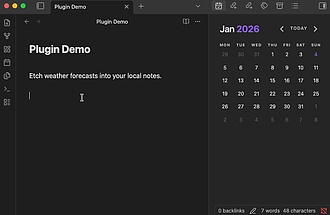
Etch - Weather
这个插件还没经过Obsidian官方人员的人工审核。它能把天气预报信息记录到你本地的笔记里。
Etch - Weather Etch - Weather 将每日天气预报信息嵌入本地笔记,实现永久、本地、离线访问,方便记录天气信息并留存历史预报。 适用于有记录日常天气需求的用户,如写日记、做日常记录时添加天气信息,搭配“Periodic Notes”和“Calendar”插件使用效果更佳。 能将天气预报永久保存到本地笔记,可离线查看;支持自定义默认位置、测量单位等;可通过代码块灵活指定日期和地点获取对应天气信息。 插件待审核通过后可在“Obsidian Community Plugins list”一键
AI
Pkmer
Etymology Lookup
从在线词源词典中获取你笔记中单词的词源。
Obsidian 插件 Etymology Lookup 可在你的笔记中查找英语单词的词源。它从 Douglas Harper 的 Online Etymology Dictionary 获取结果,需要网络连接。适合 ESL 学习者、法律、医学、植物学、化学、物理学、哲学、语言学、建筑等领域的学习者,以及提升写作清晰度、对语言历史和词源感兴趣的人。使用方法简单,只需在笔记中选中单词并运行搜索。插件提供了三种运行方式:通过左侧 ribbon 菜单、命令面板和右键菜单。欢迎通过 bug 报告、功能请求和拉取请求做出贡献。插件作者支持
AI
Pkmer
Etymology Multilingual
你可以用它在笔记里查询单词词源,支持多种语言。
Etymology Multilingual Etymology Multilingual 可在Obsidian笔记中直接查询英语、西班牙语和法语单词的词源。 适用于学习语言、研究词源、写作等场景,帮助用户深入了解单词的起源和演变。 1. 多语言支持:支持英、西、法三种语言的词源查询。 2. 上下文搜索:可通过高亮单词、右键或命令面板来获取词源。 3. 可设置默认语言:在设置中设定偏好语言,避免每次查询都选择语言。 4. 基于已有插件扩展:是Etymology Lookup插件的分支和扩展,原插件仅支持英语,此版
AI
Pkmer
Euphoric Flashcards
Enchanting spaced-repetition flashcards that teach you how to use the word, instead of memorising it. - This plugin has not been manually reviewed by Obsidian staff.
Euphoric Flashcards 是一款基于间隔重复算法的极简闪卡插件。它超越了传统的词汇记忆,通过动态调整复习机制,引导用户通过造句和解释来掌握单词用法,而非单纯死记硬背。 专为在 Obsidian 中自学语言的用户设计。特别适合将积累的词汇和语法笔记转化为实际对话能力的学习者,尤其适合希望构建系统化语言学习流程的个人。 建议将其作为语言学习系统的核心组件,而非独立的词汇库。结合每日约一小时的碎
AI
Pkmer
Euridian
Chat with Infomaniak Euria (Swiss cloud AI) in a sidebar, with a vault agent that reads, searches and writes your notes. - This plugin has not been manually reviewed by Obsidian staff.
Euridian 插件允许用户在 Obsidian 侧边栏与 Infomaniak Euria(瑞士云 AI)进行对话。其核心在于“Vault Agent”功能,支持模型通过函数调用读取、搜索、创建、追加或覆盖笔记内容,甚至能解析 PDF、DOCX 等文档,并可选用 DuckDuckGo 或 Brave 进行网络搜索。 适用于希望利用合规云服务(GDPR 兼容)进行笔记辅助创作、知识检索及文档处理的场景。特别适合需要 AI 直接操作笔记库,进行内容整理、摘要生成或跨文件信息整合的用户。
AI
Pkmer
EVC Local Sync to AI Agent
这个插件还没经过Obsidian官方人员的人工审核。它能让你的仓库和人工智能开发项目之间的文档文件夹实现双向同步。
1. 主要功能:实现 Obsidian 库与 AI 开发项目中 docs 文件夹的双向同步,无需手动复制粘贴。 2. 适用场景:适用于 AI 辅助编码工作流,如使用 Cursor、Claude Code、Copilot 等工具进行开发的场景,也可用于团队项目文档同步。 3. 核心特色:双向、自动、本地优先的同步方式,避免因文档不同步导致 AI 产生错误信息,以及团队成员阅读到过时文档。 4. 使用建议: - 安装:可在 Obsidian 社区插件中搜索“EVC Local Sync”进行安装和启用,也可手动下载文件
AI
Pkmer