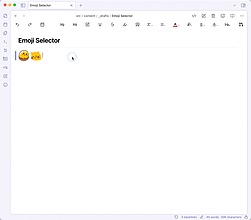
Emoji selector
通过快速搜索、自动联想建议和可定制模板来插入自定义表情符号。
Emoji selector 1. 主要功能:可在Obsidian中快速插入自定义表情符号,支持搜索、自定义样式和插入模板。能通过输入触发字符(默认 :: 或 ::)快速插入,还有表情选择面板。 2. 适用场景:适用于在Obsidian笔记撰写中,需要增添表情符号以丰富内容表达的场景,如撰写日常笔记、创意文案等。 3. 核心特色:兼容OWO格式表情包文件,支持大量表情包;可自定义插入模板和CSS样式;具备正则和模糊搜索功能,方便用户快速找到所需表情。 4. 使用建议:若想快速插入表情,可利用默认的触发字符;若需特定风格的表情

AI
Pkmer
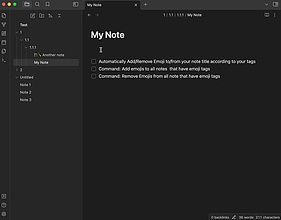
EmoTagsTitler
将标签中包含的表情符号添加到笔记标题的开头。
EmoTagsTitler EmoTagsTitler 是一个 Obsidian 插件,可以在笔记标题前面添加标签中包含的表情符号。通过在标签中加入表情符号,用户可以快速为笔记标题添加个性化的表情符号,提高笔记的可视化效果。该插件解决了在 Dropbox 中使用表情符号导致文件同步问题的困扰。用户可以通过简单的操作,为所有带有表情符号标签的笔记标题添加或删除表情符号。适用于希望为笔记标题增加趣味性和个性化的用户。
AI
Pkmer
Emoji Title
这个插件还没经过Obsidian官方人员的人工审核。可以从文件前置元数据里添加表情到文件资源管理器的标题上。现在文件夹也支持继承表情啦。
1. 主要功能:自动为Obsidian文件资源管理器中的笔记和文件夹标题,以及活动导航标签添加表情符号。支持根据笔记元数据、父文件夹继承或文件扩展名智能解析表情符号。 2. 适用场景:适用于需要对笔记和文件夹进行可视化区分、个性化标记的Obsidian用户,方便快速识别不同类型的文件和文件夹。 3. 核心特色: - 智能解析表情,有明确优先级顺序。 - 支持文件夹表情继承,方便统一设置。 - 自动创建和同步文件夹笔记,管理目录元数据。 - 防止重命名时表情混入文件名,避免出错。 -
AI
Pkmer
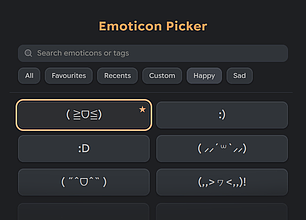
Emoticon Picker
这个插件还没经过Obsidian官方人员的人工审核哈。它能让你挑选表情符号,然后把它们插入到你的笔记里。
Emoticon Picker 1. 主要功能:可通过命令面板、快捷键或侧边栏图标,轻松将表情符号插入笔记中。 2. 适用场景:适用于需要在笔记中增添表情以丰富表达的场景,如日常记录、撰写文章等。 3. 核心特色: - 内置200多个表情符号。 - 支持添加自定义表情符号。 - 可将常用表情设为“收藏”以便快速访问。 - 能隐藏不用的表情。 4. 使用建议:可先在Obsidian的社区插件中找到该插件进行安装。若在使用过程中遇到问题或有功能需求,可前往此处反馈。用户可根据自身使用习惯,添加自定
AI
Pkmer
Emotional Time Capsule
写下你此刻的感受。等时间赋予它新的意义后,再回过头来看。——这款插件尚未经过Obsidian官方人员的人工审核。
允许用户写下当下感受,可创建不同类型的情感胶囊,如未寄出的信件、给未来自己的消息等,并设置回顾日期。能对胶囊进行密封、提前打开、推迟、存档、删除等操作,还有胶囊管理仪表盘。 适合想要进行私人反思、记录重要情感时刻或决策的用户,在本地Obsidian库中使用。 提供多种写作提示;密封胶囊在回顾日期前仅显示占位信息,可提前打开;有多种回顾日期可选;仪表盘对胶囊分类清晰。 通过命令面板或丝带图标创建新胶囊,选择类型、标题、情感,可参考写作提示,设置好回顾日期。胶囊会保存为普通Markdown笔记,若选择密封,到期再回
AI
Pkmer
Empty Files Cleaner NP
在你的仓库里查找并删除空的 Markdown 文件。会显示一个带复选框的列表,你可以勾选并批量删除。——Obsidian 官方人员尚未对该插件进行人工审核。
“Empty Files Cleaner NP”是一款 Obsidian 插件,可扫描整个库,找出无内容(或只有空白字符)的 Markdown 文件,以带复选框的列表展示,支持单选、全选和反选,能一键批量删除选中文件,删除后列表自动刷新,且删除前会有确认提示。 适用于笔记库文件众多,存在大量空白文件需要清理,以整理库、优化空间的场景。 扫描全面,能覆盖整个库;操作便捷,提供复选框列表和一键批量删除;有自动刷新功能,保证列表实时更新;安全性高,删除前需确认。 可通过侧边栏的垃圾桶图标或命令面板(Ctrl/Cmd
AI
Pkmer
Empty Tab
添加了一个命令,能把当前标签页替换成空白页面,就跟打开新标签页时看到的页面一样。——Obsidian官方人员尚未对该插件进行人工审核。
Empty Tab 在Obsidian命令面板中添加一个命令,可将当前标签页替换为空白页面,效果等同于打开新标签页。 适用于需要快速清空当前编辑内容,开启新创作的场景,比如撰写新笔记前想快速重置编辑区域。
AI
Pkmer
Empty Trash
一键清空Obsidian本地的 .trash 文件夹,不用再逐个删除文件啦。——此插件尚未经过Obsidian官方人员的人工审核。
1. 主要功能:一键永久清空Obsidian保险库中本地的 .trash 文件夹,无需逐个删除文件。 2. 适用场景:适用于使用Obsidian且将删除文件移至 .trash 文件夹的用户,当 .trash 积累较多文件时,可快速清理。 3. 核心特色:操作简单,通过命令面板运行指令或点击丝带栏橡皮擦图标即可完成清理,提高清理效率。 4. 使用建议: - 先在 设置 -文件和链接 -删除的文件 中,将删除文件行为设置为“移至Obsidian回收站”。 - 执行清空操作前需确认,因永久删除后无法通过Obsid
AI
Pkmer
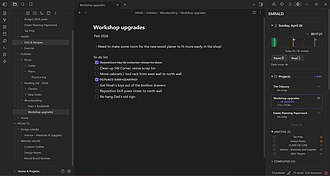
Emrald
记录下你的工作成本:精力、专注度、能量消耗以及倦怠风险。
Emrald Emrald 适用于在Obsidian中管理工作或生活事务、不满足于仅进行时间跟踪或任务完成统计、常感觉忙碌却仍感疲惫、关注可持续产出而非仅追求最大产出、希望系统反映真实能力的用户。 不强制用户采用全新的生产力系统,而是在Obsidian现有工作流基础上添加努力感知层,帮助用户了解工作实际成本。 利用侧边栏的时间块计时器、项目和努力工具进行日常工作管理,通过工作区视图查看长期模式,以便更好地了解自身工作状态和能力。
AI
Pkmer
Enchanted Animations
这个插件还没经过Obsidian官方人员的人工审核哦。它能让一切都动起来。体验一个完全流畅且响应灵敏的界面吧!
Enchanted Animations 为Obsidian中的所有元素添加动画效果,包括自定义动画速度和外观、切换特定 UI 元素的动画、控制几乎所有动画,还有动画复选框等。 适用于追求更流畅、响应式界面体验,希望为Obsidian增添生动效果的用户。 1. 先通过链接https://community.obsidian.md/plugins/enchanted-animations ,点击“Add to obsidian”安装,再在Obsidian设置中启用插件。 2. 启用后,可对动画速度、缓动
AI
Pkmer
Encoding Auto-Fix
在创建文件时,该插件能检测非 UTF - 8 编码的文件(像 UTF - 16 LE/BE、带 BOM 的 UTF - 8、EUC - KR/CP949 等),并将它们重新编写为标准的 UTF - 8 编码,从而避免在 Obsidian 里出现韩语或其他中日韩文字乱码的问题。它还带有一个手动转换命令哦。 - 此插件尚未经过 Obsidian 官方人员的手动审核。
1. 主要功能:自动检测新添加到Obsidian库中的非UTF - 8文本文件(如UTF - 16 LE/BE、UTF - 8 BOM、EUC - KR/CP949),并将其转换为标准UTF - 8编码,同时提供手动转换命令。 2. 适用场景:适用于导入或同步包含韩语、中文、日语等CJK文字的文本文件时出现乱码,或使用Self - hosted LiveSync同步插件报错“File seems to be corrupted! Writing prevented”的情况,以及转录工具、记事本等导出的文件在Obsidian
AI
Pkmer
Encrypt Selection
用AES - 256 - GCM对选中的文本进行就地加密和解密。无需外部工具、二进制文件或密钥文件。——此插件尚未经过Obsidian官方人员的人工审核。
1. 主要功能:利用AES - 256 - GCM算法对选中的文本进行原地加密和解密,无需外部工具、二进制文件或密钥文件。可将选中的文本替换为不透明令牌,查看时通过“peek”命令在模态框中解密,不改变文件内容。 2. 适用场景:适用于对笔记中的部分内容,如密码、恢复代码、日记段落等进行加密,不影响笔记其他部分的搜索、链接和编辑。 3. 核心特色:与多数对整个笔记或整个库加密的工具不同,该插件针对选中内容加密;使用浏览器的Web Crypto API,无外部依赖,支持桌面和移动设备。 4. 使用建议:安装可通过Obsidi
AI
Pkmer