Every Day Calendar
创建受西蒙·吉尔茨的《每日日历》启发的日历
Every Day Calendar 插件灵感来源于 Simone Giertz 的日历,旨在帮助用户创建习惯追踪器。通过使用 dataviewjs,用户可以轻松生成自定义的日历,记录每日任务完成情况。插件允许用户定义不同的颜色和样式,以便根据任务完成度直观展示进展,适合用于个人目标管理和习惯养成。 用户只需提供年份和一个返回数字的函数,插件会根据设定的规则展示任务状态。此插件需要配合 Dataview 插件使用,适合希望提升自我管理和可视化追踪的用户。

AI
Pkmer
Everyday Classical Music
每天在您的日记中展示一首不同的古典音乐,并附带一个 YouTube 链接。
这个插件是Obsidian的Everyday Classical Music Plugin,它会在你的每日笔记中介绍一首不同的古典音乐,并提供YouTube链接。它会从一个经过筛选的列表中根据日期获取音乐片段,确保在不同年份的同一日期提供相同的建议。该插件的功能包括自动向新创建的每日笔记中添加古典音乐片段,提供了一个选项来回填所有现有的每日笔记,允许删除指定日期之前添加的音乐链接。如果需要支持插件开发者,可以点击“Feed the Markhor 🦌🪽”按钮。
AI
Pkmer
Exa Search
用Exa AI原生搜索引擎搜索网络内容,并直接把搜索结果插入到你的笔记里。——此插件尚未经过Obsidian官方人员人工审核。
1. 主要功能:可在Obsidian内直接使用Exa进行网络搜索,并将搜索结果直接插入笔记。能通过命令面板搜索,也可一键搜索选中文本,结果以格式化Markdown形式插入,含链接、日期和高亮内容。 2. 适用场景:适用于在Obsidian中做笔记时,需快速搜索网络信息并添加到笔记的场景,无论在桌面端还是移动端均可使用。 3. 核心特色:基于AI原生搜索引擎Exa,返回结果简洁相关,有高亮和内容提取;可配置结果数量、高亮显示、全文提取和搜索类型;无需外部依赖和服务器。 4. 使用建议:先安装插件,在设置中输入Exa API
AI
Pkmer
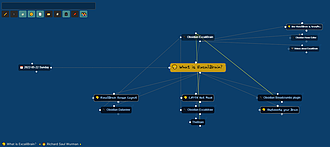
ExcaliBrain
ExcaliBrain 的灵感来自 TheBrain 和 Breadcrumbs。让 Obsidian 具有交互式结构化思维导图,通过解释您的 Markdown 文件中的链接、数据视图字段、标签和 YAML 前端内容而生成。
ExcaliBrain ExcaliBrain 是受 TheBrain 和 Breadcrumbs 启发而开发的插件。它是一个交互式的、结构化的思维导图,根据你的 Obsidian Vault 中的文件夹和文件生成,通过解释 Markdown 文件中的链接、Dataview 字段、标签和 YAML front matter 来实现。 ExcaliBrain 区分了笔记之间的 5 种关系: 关系的推导基于以下逻辑: - 前向链接被推断为子笔记 - 反向链接被推断为父笔记 - 如果文件相互链接,
AI
Pkmer
ExcaliDash sync
这个插件还没经过Obsidian官方人员的人工审核。可以把仓库前置元数据里的Excalidraw绘图同步到ExcaliDash中。
ExcaliDash sync 借助前置元数据,将当前Obsidian Excalidraw笔记同步到ExcaliDash,支持多实例、同步到集合,有单向(默认)和双向同步模式。 适用于需要在Obsidian和ExcaliDash之间同步Excalidraw绘图的用户,方便在不同平台查看和编辑绘图。 支持多种同步方式,可配置不同ExcaliDash实例的访问,利用前置元数据灵活控制同步设置。 1. 通过Obsidian社区插件安装并启用该插件。 2. 配置对ExcaliDash实例的访问,可使用用户名/密
AI
Pkmer
Excalidraw CN
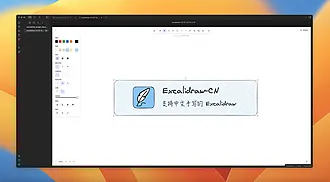
Excalidraw默认支持中文手写字体。
Excalidraw CN 这是一个 Obsidian 插件,基于 Excalidraw 的 excalidraw-cn](https://github.com/korbinzhao/excalidraw-cn),默认支持中文手写字体的白板。除此之外,你还可以获得 Excalidraw 的所有最新功能。该插件支持默认中文手写字体、双向链接等功能,适用于在 Obsidian 中创建和编辑白板。同时,你可以访问 [handraw.top](https://handraw.top/) 进行免费使用。如果有任何问题或建议,欢迎在 [
AI
Pkmer
Excalidraw Extras
Excalidraw高权限和大型组件的配套插件。——此插件尚未经过Obsidian官方人员的人工审核。
1. 主要功能:作为Obsidian Excalidraw插件的扩展包,容纳重型依赖和高权限操作,包含解析LaTeX公式的MathjaxToSVG、转换Mermaid代码块的MermaidToExcalidraw,以及提供文件系统访问、网络访问和IPC调用等功能。 2. 适用场景:适用于需要使用LaTeX公式、Mermaid图表,进行高级文件操作、外部集成、PDF打印和导出等功能的用户。 3. 核心特色:将重型依赖和高权限操作从核心绘图体验中分离,保证主Excalidraw插件轻量、加载快,能在Obsidian Sync
AI
Pkmer
Excalidraw PureRef
把 Excalidraw 绘图板变成一个置顶参考弹窗——这个插件还未经过 Obsidian 官方人员的人工审核。
Excalidraw PureRef 适合在 Obsidian 桌面端使用 Excalidraw 进行绘图、设计等工作时,将其作为参考面板,随时查看参考内容。
AI
Pkmer
Excalidraw Stylus Menu
Excalidraw的手写笔/S Pen手势功能:轻点或按侧边按钮可打开插入菜单,点击对象可进行快速操作,还能复制、粘贴或连接图形。 - Obsidian官方人员尚未对该插件进行人工审核。
1. 主要功能:作为Obsidian Excalidraw的配套插件,借助手写笔(如三星S Pen)实现快捷操作。可在笔尖处打开插入菜单,插入文本、贴纸、形状、嵌入式笔记或图像;点击对象获取快速操作,如绘制箭头、添加贴纸、复制、删除等;悬停时通过侧键手势实现复制、粘贴。 2. 适用场景:适用于使用手写笔在Obsidian Excalidraw中绘图、做笔记、创建流程图等场景,能提升绘图效率。 3. 核心特色:独立插件,调用Excalidraw公共API,不拦截手指操作,不影响触摸绘图和导航。复制、粘贴和复制操作直接使用A
AI
Pkmer
ExcaVelo
这个插件还没经过Obsidian官方人员的人工审核哈。它能借助Claude把原始的Memos转化成结构化的笔记(像会议纪要、一对一沟通记录、日常笔记啥的)。使用时需要有Claude Code订阅或者Anthropic API密钥哦。
1. 主要功能:借助Claude将零散的原始备忘录转化为结构化笔记,如会议纪要、一对一总结等。 2. 适用场景:适用于会议记录、日常思考记录等场景,让用户能快速将碎片化笔记整理成规范的结构化内容,无需离开Obsidian复制粘贴到聊天工具处理。 3. 核心特色:支持Claude Code登录(Pro/Max)、Anthropic API密钥或OpenAI兼容端点;会保留原始备忘录内容;可依据预设上下文、每笔记的上下文、备忘录主体和所选模板生成结构化笔记。 4. 使用建议:先从Obsidian社区插件安装该插件;选择合适的
AI
Pkmer
Excel
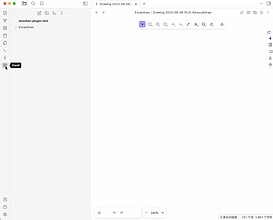
创建电子表格并轻松地将它们嵌入到Markdown中。
Excel Obsidian Excel Plugin 是一个集成了 x-spreadsheet 的插件,可以在 Obsidian 中创建和编辑 xlsx 文件,并将电子表格轻松嵌入到 Markdown 中。通过该插件,用户可以创建、导入/导出 xlsx 文件,将电子表格链接嵌入到 Markdown 中,将选定的单元格复制到 HTML 中,并进行各种设置。该插件解决了在 Obsidian 中创建和编辑电子表格的需求,适用于需要在笔记中嵌入电子表格的用户,提供了便捷的解决方案。
AI
Pkmer
Excerpt-Outline-Mindmap-Editor
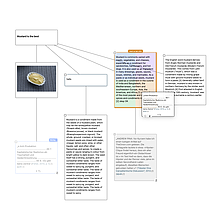
这个插件还没经过Obsidian官方人员的人工审核。这是一款可视化的拖放式思维导图编辑器(底层采用Markdown大纲)。
Excerpt-Outline-Mindmap-Editor Excerpt-Outline-Mindmap-Editor 将 Markdown 大纲以可视化思维导图形式呈现,支持通过简单的拖放操作重新排列 Markdown 项目符号。 适用于文献摘录、研究笔记等场景,借助空间视图便于导航和组织引用及想法。 1. 创建一个空的或已有大纲的 Markdown 文件。 2. 打开文件
AI
Pkmer