Ctrl-XA cycle various items
Cycle through various items with keyboard shortcuts. Such as days, months, true-false, log level,... anything you need.
Ctrl XA 插件允许用户通过键盘快捷键轻松循环浏览关键词列表,如星期、真假、数字、日志级别等。用户可以在插件设置中填写需要的列表,然后在设置/热键中定义命令的快捷键。该插件还可以自动增加/减少数字,并即将支持日期。适用于需要频繁切换不同选项的场景,提高编辑效率。可通过手动安装获取最新版本,具体操作可参考 README 中的指引。

AI
Pkmer
CubicJ Brewing
Brewing assistant with Acaia Pearl S BLE integration. - This plugin has not been manually reviewed by Obsidian staff.
1. 硬件集成:无需额外 App,直接通过 BLE 读取秤数据,实时显示重量、流速及时间曲线。 2. 结构化记录:内置 5 步引导流程,支持滤泡与意式模式,自动关联设备、豆子及参数。 3. 原生存储:所有数据以纯文本文件形式保存在 Vault 中,兼容 Obsidian Sync,便于长期归档与检索。
AI
Pkmer
Cubox
同步你的 Cubox 文章和批注
Cubox Plugin for Obsidian 是官方推出的插件,可将 Cubox 中的文章和标注同步至 Obsidian,主要功能包括自动定期同步、按文件夹/类型/标签/状态筛选内容、自定义文件名/Front Matter/内容格式的模板化配置,以及高亮标注内容的同步。该插件适用于需要集中管理网络摘录和研究笔记的用户,解决了碎片化内容分散在不同平台的问题,通过将 Cubox 的收藏与标注系统化归档到 Obsidian 知识库,实现信息的高效整合。使用前需配置 Cubox 服务器域名(cubox.cc 或 cubox.p
AI
Pkmer
Culebra AI Spell Correct
Correct spelling, grammar, and punctuation in selected text, notes, and Markdown files using OpenRouter. - This plugin has not been manually reviewed by Obsidian staff.
1. 灵活操作:支持通过命令面板、编辑器右键菜单直接调用,也可批量处理指定文件夹及其子文件。 2. 安全可控:提供修改前后的对比审查功能,确保修改符合预期,且支持常规撤销操作。 3. 透明计费:采用按字符计量的预付费模式,新账户含 2,000 字符免费额度,后续可购买永
AI
Pkmer
Cupboard
Plan your meals for the week, scale recipes to the number of eaters and turn them into a grocery list. - This plugin has not been manually reviewed by Obsidian staff.
Cupboard 是一款基于纯 Markdown 笔记的本地化膳食管理插件。它支持周菜单规划、根据用餐人数自动缩放食谱份量、实时追踪家中库存,并生成按货架顺序排列的购物清单。 适合希望完全掌控家庭饮食、避免数据上传至云端,且偏好使用 Obsidian 进行生活管理的用户。特别适用于需要频繁调整食谱份量及精细化库存管理的场景。 1. 本地隐私安全:无账号、无服务器、无网络请求,所有数据存储在本地笔记中。 2. 智能份量计算:支持拖拽排餐,自动区分成人、儿童及访客的份量差异。 3. 沉浸式烹饪模式:提供带计时器和复选框
AI
Pkmer
Current File
允许外部应用程序了解桌面应用程序当前正在查看的文件。
Obsidian插件"Current File"允许外部应用程序了解Obsidian桌面应用程序当前查看的文件。安装此插件后,每当Obsidian开始查看具有此插件安装的vault中的新文件时,将在家目录(或Windows上的当前配置文件目录)中写入一个JSON文件.obsidian-current-file.json。这使得外部程序可以确定您在Obsidian桌面应用程序中查看的文件,从而可以执行各种操作,如将当前笔记的路径添加到每日笔记中,检查当前文件中的链接是否可访问等。这为用户提供了更多工作流程的可能性,增强了Obs
AI
Pkmer
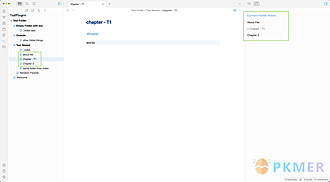
Current Folder Notes
显示当前文件夹中的笔记列表,并允许您筛选标题以包含或排除笔记。
Current Folder Notes 该插件为 Obsidian 的一个功能,可以在当前文件夹中显示笔记列表,并允许筛选标题以包含或排除特定笔记。适用于小说写作等项目都在一个文件夹中的场景,可以按照章节进行排序,如 ' 第一章 - 你好世界 ',' 第二章 - 奔跑 ' 等。用户可以通过筛选功能排除不想显示的笔记,只包含标题中含有 ' 章节 ' 或 ' 关于 ' 等关键词的笔记。插件提供了简单明了的设置界面,用户可以根据自己的需求进行设置。
AI
Pkmer
Screen and File QA
Ask AI about your screen or files, practise concepts with Feynman learning, and automatically save each conversation to a note. - This plugin has not been manually reviewed by Obsidian staff.
该插件允许用户就当前屏幕内容或打开的文件向AI提问。它支持将每次对话自动保存为笔记,按主题整理已完成的答案,并具备跨会话记忆功能,可召回相关知识。 适用于需要基于特定文档或屏幕信息进行深度学习的场景,如复习概念、解答具体疑问、生成示例或进行费曼学习法练习。适合使用OpenAI、DeepSeek等兼容服务的用户。
AI
Pkmer
Current Pane Media Gallery Viewer
在编辑模式下,在右侧面板中预览光标下方的媒体文件(图片/视频)。 - 此插件尚未经过Obsidian官方人员的手动审核。
1. 主要功能:该插件能自动提取当前激活的Markdown文档中的图片和视频,显示在高度可定制的侧边栏,支持文档与画廊双向同步,具备图片双击全屏缩放、右键菜单操作(复制、打开、定位、删除)、同一图片多次出现时的循环切换功能,还提供6种美观布局。 2. 适用场景:适合视觉思考者、研究人员以及处理多媒体笔记的人群。 3. 核心特色:自动化程度高,能自动扫描并展示媒体;双向同步功能使文档与画廊交互便捷;右键菜单功能丰富实用;提供多样布局满足不同查看需求。 4. 使用建议:在编辑或阅读文档时,可利用双向同步功能快速定位媒体;遇到同
AI
Pkmer
Current View
可以通过文件夹规则、文件模式或者前置元数据,自动为笔记设置视图模式(阅读模式、实时预览模式、源码模式)。
Current View 插件可根据文件模式、文件夹路径或前置元数据,自动设置 Obsidian 笔记的视图模式(阅读、实时预览或源码)。 适用于需要统一管理不同类型笔记视图模式的场景,如模板文件夹内的笔记统一为阅读模式,每日笔记统一为实时预览模式。
AI
Pkmer
Cursor Bridge
无缝连接您的笔记与Cursor,这款由AI驱动的代码编辑器。
Cursor Bridge 插件为 Obsidian 用户提供了一种无缝连接笔记与 AI 驱动的代码编辑器 Cursor 的方式。用户可以通过一键操作直接在 Cursor 中打开 Obsidian 笔记,充分利用 AI 的强大功能,提升编码效率。该插件支持项目文件夹的打开,允许用户在知识库与编码环境间轻松切换,适合需要快速测试代码片段或管理项目的用户。通过定制化工作流程,用户能够根据个人开发需求调整插件设置,实现更高效的工作方式。
AI
Pkmer