Copy with Footnotes
Copy selected Markdown together with its referenced footnote definitions. - This plugin has not been manually reviewed by Obsidian staff.
1. 主要功能:当用户复制选中的 Markdown 文本时,插件会自动检测并附带该文本中引用的所有脚注定义,确保复制内容包含完整的引用信息,避免丢失参考文献。 2. 适用场景:适用于学术写作、笔记分享或跨平台迁移。当你需要将包含脚注的段落从 Obsidian 复制到邮件、其他笔记软件或网页时,能极大提升效率,无需手动查找和补充脚注。 3. 核心特色: - 智能关联:自动识别选中范围内的脚注标记并提取对应定义。 - 实验性粘贴:支持“带脚注粘贴”,可智能处理 ID 冲突(重用或重命名),并允许选择插入位置(块前

AI
Pkmer
Strip Internal Links
复制文件或选定内容到剪贴板,不包括内部链接
Obsidian Strip Internal Links Plugin 是一个简单的插件,可以将文件中的内部链接剥离,并将结果复制到剪贴板。用户可以通过命令面板选择剥离整个文件或选定的文本,方便将内容发送给他人,避免内部链接对接收者造成困扰。该插件适用于需要分享纯文本内容而不希望包含内部链接的场景,解决了手动剥离内部链接的繁琐问题。
AI
Pkmer
Copyparty Uploader
这个插件还没经过Obsidian官方人员的人工审核。你可以粘贴或拖放媒体文件,它们会自动上传到你自己搭建的Copyparty服务器,并嵌入到你的笔记里。
1. 主要功能:可将粘贴或拖入Obsidian的媒体文件自动上传到自托管的Copyparty服务器,并将文件嵌入笔记。还能运行“Migrate local attachments”命令,上传当前查看笔记中的本地文件并改写链接。 2. 适用场景:适用于希望将笔记中的媒体文件存储到Copyparty服务器,减少本地存储空间占用,同时方便在笔记中嵌入文件链接的场景。 3. 核心特色:文件不存储在本地vault,仅插入嵌入链接,避免本地空间占用;支持多种媒体文件类型,包括图片、视频、音频、PDF等。 4. 使用建议:使用前备份va
AI
Pkmer
Cordari
这个插件还没经过Obsidian官方人员的人工审核哦。可以把你的Cordari语音记录摘要、文字记录和音频同步到你的仓库里。
1. 主要功能:将Cordari的语音记录、手写笔记同步到Obsidian库中,以Markdown文件形式呈现。每次同步会为每个录音创建一个带有YAML元数据的Markdown文件,同时保存音频文件;为每个手写笔记创建一个包含识别出的Markdown、AI摘要及回链的文件。 2. 适用场景:适用于使用Cordari进行语音记录和手写笔记,且希望将这些内容整合到Obsidian进行管理的用户。 3. 核心特色:持续协调同步,Cordari端的重命名会同步到文件,后续的转录、摘要和识别更新会直接更新文件,库中删除的内容下次同步
AI
Pkmer
Corduroy
在谷歌地图上搜索地点,并将地点坐标插入笔记的前置元数据中。——此插件尚未经过Obsidian官方人员的人工审核。
1. 主要功能:在Obsidian中搜索谷歌地图上的地点,将地点的坐标(可选包含格式化地址)自动插入当前笔记的前置元数据中。 2. 适用场景:适用于记录基于地点的笔记,如城市、餐厅、旅行、景点等信息,方便后续使用地图插件(如Obsidian Leaflet、Map View)将这些笔记在地图上呈现出来。 3. 核心特色:无需离开Obsidian手动从谷歌地图复制粘贴经纬度,通过命令即可在实时搜索列表中选择地点,自动写入坐标,不影响笔记其他属性。插入的坐标格式符合地图插件要求,笔记可立即在地图上显示。 4. 使用建议:使用前
AI
Pkmer
Core Habits
打造你的核心形象。借助自适应侧边栏网格、原子化 Markdown 存储和丰富的统计功能,在每日笔记中直观地跟踪习惯。 - 此插件尚未经过 Obsidian 工作人员的人工审核。
1. 主要功能:这是一款可视化习惯追踪器,借助自适应侧边栏网格、原子化Markdown存储和丰富统计功能,在每日笔记中直观追踪习惯。支持用标准Markdown复选框记录,提供优雅的周视图网格和双日历(公历与伊斯兰历),还有智能连胜系统与分析。 2. 适用场景:适用于在Obsidian中记录日常习惯,希望通过可视化方式直观了解习惯完成情况,且注重数据隐私和本地存储的用户。 3. 核心特色:以Markdown文件为唯一数据源,数据100%离线且归用户所有;与现有每日笔记无缝集成,操作自动且高效;界面简洁,有响应式侧边栏和移动视
AI
Pkmer
Corkboard
这个插件还没经过Obsidian官方人员的人工审核哦。它能为Obsidian的仓库文件夹提供类似Scrivener软件的软木板视图。每个文件夹都会生成一个index.corkboard文件,里面会以卡片形式展示该文件夹下的Markdown文件。
Corkboard是一款为Obsidian提供Scrivener风格软木板视图的插件。它为每个文件夹生成一个index.corkboard文件,将文件夹内的Markdown笔记以索引卡片形式呈现在流动网格中。卡片显示文件标题、摘要、状态标签和可选颜色,支持拖动排序、多选和右键操作。 适用于需要对文件夹内Markdown文件进行可视化管理和组织的用户,如作家整理写作素材、项目管理者安排任务等。 该插件仅支持桌面端。目前需手动安装,将main.js、manifest.json、styles.css复制到指定
AI
Pkmer
Cornell Marginalia
这个插件还没经过Obsidian官方人员的人工审核哈。它能用“%%> ... %%”这种语法来呈现康奈尔风格的页边笔记。能让你的笔记保持整洁,方便制作闪卡和导出呢。
Cornell Marginalia 适用于使用康奈尔笔记法的学生,如医学、法律、工程专业的学生,辅助学习和主动回忆。
AI
Pkmer
Cornell Notes
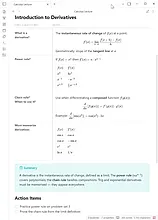
它能呈现双栏康奈尔笔记布局。
Cornell Notes Cornell Notes 将 cornell 代码块渲染为双栏康奈尔笔记布局,在读取视图中展示,左栏为提示/问题(占28%),右栏为笔记内容(占72%)。 适用于需要使用康奈尔笔记法记录知识、整理信息的场景,无论是学习、工作中的知识整理都能使用。 1. 支持双栏布局,且左右栏均可使用各类 Markdown 元素。 2. 具有移动响应式设计,窄屏幕时列会垂直堆叠。 3. 采用纯文本存储,即便不使用插件也可读可编辑。 将康奈尔笔记内容用4个反引号 cornell 包裹,使用 ::cu
AI
Pkmer
Cornell Notes Pro
Obsidian的康奈尔笔记插件。实时渲染,无需切换模式。——此插件尚未经过Obsidian官方人员的人工审核。
Cornell Notes Pro 是一款 Obsidian 的康奈尔笔记插件,能借助普通的 Obsidian 标注将任意笔记转换为康奈尔风格学习单,支持阅读和实时预览模式,还可在一个文件中堆叠多个康奈尔“页面”。 适用于学生学习记录、知识整理,职场人士会议纪要、项目总结等场景。
AI
Pkmer
Cortex Chat
这是一个带有仓库上下文、参考资料、PDF文本、本地命令行回退、会话和备份功能的AI Codex聊天机器人侧边栏插件。
1. 主要功能:在Obsidian桌面端添加AI聊天侧边栏,支持结合库上下文、笔记引用、PDF文本提取等进行聊天,具备会话历史、共享内存和备份功能,可预览助手插入内容,有不同工作模式。 2. 适用场景:适用于在Obsidian中进行知识整理、笔记编辑,借助AI助手获取建议和帮助的场景。 3. 核心特色:能利用多种上下文源进行聊天,可查看响应上下文清单,灵活切换上下文源,支持本地相关笔记检索,插入内容有预览和备份,数据存储有序。 4. 使用建议:需Obsidian 1.8.0及以上桌面版,若使用本地回退功能,要安装并认证Co
AI
Pkmer
Corvidae
配置一个模块化的仪表盘,里面有图表、笔记、浏览器和终端窗口。管理待办事项、文件夹笔记、混合链接、前置元数据、资源管理器标签,以及图表节点的大小和颜色。——Obsidian官方人员尚未对该插件进行人工审核。
1. 主要功能:可配置模块化仪表盘,集成图表、笔记、网页、终端等元素;支持创建项目工单,扩展图表视图,管理文件夹笔记,实现混合链接自动同步,设置自动前置元数据,还有资源管理器工具。 2. 适用场景:适用于Obsidian 1.12.7及以上版本的桌面端用户,可用于项目管理、知识整理、笔记关联展示等场景。 3. 核心特色:模块化布局让工作区集成多种功能;工单创建有自动前置元数据;图表节点大小和颜色可根据前置元数据设置;文件夹与对应笔记同步,操作方便;混合链接自动同步节省操作时间。 4. 使用建议:安装可通过社区插件搜索“CO
AI
Pkmer