Copy Absolute Path
把文件和文件夹的系统绝对路径复制到剪贴板。
1. 主要功能:该插件可将Obsidian库中文件或文件夹的系统绝对路径复制到剪贴板。提供了右键菜单和命令面板两种操作方式。右键点击文件或文件夹可复制其绝对路径;命令面板中有“复制活动文件的绝对路径”和“复制文件资源管理器中焦点项的路径”两个命令。 2. 适用场景:适用于需要获取Obsidian库中文件或文件夹系统绝对路径的场景,例如在其他程序中引用这些文件时。 3. 核心特色:操作便捷,通过右键菜单和命令面板即可快速复制路径;与File Explorer Note Count插件集成,可在根文件夹添加上下文菜单;“复制文

AI
Pkmer
Copy All
这个插件还没有经过Obsidian工作人员的人工审核。将当前文件中的所有文本以Markdown格式复制。
1. 主要功能:将当前文件的全部内容以Markdown格式复制到剪贴板。支持通过命令面板复制整个文件,可选择将文件名(不含 .md)作为顶级标题添加到复制内容前,还能在移动端通过下拉操作快速调用。 2. 适用场景:适用于需要快速复制整个文件内容,进行分享、迁移或编辑的场景,尤其在移动设备上可便捷操作。 3. 核心特色:操作简单,通过命令面板即可完成复制;可灵活选择是否添加文件名作为标题;支持移动端下拉操作,方便快捷。 4. 使用建议:在桌面端,打开命令面板运行“Copy All: Copy entire file to c
AI
Pkmer
Copy All Note
Adds a native header button that copies the entire note's Markdown to the clipboard. - This plugin has not been manually reviewed by Obsidian staff.
该插件在笔记头部添加原生复制按钮,并注册“复制整个笔记”命令。它直接将当前笔记的 Markdown 源码复制到剪贴板,支持在编辑或阅读视图下使用,也可通过命令面板或快捷键触发。 适用于需要将笔记内容快速迁移至聊天软件、AI 提示词输入框、终端或其他应用程序的场景。特别适合在分屏或弹出窗口中操作,能精准复制当前视图对应的笔记内容。 安装后建议为“复制整个笔记”命
AI
Pkmer
Copy as HTML
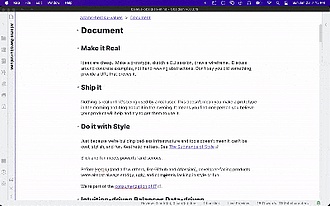
这是一个简单的插件,可以将所选择的 Markdown 转换为 HTML,并复制到剪贴板中。
Copy as HTML Obsidian 插件“Copy as HTML”能够将选定的 Markdown 转换为 HTML 并复制到剪贴板。通过使用 showdown,该插件将 Markdown 转换为 HTML,并且可以在 Slack 和 Google Docs 等平台上保持原始格式粘贴。这对于需要与他人分享工作的用户来说非常有用,可以帮助用户将笔记复制到其他应用程序中保持原始格式。这个插件的功能简单而实用,解决了在不同平台间保持文本格式一致的问题。
AI
Pkmer
Copy as LaTeX
快速将Markdown复制为Latex,带有引文的插件
Copy as Latex 是一个 Obsidian 插件,旨在快速将 Markdown 复制为 LaTeX 格式,并包含引用。该插件适用于在 Obsidian 环境中进行大部分写作工作,并从一个管理良好的引用集中引用。与 Pandoc 相比,该插件更轻量级,不假设你正在撰写整个文档。该插件的特点是简单和快速。它可以处理列表、标题、粗体、斜体、外部链接、自动外部链接等文本特性,以及代码块、引用、交叉引用和标签等复杂特性。使用该插件,你需要确保你的 LaTeX 文件包含 "soul" 和 "listings" 包。
AI
Pkmer
Copy Note Content
这个插件还没有经过Obsidian工作人员的人工审核。把当前笔记的完整原始Markdown内容复制到你的剪贴板(移动端工具栏 + 桌面端功能区)。
Copy Note Content 将当前打开的 Markdown 笔记的原始文本复制到剪贴板。 适用于需要快速复制笔记原始内容的场景,无论是在 Obsidian 移动端还是桌面端都可使用。 安装可通过社区插件搜索安装,也可手动从 GitHub 下载文件放置到指定目录后启用。
AI
Pkmer
Copy as Rich URL
将当前笔记以富超链接的形式复制到剪贴板。在FuseBase、Notion和Confluence这类富文本编辑器里,粘贴出来就是一个可点击的链接。
1. 主要功能:将当前笔记以富超链接(标题 + obsidian:// URL)形式复制到系统剪贴板,在富文本编辑器中粘贴时呈现为可点击的链接。 2. 适用场景:适用于需要在FuseBase、Notion、Confluence、Slack、Gmail等富文本编辑器中分享Obsidian笔记链接的场景。 3. 核心特色:区别于Obsidian内置的“Copy Obsidian URL”,该插件同时写入 text/html 和 text/plain 到剪贴板,避免在富文本编辑器中出现难看的 obsidian://... 字符串
AI
Pkmer
Copy as source
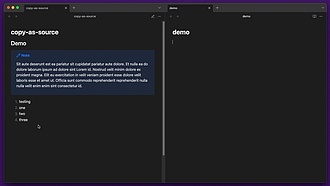
选择并复制阅读视图中的源HTML。
Copy as source 这是一个名为 copy-as-source 的 Obsidian 插件,可以在阅读视图中选择和复制源 HTML 代码。通过使用 prettier 进行格式化,将源 HTML 代码复制到剪贴板上。使用方法很简单,只需安装最新版本并在设置中为 Copy as source: Copy selection source 命令分配一个热键。在阅读视图中,选择要复制源代码的元素,然后执行分配的热键即可。该插件适用于需要在 Obsidian 中复制源 HTML 代码的用户,能够简化复制操作,提高工作效率。
AI
Pkmer
Copy as Zed Link
在Obsidian里选中内容,然后把它们链接到Zed的代理面板。——这款插件还没经过Obsidian官方人员的人工审核呢。
Copy as Zed Link 允许在Obsidian中选择内容,并将其以特定格式的链接复制到剪贴板,可粘贴至Zed的智能面板,使内容作为附件显示。 适用于在Obsidian编辑笔记,同时需要将笔记内容引入Zed进行分析或处理的场景。 能生成不同类型的file://链接,可指向文件特定行、整个文件或整个文件夹,方便在Zed中引用Obsidian内容。 1. 需将Obsidian库添加到Zed项目中(通过File → Add Folder to Project… ),否则粘贴链接时可能报错;若不想添加,可用
AI
Pkmer
Copy Contents
可以用Markdown、纯文本或JSON格式复制或导出文件和文件夹里的内容。- 此插件尚未经过Obsidian官方人员的人工审核。
可将 Obsidian 文件或文件夹内容以 Markdown、纯文本或 JSON 格式复制或导出,支持从文件菜单复制文件或整个文件夹,也能将内容导出到库内文件。 适用于需要整理、分享或备份 Obsidian 笔记内容的场景。
AI
Pkmer
Copy document as HTML
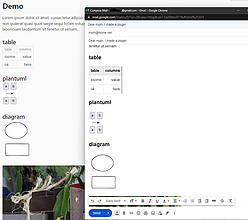
将当前文档复制到剪贴板,以HTML格式,包括图像。
Copy document as HTML 该插件为 Obsidian 提供了一个将当前文档复制为 HTML 格式并复制到剪贴板的功能,包括图片。用户可以选择复制整个文档或者选定的部分,同时支持多种媒体类型和自定义样式。该插件解决了在 HTML 感知应用程序中粘贴文档时的格式转换问题,并且可以自定义样式和处理外部链接。此外,插件还提供了高级功能,如转换 SVG 为位图以提高兼容性,以及将代码和提醒转换为 HTML 表格。安装该插件后,用户可以在 Obsidian 设置的社区插件部分找到并安装。值得注意的是,该插件暂不支持移动设
AI
Pkmer
Copy Embed Code
这个插件还没经过Obsidian官方人员的手动审核哈。它能在图片的右键菜单里添加一个“复制嵌入代码”的选项。在实时预览模式和阅读模式下都能用,嵌套嵌入的图片也没问题。
为图片的右键上下文菜单添加“复制嵌入代码”选项,支持在实时预览、阅读模式及嵌套嵌入场景下使用,能复制本地图片的维基链接格式 [filename.png 和外部图片的 Markdown 格式 ![。 适用于需要复制图片嵌入代码的场景,无论是本地图片还是外部图片,在各种编辑和阅读模式下都能使用。 手动安装时,从发布版本下载 main.js 和 manifest.json,创建对应文件夹并复制文件,最后在 Obsidian 设置中启用插件;也可从源代码构建。使用时,在 Obsidian 中右键点击图片,选择“复制
AI
Pkmer