Context Prism
它能为Obsidian中的AI工作流提供多语言上下文路由功能。
Context Prism 1. 主要功能:将Obsidian库转化为本地检索层,对与活动文件相关的笔记进行排序,生成紧凑的本地上下文包,可复制粘贴到各类AI助手。 2. 适用场景:适用于大型Obsidian库、多语言笔记以及需要AI辅助的知识工作场景。 3. 核心特色:支持多语言索引,有多种语言配置文件;具备令牌感知的上下文包,能提供活动笔记的被动建议;采用多种词汇排名方式,可解释候选原因和提供片段;有可选的审核模态框用于插入持久维基链接;有文件夹包含和排除过滤器;检索速度快,无需遥测、网络调用和外部AI依赖。 4. 使用

AI
Pkmer
Context Titles
通过添加文件夹上下文,让重复的笔记名称更易识别。——此插件尚未经过Obsidian官方人员的人工审核。
Context Titles是Obsidian社区插件,在显示标题时添加文件夹上下文,让重复的笔记名称更易读,主要改变图谱视图(Graph View)和局部图谱的标签显示。 适用于笔记数量较多、存在大量重复文件名的情况,尤其在图谱视图中,方便用户区分同名笔记。 若笔记存在较多同名文件且在图谱视图难以区分时,可开启该插件。可根据自身需求调整设置,以获得最佳的显示效果和使用体验。
AI
Pkmer
Context Trees
A side view that shows search results and backlinks with their heading path and parent list items. - This plugin has not been manually reviewed by Obsidian staff.
Context Trees 是一个侧边栏视图插件,用于在 Obsidian 中展示搜索结果和反向链接的完整上下文。它通过树状结构显示匹配行所在的标题路径及父级列表项,直观呈现内容在笔记中的位置。 适用于需要快速定位长文档中特定信息、梳理复杂笔记结构,或在不打开源文件的情况下理解反向链接引用背景的场景。 建议将其作为核心搜索和反向链接面板的补充视图使用。在搜
AI
Pkmer
Context Workspaces
这是一个工作区工具包,能为每项任务打造专注、整洁的区域。
Context Workspaces 适用于需要在不同任务间频繁切换,希望保持工作区整洁、专注的Obsidian用户。 提供快速上下文切换,工作区管理便捷,有自动保存恢复和主题定制功能。 可根据需求选择自动保存/恢复模式;利用侧边栏UI快速切换工作区;通过拖放功能调整工作区顺序;若想体验新功能,可使用BRAT进行安装测试。
AI
Pkmer
ContextFlow
Stay in context. Keep your flow. - This plugin has not been manually reviewed by Obsidian staff.
1. 多入口触发:支持命令面板、右键菜单、侧边栏按钮、快捷键及 / 斜杠菜单,操作灵活。 2. 智能隐藏:无选中文本时自动隐藏相关操作,避免误触。 3. 零门槛上手:内置动作无需理解 JSON 或变量即可使用;支持通过 JSON 文件分享自定义动作包。 4. 工作流支持:可串联多个动作形成工作流,实现批量处理。 1. 启用插件后,习惯使用 / 斜杠菜单或右键菜单快速调用功能。 2. 利用“选中文本”触发特定格式转换,保持操作意图清晰。 3. 进阶用户可创建自定义动作模板(如 {{date
AI
Pkmer
ContextOS
这是一款由人工智能辅助进行内容摄取、聊天、检查,并且由Git支持的维基插件,能整合15种以上原始格式的知识,像Markdown、PDF、办公文档、图片等等。——Obsidian官方人员尚未对该插件进行人工审核。
ContextOS 是一款用于维护 Karpathy 风格大语言模型维基的 Obsidian 插件。能扫描多种格式文件,提取文本,利用并行 OCR 加速文本提取,检测文件变化,支持多供应商路由进行文本操作、聊天和图像识别,发送新的或更改后的文件到聊天完成端点,生成维基更新的结构化 JSON 变更计划,还能在侧边栏与维基聊天并实现流式响应。 适用于需要整合多种格式资料,构建结构化知识维基,进行知识管理和交流的场景。 支持 15 种以上原始文件格式,并行 OCR 提升扫描效率,多供应商路由灵活选择,能检测文件变化并仅处
AI
Pkmer
Contexts
保存工作上下文并在不同上下文间切换 —— 在桌面端和移动端都能安全同步。支持任何类型的文件。 - 此插件尚未经过Obsidian官方人员的人工审核。
1. 主要功能:可将当前打开的标签页保存为“上下文”,并能在不同上下文间无缝切换,支持保存和恢复包含Markdown、PDF、画布和图片等所有类型文件的标签组。 2. 适用场景:适用于需要在不同工作状态或项目间快速切换的场景,如在研究、不同项目工作时,可快速切换到对应工作环境,且支持跨桌面端和移动端使用。 3. 核心特色:具有通用支持性,能处理各类文件;跨设备友好,避免了核心工作区的同步问题;切换安全,无空窗或故障;可轻松保存和覆盖布局,有防误覆盖保护;提供管理界面,能查看、删除和手动创建上下文;支持通过设置开关丝带图标,
AI
Pkmer
Contextual AI Reader
适用于Obsidian的AI语言学习阅读器,具备上下文翻译、词汇解释和双语Markdown笔记功能。——此插件尚未经过Obsidian官方人员的人工审核。
Contextual AI Reader 为Obsidian提供翻译、上下文词汇解释、文本转语音、摘录等功能,支持处理PDF、Markdown文件以及YouTube字幕,辅助语言学习。 适用于在Obsidian中进行语言学习的用户,可用于阅读外语文章时进行即时翻译和词汇学习。 - 若使用Codex,安装相关应用或CLI并登录。 - 若使用Claude Code,安装并登录。 - 若使用API模式,选择对应平台并输入API密钥。
AI
Pkmer
Contextual Comments
一般评论或与语言相关的内容(在代码块中)+ 2个命令修剪末尾的行(所有文档/代码块)。
Obsidian 插件 Contextual Comments 提供了更好的注释处理功能。该插件支持在代码块中切换注释,包括行注释和块注释。对于行注释,可以选择一行或多行进行注释,注释会覆盖整行或选中的部分。对于块注释,如果选择了一行或多行,注释将包围选中的部分。与行注释不同的是,即使没有选择内容,也可以在光标位置创建新的注释。此外,该插件还提供了两个命令,用于删除文档中的尾行,以及只删除代码块中的尾行。该插件的功能简洁实用,适用于各种代码注释场景,可以提高注释的效率和准确性。
AI
Pkmer
Contextual Guides
在侧边栏为当前激活的笔记显示基于标签的上下文笔记。
Contextual Guides 插件可依据当前激活笔记的标签,在右侧边栏展示相关笔记。能添加名为“Contextual guide”的右侧边栏视图,允许在插件设置中定义一条或多条引导规则,当激活笔记包含所有所需标签时匹配规则,并在侧边栏渲染所选引导笔记。 适用于需要参考风格指南、上下文准则或元数据要求的场景。 1. 打开插件设置,选择“Add guide”。 2. 配置规则名称、引导面板标题、所需标签和引导笔记路径。 3. 打开包含所有所需标签的笔记。 4. 通过功能区图标或命令“Open conte
AI
Pkmer
Contextual note templating
Prompts for values and templates to create notes.
这个插件是为了在 Obsidian 中快速创建笔记而设计的。它允许用户通过提示和模板来创建笔记,并且可以在前置元数据中配置笔记模板和使用提示插入值。 用户可以在插件设置中为每个意图配置笔记模板,并使用提示插入值。该插件适合需要使用模板创建笔记、希望将变量插入模板并使用提示捕获值、想要根据意图对模板进行分组的用户。此外,该插件还支持多种变量类型,如文本、数字、自然日期等,可以根据不同的需求来创建笔记。 此外,该插件还支持导入其他配置笔记,并可以在本地扩展或覆盖意图和模板。因此,如果您需要快速创建和配置笔记,那么这个插件非常适合
AI
Pkmer
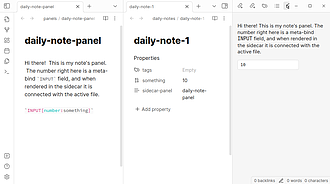
Contextual Sidecar
Add a context-dependent sidecar panel.
Contextual Sidecar Obsidian 的 Sidecar Contextual Panel 插件可以根据文件内容显示上下文侧边栏。通过设置文件的 sidebar-panel 属性,可以渲染该文件的上下文侧边栏。插件还支持使用其他插件(如 obsidian-meta-bind)创建与父文件绑定的 INPUT 字段,而不是与侧边栏源文件绑定。该插件适用于需要在编辑文件时显示不同上下文按钮或元数据输入列表的情况,以便无需滚动到顶部即可更改会议的参与者,或者可以添加一些按钮,如“添加另一个 TODO”等。用户可以通过
AI
Pkmer