Parallax
研究思路成型之地:先探索再搜索,通过多种理论视角深入研究问题,权衡OpenAlex和语义学者(Semantic Scholar)的证据,同时做好方法记录。——此插件尚未经过Obsidian官方人员的人工审核。
1. 主要功能:作为Obsidian的研究工作台,帮助用户在搜索前后整理研究思路,记录假设、证据及思考过程,可直接将OpenAlex的学术参考文献插入笔记,还能借助研究助手辅助研究。 2. 适用场景:适用于学术研究场景,帮助研究人员梳理思考过程,避免遗忘结论依据,确保研究思路的自主性和可追溯性。 3. 核心特色:免费且无需API密钥即可使用,可无账号插入OpenAlex学术文献;研究助手仅提供建议,用户自主决策,不会覆盖用户的思考。 4. 使用建议:先在社区插件中搜索“Parallax”进行安装和启用;打开笔记后运行“Qu

AI
Pkmer
Consistent Attachments
移动笔记时,请保持附件位置一致。
Consistent Attachments 适用于笔记和附件管理较混乱,希望保持附件与笔记位置一致、让知识库更整洁的用户。 自动化处理笔记移动时的附件操作,同时保留对特殊情况的控制,提供多种灵活设置选项。
AI
Pkmer
Consistent attachments and links
自动移动笔记附件并更新链接
Consistent Attachments and Links 是 Obsidian 的插件,可以自动移动笔记附件并更新链接,使得文件库更加一致。该插件支持 Markdown 格式的链接和相对路径,有助于在其他程序中打开笔记或在 GitHub 等网站发布和阅读笔记时保持兼容性。插件可以自动移动或删除附件,确保附件与笔记在同一文件夹或其子文件夹中。通过插件的命令,可以检查和实现库的一致性,快速清理库。此外,插件还能安全地处理移动笔记时的附件,并在笔记中引用其他笔记中的附件时创建副本。插件提供了多个命令,如检查库的一致性、重新组织
AI
Pkmer
Console Markdown Plugin
渲染控制台命令及其输出。
Obsidian Console 插件是一个在 Obsidian 中渲染控制台命令及其输出的插件。用户可以在 Obsidian 中使用该插件来展示和呈现命令行的输出结果,以便更好地记录和分享命令行操作。该插件可以将命令行代码块中的命令和输出以清晰的格式显示出来,使得阅读和理解命令行操作更加方便。无论是用于个人笔记、技术文章还是与他人共享,Obsidian Console 插件都能提供一个简洁、易于理解的方式来展示命令行操作的结果。
AI
Pkmer
Consolidate to PDF
这个插件还没经过Obsidian官方人员的人工审核。它能把整个仓库整合并导出成一个PDF文件。
Consolidate to PDF 将Obsidian库中的所有Markdown笔记合并为一个文档,并启动PDF导出流程。 适用于需要将整个库的笔记整合为一个PDF文件的场景,如整理学习资料、项目文档等。 1. 提供导出按钮和命令,操作便捷。 2. 导出前有选项弹窗,可选择是否包含封面、目录,是否在笔记后添加分页。 3. 目录条目可链接到对应部分,保留文件夹层级结构,跳过.obsidian内容和临时导出笔记。 1. 插件会生成临时文件vaultpdfexportsource.md,导出时会保留当前文件,新
AI
Pkmer
Constella
Turn your Obsidian vault graph into a living, configurable knowledge visualization. - This plugin has not been manually reviewed by Obsidian staff.
Constella 将 Obsidian 笔记库转化为交互式、本地优先的知识图谱可视化界面。笔记呈现为节点,链接构成连接线,支持手动探索、自动漫游旅程、视觉模板、播放列表、全屏模式及弹出显示窗口。该插件为只读且完全本地运行,仅读取元数据渲染图形,不修改笔记、不使用分析功能或上传数据。 适用于希望直观审视知识库结构、探索笔记间关联的用户。特别适合需要沉浸式浏览、演示知识网络或进行创意视觉化展示的场景,如个人知识管理复盘、学术研究脉络梳理或团队知识分享。 1. 高度可定制视觉:提供多种预设主题(如深空、电路板、极简
AI
Pkmer
Constellation Graph
A fluid, orbiting 3D constellation of your notes, coloured by folder, with keyboard and screen-reader support. - This plugin has not been manually reviewed by Obsidian staff.
Constellation Graph 将笔记库转化为流体、缓慢旋转的3D星座图。笔记以发光点呈现,按文件夹或标签着色,集群围绕中心漂移,提供沉浸式的视觉浏览体验,并支持实时同步笔记的增删改链。 适合希望直观查看笔记结构、探索知识关联的用户,或作为“屏幕保护”式的视觉休息工具。特别推荐给重视无障碍访问(如使用屏幕阅读器)及需要键盘操作的用户。
AI
Pkmer
Constellation 3D
Explore your vault in an animated 3D note space with discovery modes, graph filters, journeys, and visual presets. - This plugin has not been manually reviewed by Obsidian staff.
Constellation 3D 将 Obsidian 笔记库转化为交互式 3D 地图。笔记呈现为节点,链接为连线,文件夹或标签形成聚类。支持旋转、平移、缩放及节点拖拽,点击即可打开笔记。 适用于大型知识库的宏观结构探索,帮助用户发现被忽视的笔记关联、追踪特定笔记间的路径,或在复杂网络中聚焦局部内容。 初次使用建议保持默认静态视图以评估性能;若笔记库较
AI
Pkmer
Constellations
一款可替代图谱视图的3D星图插件:笔记是星星,共享标签构成星座,顶级文件夹组成宇宙。——此插件尚未经过Obsidian官方人员的人工审核。
1. 主要功能:将Obsidian的笔记以3D星图形式展示,笔记变为星星,共享标签构成星座,顶级文件夹形成宇宙。还能识别连接最多的笔记为脉冲星,新的或快速增长的笔记为闪光。 2. 适用场景:适用于想要以更直观、立体的方式查看笔记间关联,探索笔记库结构的用户。 3. 核心特色:以3D星图替代传统的平面关系图,提供沉浸式的笔记探索体验;具备飞行导航功能,点击星星可快速跳转并查看信息;有银河跳转列表等特色功能。 4. 使用建议:使用前确保Obsidian版本不低于1.0.0。可通过标签对笔记进行分类,以便更好地形成星座结构;利用
AI
Pkmer
Contact Forge
Obsidian是你联系人信息的可靠来源;可以将选定的联系人子集单向同步到苹果系统的联系人应用,还能在同步失败时发出提醒。——此插件尚未经过Obsidian官方人员的手动审核。
1. 主要功能:将Obsidian中选定的联系人子集单向同步至macOS Contacts,同步时会对数据不一致情况发出明确提醒。 2. 适用场景:适用于以Obsidian作为联系人信息主要存储地,希望将部分关键信息同步至macOS Contacts的macOS用户,iOS端可借助iCloud自动受益。 3. 核心特色:区别于多数从Apple、Google或iCloud拉取数据到Obsidian的工具,该插件是将Obsidian的数据推送到macOS Contacts;可自定义联系人文件夹、源联系人组和管理字段;同步过程中
AI
Pkmer
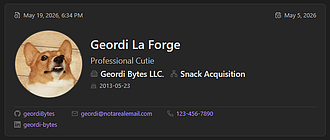
Contact Note
它能把指定为联系人的笔记中的前置元数据转化成可视化的联系人卡片。你可以通过内置的侧边栏面板视图浏览这些卡片,还能通过Bases视图把它们展示出来。
Contact Note Contact Note 将指定为联系人的笔记中的前置元数据转换为可视化的联系人卡片,支持通过内置的可搜索、可过滤视图浏览,也能通过Obsidian Bases视图展示,该视图还具备排序、分组以及强大的过滤和搜索功能。 适用于需要管理联系人信息的场景,比如个人人脉管理、商务社交联系人整理等。用户可以在Obsidian中方便地记录和查看联系人的相关信息。
AI
Pkmer
Content-Addressed Attachments
基于内容寻址的附件存储,可自动去重。完全在本地运行,也可以选择用 GitHub 私有仓库来托管。
该插件实现附件的内容寻址存储,提供类似 IPFS 的功能。包括使用内容寻址存储附件并自动去重,生成和解析 ipfs:// 链接,下载并缓存外部网页图片,支持多网关,具备迁移工具,可将本地附件批量迁移为 IPFS 链接,还能自动解析 ipfs:// 链接。 适用于需要管理附件、处理外部网页图片,且希望实现附件去重存储、离线使用链接的 Obsidian 用户。 独立于官方 IPFS 网络,完全在本地 Obsidian 库中运行,外部网关可选且可按需配置;支持自动去重,能创建可离线使用的弹性链接。 安装可通过 Ob
AI
Pkmer