Command Center
部署一套先进的“协调器 - 工作器”多智能体框架,自动完成仓库索引、模板生成以及侧边栏交互式聊天功能。 - 此插件尚未经过Obsidian工作人员的人工审核。
1. 主要功能:构建先进的Orchestrator - Worker多智能体框架,实现保险库索引自动化、模板生成,具备交互式侧边栏聊天功能。提供仪表盘展示今日笔记、未归档内容、开放任务等;有日历用于处理日期相关工作;可快速跳转至任意笔记、文件夹等;还有Markdown支持的命令面板将工作流文件变为一键按钮。 2. 适用场景:适用于需要高效管理Obsidian保险库,对笔记、任务、工作空间进行集中操作和快速访问的场景。 3. 核心特色:本地优先的AI多智能体编排器,不强制使用特定生产力框架;有13个提供商的路由层、本地Pi

AI
Pkmer
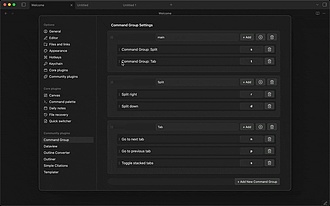
Command Group
你可以对命令进行分组,还能通过自定义快捷键快速选择命令。
Command Group 1. 主要功能:可创建命令组以执行多个命令,支持通过拖放对命令和命令组进行排序,能使用自定义快捷键快速选择命令。 2. 适用场景:适用于需要频繁执行多个命令组合,希望提高操作效率的Obsidian用户,如批量处理笔记、快速执行特定操作等场景。 3. 核心特色:采用Vim风格的序列键表示法,对于未设置序列键的命令会自动分配热键,优先使用主键盘区域按键。 4. 使用建议:首先在设置中启用社区插件,推荐通过BRAT安装。安装后打开Command Group设置选项卡,创建新组或编辑现有组,然后将需要的命
AI
Pkmer
Command Line
将命令行从您的笔记复制到剪贴板。
Obsidian的“命令行”插件旨在增强对命令行代码块的支持,用户可以轻松将笔记中的命令行复制到剪贴板,而无需手动选择文本。该插件自动去除剪贴板内容中的提示符和输出,确保用户可以直接在终端中粘贴。此外,插件支持语法高亮和样式定制,兼容移动和桌面设备。通过使用此插件,用户可以高效地管理和使用命令行代码,解决了传统复制方式繁琐的问题,提升了工作流的便捷性。
AI
Pkmer
Command Tracker
跟踪命令使用的次数。
Obsidian Command Tracker 是一款用于跟踪命令使用次数的插件。它可以帮助用户优化插件和快捷键的使用,用户可以查看每个命令的最后使用日期及每日使用次数。通过此插件,用户可以识别常用命令并为其分配快捷键,或考虑将不常用的快捷键重新分配给其他命令。此插件支持通过快捷键和命令面板执行的命令,但不支持通过其他方式执行的命令。使用该插件,用户能够更高效地管理和调整其工作流程,从而提高生产力。
AI
Pkmer
Commando
使用定义的或每次调用的值,使命令可以重复调用。
Commando 插件允许使用定义的或每次调用的值重复调用命令,提高命令使用体验。适用于需要多次执行特定命令的情况,如移动表格行 20 次。插件提供了命令迭代功能,可根据指示重复执行命令,避免反复点击按钮或繁琐调用命令。用户可设置默认迭代延迟和每次调用的延迟覆盖,同时支持迭代提示和快速中断。插件特色包括专用的“Commando Palette”命令面板、使用 Vim 数字前缀缓冲作为迭代计数、设置命令延迟等。使用前请谨慎考虑每个命令的影响,建议在测试库中预先测试。插件提供了丰富的设置选项,可根据需求自定义操作。
AI
Pkmer
Discussions
Jira-style threaded discussions in a note — nested replies rendered from <comment> blocks, in reading and live preview modes. - This plugin has not been manually reviewed by Obsidian staff.
在笔记中创建类 Jira 的线程化讨论。支持在笔记内嵌套回复,评论直接以 <comment> 块形式存储在 Markdown 文件中,无需外部服务即可持久化保存对话记录。 1. AI 协作:与 AI 代理在笔记中进行指令下达、问题咨询及修改审查,实现人机无缝互动。 2. 团队/个人协作:用于多人讨论或自我复盘,无需依赖外部评论系统。 3. 模板管理:可在笔记模板中预置空讨论区,便于标准化反馈流程。
AI
Pkmer
Comments
给你的笔记添加评论,方便大家一起协作。
该插件为Obsidian添加了基础的评论功能,便于团队协作,通过在笔记中创建特定格式的标注(如[!comment] 姓名 日期)来添加评论,并提供一个侧边栏视图集中展示当前文件中的所有评论(包括评论者、日期和内容),支持通过快捷键(CTRL + P后选择Comments: Add new comment)快速添加评论,右键可删除评论或添加子评论,左键点击评论可快速跳转到原文位置,评论在阅读模式和导出(如PDF)时自动隐藏,解决了团队协作中沟通反馈不便的问题,适合需要多人协作编辑或评审笔记的场景。
AI
Pkmer
Comments with Notification
共享Obsidian仓库的评论和通知系统。——此插件尚未经过Obsidian官方人员的人工审核。
适用于多人共享的 Obsidian 知识库,方便团队成员交流和信息提醒。
AI
Pkmer
Commonplace Notes
用滑动面板发布你的笔记,还能链接到其他笔记——这款插件尚未经过Obsidian官方人员的手动审核。
1. 主要功能:将Obsidian库中精选的笔记子集发布为快速的堆叠窗格静态网站,点击链接可在新列打开目标笔记,支持自托管在AWS(S3 + CloudFront)。 2. 适用场景:适用于希望将笔记以特定形式发布并分享,且注重阅读连贯性,希望在不丢失当前位置的情况下跟随思路阅读的用户。 3. 核心特色:采用堆叠窗格展示;笔记默认私密,需手动选择发布;每个笔记有稳定的唯一标识符驱动URL;Markdown转HTML流程可完全由用户扩展。 4. 使用建议:此插件为Beta版,需Obsidian 1.0.0及以上版本,通过BR
AI
Pkmer
Notes hub
Browse, download, and publish knowledge packages shared by the community. - This plugin has not been manually reviewed by Obsidian staff.
1. 安全隔离:下载包独立存放,防止链接冲突;发布时自动拦截脚本代码(如 DataviewJS),确保内容纯净无恶意执行风险。 2. 隐私保护:发布前自动检测并警告图片中的 GPS/序列号等敏感 EXIF 数据。 3. 便捷管理:支持版本更新(保留未修改文件)、断链检查、标签筛选及 GitHub 免密登录。
AI
Pkmer
Compact Empty Properties
Hide empty Properties rows in Markdown editing views without changing note data. - This plugin has not been manually reviewed by Obsidian staff.
该插件用于在Obsidian的Markdown编辑视图中隐藏空的属性(Properties)行,同时保留底层的YAML数据。它自动折叠空字符串、null、空数组及对象,但保留 false、0 及非空值。 适用于使用模板或结构化笔记系统,且包含大量可选属性的用户。特别适合希望保持笔记界面整洁,同时不丢失预设属性结构的情况。
AI
Pkmer
Pinned Tabs
带有自定义图标、滑动流畅且能防止误关闭的 Chrome 风格紧凑固定标签页。——此插件尚未经过 Obsidian 工作人员的人工审核。
1. 主要功能:将Obsidian的固定标签以紧凑、图标优先的形式展示在桌面标签栏左侧,具备固定宽度、仅显示图标,支持多种图标样式,有自动每日笔记图标、自定义图标规则,可选延迟悬停关闭按钮,能防止意外关闭标签,还支持活跃标签高亮等。 2. 适用场景:适用于在Obsidian中需要频繁访问固定笔记,且希望界面简洁、减少误关操作的场景,尤其适合日常使用Obsidian进行知识管理、笔记记录的用户。 3. 核心特色:采用类Chrome风格,有流畅动画和视觉分组;支持多种图标类型,包括插件视图图标;能有效防止常见的误关闭操作;设置
AI
Pkmer