Clang-Format Code Blocks
用clang-format格式化笔记里的代码块。——Obsidian官方人员尚未对这个插件进行人工审核。
1. 主要功能:使用clang-format格式化笔记中的代码块。可扫描活动笔记里clang-format支持语言的代码块,将内容传递给clang-format处理,用格式化后的输出替换原代码块。支持多种语言标签,如c、cpp、java等。提供“格式化当前笔记所有代码块”和“格式化光标所在代码块”两个命令。 2. 适用场景:适用于在Obsidian桌面端编写代码相关笔记,需对代码格式进行规范的场景。 3. 核心特色:默认开启保存时自动格式化功能,且仅在明确保存(Ctrl/Cmd + S)时执行,不影响编辑。通过包装Obsi

AI
Pkmer
Clar
Adds a Kanban Board view for Obsidian Bases. - This plugin has not been manually reviewed by Obsidian staff.
Clár 为 Obsidian 的 Bases 视图提供了看板(Kanban Board)展示模式。它允许用户将经过筛选的笔记,根据指定的列表型 Frontmatter 属性自动分组到不同的列中。这一功能将原本静态的列表数据转化为可视化的任务管理界面,帮助用户更直观地掌握笔记的状态分布与流转情况,无需手动拖拽即可实现基于元数据的自动归类。 典型的使用场景包括个人任务管理与项目进度追踪。例如,你可以创建一个包含“待办”、“进行中”和“已完成”状态的属性,Clár 会自动将对应状态的笔记卡片排列在相应的列中。另一个例子是内容创
AI
Pkmer
Clarity Ledger
Clarity Ledger 是一款基于《认知觉醒》中“工字格笔记法”的每日规划插件。它通过可视化的时间轴界面,帮助你直观地安排待办事项、预估时长并记录实际执行情况。核心优势在于数据完全以 Markdown 格式存储在本地库中,而非封闭数据库,确保你的规划记录可被全文搜索、支持 Git 版本控制,并完美融入你现有的同步工作流。 典型场景如:早晨将“修改文档”拖入上午的时间槽,系统自动顺延后续任务;下午完成后点击勾选,任务即刻同步至“实际”轨道。若某项任务未完成,可直接将其拖拽至日历中的其他日期,或点击“移至今天”按钮批量调
AI
Pkmer
Class Schedule
Class Schedule 是一款专为大学生设计的 Obsidian 课程表插件。它支持按周展示课表,具备单双周、指定周次及多学期切换功能。核心功能包括课程学分统计、临时事件管理、停课/补课设置、无固定时间课程处理,以及支持桌面端拖拽排课和移动端多视图(日/周/议程)。此外,还提供 iCal 导出功能,方便同步至手机日历。 主要适用于高校学生管理复杂的学期课表,特别是存在单双周交替、学分统计需求或频繁调课的场景。适合需要在多设备间同步课表数据的用户。 通过侧边栏图标或命令面板打开插件。点击空白单元格添
AI
Pkmer
Class Timetable
Weekly class timetable for students: courses, exams and assignment deadlines in your sidebar. Open each class's lecture notes in one click. Odd/even weeks, desktop and mobile. - This plugin has not been manually reviewed by Obsidian staff.
在侧边栏展示基于真实时钟时间的每周课程表,支持显示课程、考试及作业截止日期。点击课程可打开“书架视图”,快速访问该课程的笔记、讲义及阅读材料,并支持一键创建或打开今日笔记。 适合需要管理多门课程的学生,特别是希望将课程安排与笔记内容紧密关联,以便在上课前快速回顾资料或课后立即记录笔记的用户。
AI
Pkmer
Classy PDF Extractor
能从你仓库内外的PDF文件里导入各种类型的批注,设置和模板都很灵活。——Obsidian官方人员尚未对该插件进行人工审核。
1. 主要功能:从保险库内外的 PDF 中提取所有类型的批注,并自动格式化写入笔记。支持提取高亮、下划线、删除线、波浪线文本以及便签评论和页面自由文本。 2. 适用场景:适用于需要从 PDF 中提取信息并整理到 Obsidian 笔记中的用户,如学生做文献笔记、职场人士整理资料等。 3. 核心特色: - 提取来源灵活,可从正在阅读的文件、当前文件夹内的 PDF 以及剪贴板路径指定的 PDF 中提取。 - 有高级提取菜单,可按页面范围、批注创建日期和标记颜色精准提取。 - 支持为每种批注类型设置格式化
AI
Pkmer
Clastic Flow
Minimalist lightweight real-time wpm monitor for Obsidian with stats dashboard - This plugin has not been manually reviewed by Obsidian staff.
Clastic Flow 是一款极简且轻量的实时打字速度监控插件,旨在为 Obsidian 用户提供精准的 WPM(每分钟字数)统计。它通过监听编辑器底层的代码变更事务,而非依赖简单的挂钟时间,来实时计算并显示当前的打字速度。该插件不仅能在状态栏即时反馈当前的 WPM 数值,还内置了一个统计仪表盘,能够聚合展示当前文档、整个库以及单篇笔记的详细数据,包括输入字数、平均速度、活跃时间及打字爆发记录,帮助用户直观掌握自己的写作节奏。 对于习惯在 Obsidian 中进行长篇写作或知识整理的用户而言,这款插件非常实用。例如,当你
AI
Pkmer
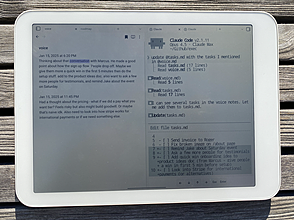
Claude Anywhere
可以通过远程中继服务器在任何设备上运行Claude Code。
Claude Anywhere Claude Anywhere 插件可让用户通过远程中继服务器,在手机或平板上运行 Mac 端的 Claude Code。能跨 Mac 编辑文件(不限于 Obsidian)、运行技能、进行全终端访问,还可在桌面恢复对话。 适用于需要在移动设备上使用 Mac 端 Claude Code 进行文件编辑、执行命令等操作的场景,如外出时仍能继续工作。
AI
Pkmer
Claude Code Bridge
这个插件还没经过Obsidian官方人员的人工审核。可以把选中的文本连接到Claude Code CLI,实现实时上下文共享。
Claude Code Bridge 是一款 Obsidian 插件,可将选中的文本实时共享到 Claude Code CLI,让 Claude Code 能获取所选文本作为上下文。 适用于在 Obsidian 中编辑文本时,需要借助 Claude Code 进行代码分析、生成等操作的场景。 1. 可通过源码构建并安装到 Obsidian。 2. 启用插件后,在 Obsidian 所在的库目录下打开终端,运行 claude 和 /ide 连接到 Obsidian。 3. 注意 Claude Code 必须从
AI
Pkmer
Claude Code Connector
Share the note you are reading, the section you are in and the text you select with Claude Code. - This plugin has not been manually reviewed by Obsidian staff.
Claude Code Connector 解决了在 Obsidian 中阅读笔记时,需要手动复制粘贴内容给 Claude Code 才能提问的繁琐问题。它通过自动同步你当前打开的笔记、所在章节以及选中的文本,让 AI 助手无需额外指令即可理解上下文。你只需在终端中直接询问“这段是什么意思”,Claude 就能准确识别你指的是哪篇笔记的哪一部分,实现了从阅读到提问的无缝衔接。 典型场景包括查阅技术文档或学习材料时,选中一段晦涩的代码或概念,直接询问其含义或背景,无需切换窗口复制粘贴。另一个场景是整理长文笔记时,选中特定段落
AI
Pkmer
Claude Code IDE
这个插件还没经过Obsidian官方人员的人工审核哦。你可以把你的仓库和Claude Code连接起来,然后和命令行界面共享编辑器上下文呢。
1. 主要功能:在Obsidian和Claude Code间搭建桥梁,实时共享编辑器上下文,支持将选中的文本或文件发送给Claude Code。 2. 适用场景:适用于在Obsidian中使用Claude Code进行代码编辑、文本处理等场景。 3. 核心特色:零配置,安装启用后输入/ide即可使用;零依赖,仅一个main.js文件;安全性高,采用本地连接、会话认证、只读模式,无运行时依赖和共享密钥。 4. 使用建议:可从Obsidian社区插件安装,也可手动下载文件安装。Claude Code能通过终端直接调用Obsid
AI
Pkmer