Claudian Session Sync
Sync the session files of Claudian-supported agent CLIs (Claude Code and friends) between machines so a conversation can be resumed elsewhere. - This plugin has not been manually reviewed by Obsidian staff.
该插件用于在多台电脑间同步 Claudian 支持的 Agent CLI(如 Claude Code)的原始会话文件。它通过监控本地 CLI 存储,将文件镜像至用户指定的同步文件夹(如 Dropbox、OneDrive 或 Syncthing 目录),从而实现跨设备无缝恢复对话。 适用于需要在不同工作站(如办公室与家庭电脑)之间连续使用 AI 编程助手的用户,特别是希望在不依赖官方云账户的情况下,通过第三方文件同步工具实现会话迁移的场景。

AI
Pkmer
Claudian WeChat Bridge
Drive your Obsidian Claudian AI coding agent from WeChat. Chat, send images, switch sessions, run slash commands, and mirror desktop turns to mobile. - This plugin has not been manually reviewed by Obsidian staff.
该插件通过微信官方 ClawBot 接口,实现从微信远程操控 Obsidian 中的 Claudian AI 编码代理。支持在微信中发送文本和图片、切换会话、执行斜杠命令,并将桌面端 AI 的响应实时同步回微信,实现移动端与桌面端的无缝协作。 适合需要随时随地处理代码任务或文档编辑的用户。当你离开电脑但急需使用 Obsidian 中的 AI 助手时,可直接通过微信下达指令,无需打开电脑即可获取 AI 反馈或进行简单交互。
AI
Pkmer
Clean AI Paste
这个插件还没经过Obsidian官方人员的人工审核。粘贴时,它能立刻把杂乱的AI输出内容转化成简洁的Obsidian笔记。它可以去除多余的空行、修正代码块和标题格式,还能去掉表情符号等等。
Clean AI Paste 该插件能自动清理和格式化从AI聊天机器人(如ChatGPT、Claude、Gemini等)复制粘贴到Obsidian的文本。它会去除多余空行、修正代码块和标题格式、移除表情符号、清理链接追踪参数等。 适用于从AI网页界面复制文本到Obsidian时,文本存在格式混乱问题的场景,如多余空行、代码块格式错误、标题过度加粗、LaTeX数学公式显示异常等。 在每次粘贴时自动且静默地处理文本,将剪贴板HTML转换为原生Markdown,并可对格式化规则进行完全自定义。 当从AI复制文本到
AI
Pkmer
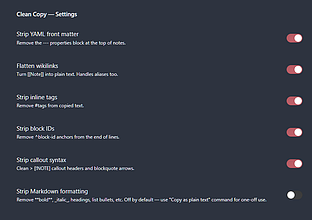
Clean Copy
可以在复制笔记到剪贴板时去掉YAML、维基链接、标签、块ID和引用语法。
Clean Copy 1. 主要功能:可将笔记复制到剪贴板,同时去除YAML元数据、维基链接、标签、块ID和引用语法。还能选择去除所有Markdown格式(默认关闭)。若先选中文本,仅复制所选内容,否则复制整个笔记。 2. 适用场景:适用于需要将笔记内容复制到其他地方,且不希望附带额外格式和元数据的场景,如复制到文档、邮件等。 3. 核心特色:能全面清理笔记中的各类额外信息,让复制的内容简洁干净。提供多种去除选项,用户可根据需求在设置中灵活调整。 4. 使用建议:可通过点击左侧侧边栏的丝带图标,或使用命令面板中的“Copy
AI
Pkmer
Clean Empty Lines
Remove duplicate empty lines, format spacing around headings, tighten list items, and remove horizontal rules. - This plugin has not been manually reviewed by Obsidian staff.
Clean Empty Lines 是一款 Markdown 格式整理插件,核心功能包括:合并连续空行为单行、确保标题前后留有适当空行、移除列表项之间的多余空行以紧凑排版,以及删除正文中的水平分割线()。 适用于日常笔记维护、文档标准化处理,特别适合在写作过程中快速清理杂乱排版,或为导出 PDF/打印做准备,确保笔记结构清晰、间距统一。 1. 安全保护:智能识别并保留代码块、数学公式及 YAML Frontmatter,避免误删关键内容。 2. 灵活可控:支持单独格式化全文或仅选中区域;设置中可自定义启用哪些规则(
AI
Pkmer
Clean Mermaid
Render Mermaid diagrams as clean cards with ELK layout, auto-fit and centering, zoom and pan, image preview, PNG/SVG export, and built-in or custom themes. - This plugin has not been manually reviewed by Obsidian staff.
1. 主要功能:将 Obsidian 中的 Mermaid 代码块渲染为整洁的卡片式图表,支持 ELK/Dagre 布局、自动适配宽度、缩放平移、全屏查看,并提供 PNG/SVG 导出及自定义主题功能。 2. 适用场景:适用于需要频繁绘制流程图、架构图等可视化内容的知识管理场景,特别适合对图表美观度、排版整洁度有较高要求的用户,以及需要导出高质量图片用于文档或演示的场合。 3. 核心特色: - 视觉隔离:以图片形式渲染,避免被 Obsidian 主题或 CSS 片段干扰,确保所见即所得。 - 智能布局:默认使
AI
Pkmer
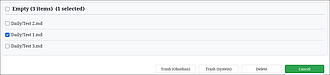
Cleaning Service
这个插件还没经过Obsidian官方人员的人工审核。它能对仓库进行清理操作。
Cleaning Service Cleaning Service 对Obsidian库进行清理,可删除孤儿文件、空文件、空目录、大文件和过期笔记,还能排除特定文件。 适用于Obsidian库文件杂乱,需要定期清理以保持整洁的场景。 1. 全面清理:涵盖多种类型的文件和目录清理。 2. 可配置:能设置大文件的大小限制、排除文件的标准,还可设置过期笔记的属性。 3. 操作灵活:可在启动时自动清理,也能通过 ribbon 按钮或命令手动触发。清理时可选择删除方式,如移至 Obsidian 垃圾桶、操作系统垃圾桶或永久
AI
Pkmer
CleanShot Embed
这个插件还没经过Obsidian官方人员的人工审核。它能在渲染时获取新的签名链接,把CleanShot共享链接渲染成内联图片。
1. 主要功能:将CleanShot分享链接(如cln.sh/XXX)在Obsidian阅读视图中渲染为内联图片,通过在渲染时获取新的签名URL来展示图片。 2. 适用场景:适用于在Obsidian笔记中引用CleanShot分享的图片,避免将图片下载到本地浪费Obsidian Sync存储空间。 3. 核心特色: - 无需将图片存储在保险库中,不占用Obsidian Sync存储配额。 - 采用内存缓存避免重复获取相同URL,卸载插件时缓存清除。 - 若获取失败,会优雅回退,将原URL显示为可点击
AI
Pkmer
CleanView
快速、完全本地化的仪表盘:任务列表、表格、关键数据、倒计时以及手绘 SVG 图表。无需网络,无需进行 JavaScript 评估,没有依赖项。——此插件尚未经过 Obsidian 工作人员的人工审核。
1. 主要功能:将已有笔记转化为实时仪表盘,包含任务列表、表格、倒计时和图表,且随输入实时更新,通过对话框构建而非查询语言。 2. 适用场景:适用于需要对笔记中的任务、数据等信息进行直观展示和管理的场景,如个人知识管理、项目任务跟踪等。 3. 核心特色: - 完全本地运行,无需网络,不进行JavaScript评估,无依赖。 - 复用Obsidian的metadataCache,仅读取含任务的文件,编辑无I/O开销,过滤和排序编译为闭包,性能高效,处理大量任务速度快。 - 支持现有任务语法,如Task
AI
Pkmer
Clear Checklist
一键重置循环待办清单。在待办清单下方添加一个按钮,点击后可将所有已完成的事项取消勾选,这样每日清单就能焕然一新啦。 - 此插件尚未经过Obsidian官方人员的人工审核。
一键重置Obsidian中的周期性清单,取消清单中已完成项的勾选状态,无需每日重新创建清单。 适用于记录每日或每周待办事项的场景,方便用户每日更新待办清单。
AI
Pkmer
Clear Todos
快速从您的笔记或选定文本中删除所有已完成的待办事项。
Clear Todos 插件旨在帮助用户快速清除笔记中所有已完成的待办事项。该插件提供一个命令,允许用户在当前选择的文本中或在整个文档中一键删除所有已完成的待办项,提升笔记整理的效率。适合需要定期清理任务列表的用户,尤其是项目管理、日常计划和个人任务追踪等场景。通过使用此插件,用户能够轻松维护清晰的待办事项列表,专注于未完成的任务。
AI
Pkmer
clear-unused-assets
Detect and delete unused assets that are no more attached. Allow to choose which ones to delete and which ones to keep. - This plugin has not been manually reviewed by Obsidian staff.
该插件用于检测并删除 Obsidian 库中不再被任何笔记引用的孤立附件(如截图、图片)。它通过双重扫描机制(元数据缓存+原始文本)精准识别未使用文件,并在删除前提供确认列表,允许用户手动勾选保留或删除特定文件。 适用于长期积累大量粘贴截图、剪贴图像或一次性图表的笔记库,特别是当原笔记被删除后,附件仍残留占用空间的情况。适合希望定期清理库体积、保持整洁的用户。
AI
Pkmer