CiteMe - Academic Citations
这个插件还未经Obsidian官方人员手动审核。可以从11个以上的数据库中搜索并插入格式化的学术引用。有43种引用风格,还能给出配额提示反馈,并且有免费版和专业版支持。
1. 主要功能:可在Obsidian内直接搜索并格式化学术引用,支持从11+数据库搜索,有43种引用样式。具备即时搜索、智能插入、参考文献管理、重复检测、DOI查找等功能,还能在状态栏显示CiteMe使用配额。 2. 适用场景:适用于学术写作场景,如撰写论文、报告等,方便作者查找和插入学术引用。 3. 核心特色:无需离开Obsidian即可搜索数百万篇学术论文;免费和专业引用样式区分清晰;支持桌面和移动设备;自动构建和维护参考文献部分。 4. 使用建议:可通过命令面板(Cmd/Ctrl + P输入“Search citat

AI
Pkmer
CJK Academic Count
它能对中文、日文和韩文的人文类写作进行全文档和选中文本的学术字符统计。
CJK Academic Count是一款Obsidian插件,用于统计中文、日文和韩文人文写作的学术字符数,补充了Obsidian内置的字词统计功能。能显示全笔记和选中文本的学术字符数,学术字符包括汉字、平假名、片假名和韩文,排除标点、数字、拉丁字母和空格等。 适用于使用中文、日文、韩文进行学术写作的用户,精准统计写作内容中的关键字符数量。 用户在进行学术写作时,可利用该插件精准掌握关键字符数量,了解写作进度。同时可通过悬停查看参考指标,获取更全面的统计信息。
AI
Pkmer
CJK Bold Fix
这个插件还没经过Obsidian官方人员的人工审核。它能修复实时预览模式下中文、日文、韩文的粗体和斜体显示问题。
1. 主要功能:修复Obsidian实时预览模式下中文、日文、韩文文本的加粗和斜体显示问题。 2. 适用场景:适用于在Obsidian实时预览模式下编辑包含CJK文字的笔记时,遇到加粗和斜体显示异常的情况。 3. 核心特色:通过注册CodeMirror 6 ViewPlugin,分四个阶段处理文本。先收集解析器强调信息,再用正则确定正确强调位置,接着覆盖错误强调,最后应用正确强调样式并隐藏标记。 4. 使用建议:可通过Obsidian社区插件浏览器搜索“CJK Bold Fix”安装,也可手动从GitHub下载main.j
AI
Pkmer
CJK Count
一款只统计中文、日文和韩文(CJK)字符的字数统计工具。
1. 主要功能:这是一款Obsidian字数统计插件,可在状态栏仅统计中文、日文和韩文(CJK)字符的数量。 2. 适用场景:适用于撰写中文、日文或韩文内容时,用户能快速了解文本中这些语言字符的字数情况,比如写中文文章、日文笔记、韩文文档等场景。 3. 核心特色:精准聚焦于CJK字符的统计,过滤掉其他语言字符,让统计结果更符合特定需求。使用cjk - regex库来筛选CJK字符,保证统计的准确性。 4. 使用建议:目前插件的界面语言只有英文和中文,若使用其他语言可能会有不便。使用时可直接在Obsidian中启用该插件,在
AI
Pkmer
CJK Cross-Script Search
None
1. 主要功能:在Obsidian全局搜索中,能让简体中文和繁体中文相互匹配查找,如输入“萬維鋼”可找到含“万维钢”的文件,反之亦然。还能处理常见的两岸用词差异,如“軟體”“軟件”“软件”可相互匹配。支持搜索框输入和编程式搜索调用。 2. 适用场景:适用于Obsidian的全局搜索面板(Cmd + Shift + F / Ctrl + Shift + F),暂不适用于快速切换器和标签/反向链接面板。 3. 核心特色:利用OpenCC重写查询,使用Obsidian原生的OR语法,不干扰CJK输入法,在输入法组合期间暂停重写,
AI
Pkmer
CJK Search
Match equivalent CJK and compatibility characters in Search, Find, Quick switcher, Graph view, and tag/link suggestions without changing your text. - This plugin has not been manually reviewed by Obsidian staff.
CJK Search 插件实现了简繁体及 CJK 兼容字符的自动匹配搜索。它在不修改原始笔记文本的前提下,让搜索“体”能命中“體”,搜索“发”能同时找到“發”和“髮”。该功能全面覆盖 Obsidian 的全库搜索、当前笔记查找、快速切换器、文件移动对话框、图谱视图过滤以及标签/链接建议。 专为混合使用简体中文、繁体中文或日文等 CJK 字符的用户设计。特别适合在笔记库中同时存在简繁混用情况,或需要跨语言变体进行精准检索的知识管理场景。 1. 无侵入性:保持用户原始输入、笔记内容及界面操作完全不变,仅在后台进行字符等
AI
Pkmer
Clang-Format Code Blocks
用clang-format格式化笔记里的代码块。——Obsidian官方人员尚未对这个插件进行人工审核。
1. 主要功能:使用clang-format格式化笔记中的代码块。可扫描活动笔记里clang-format支持语言的代码块,将内容传递给clang-format处理,用格式化后的输出替换原代码块。支持多种语言标签,如c、cpp、java等。提供“格式化当前笔记所有代码块”和“格式化光标所在代码块”两个命令。 2. 适用场景:适用于在Obsidian桌面端编写代码相关笔记,需对代码格式进行规范的场景。 3. 核心特色:默认开启保存时自动格式化功能,且仅在明确保存(Ctrl/Cmd + S)时执行,不影响编辑。通过包装Obsi
AI
Pkmer
Class Schedule
Class Schedule 是一款专为大学生设计的 Obsidian 课程表插件。它支持按周展示课表,具备单双周、指定周次及多学期切换功能。核心功能包括课程学分统计、临时事件管理、停课/补课设置、无固定时间课程处理,以及支持桌面端拖拽排课和移动端多视图(日/周/议程)。此外,还提供 iCal 导出功能,方便同步至手机日历。 主要适用于高校学生管理复杂的学期课表,特别是存在单双周交替、学分统计需求或频繁调课的场景。适合需要在多设备间同步课表数据的用户。 通过侧边栏图标或命令面板打开插件。点击空白单元格添
AI
Pkmer
Class Timetable
Weekly class timetable for students: courses, exams and assignment deadlines in your sidebar. Open each class's lecture notes in one click. Odd/even weeks, desktop and mobile. - This plugin has not been manually reviewed by Obsidian staff.
在侧边栏展示基于真实时钟时间的每周课程表,支持显示课程、考试及作业截止日期。点击课程可打开“书架视图”,快速访问该课程的笔记、讲义及阅读材料,并支持一键创建或打开今日笔记。 适合需要管理多门课程的学生,特别是希望将课程安排与笔记内容紧密关联,以便在上课前快速回顾资料或课后立即记录笔记的用户。
AI
Pkmer
Classy PDF Extractor
能从你仓库内外的PDF文件里导入各种类型的批注,设置和模板都很灵活。——Obsidian官方人员尚未对该插件进行人工审核。
1. 主要功能:从保险库内外的 PDF 中提取所有类型的批注,并自动格式化写入笔记。支持提取高亮、下划线、删除线、波浪线文本以及便签评论和页面自由文本。 2. 适用场景:适用于需要从 PDF 中提取信息并整理到 Obsidian 笔记中的用户,如学生做文献笔记、职场人士整理资料等。 3. 核心特色: - 提取来源灵活,可从正在阅读的文件、当前文件夹内的 PDF 以及剪贴板路径指定的 PDF 中提取。 - 有高级提取菜单,可按页面范围、批注创建日期和标记颜色精准提取。 - 支持为每种批注类型设置格式化
AI
Pkmer
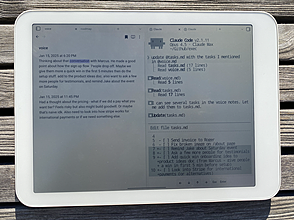
Claude Anywhere
可以通过远程中继服务器在任何设备上运行Claude Code。
Claude Anywhere Claude Anywhere 插件可让用户通过远程中继服务器,在手机或平板上运行 Mac 端的 Claude Code。能跨 Mac 编辑文件(不限于 Obsidian)、运行技能、进行全终端访问,还可在桌面恢复对话。 适用于需要在移动设备上使用 Mac 端 Claude Code 进行文件编辑、执行命令等操作的场景,如外出时仍能继续工作。
AI
Pkmer