Checkbox Time Tracker
Insert timestamp when you check off the checkbox
Checkbox Time Tracker是一个Obsidian插件,当你勾选复选框时,会自动插入时间戳。你可以通过设置来指定时间戳的格式,包括开始和结束时间。安装方法是通过BRAT插件,并在页面上添加checkbox-time-tracker类,勾选复选框时就会插入时间戳。这个插件适合需要跟踪任务完成时间的用户,可以帮助他们更方便地记录时间。值得注意的是,插件不包括Doing状态的样式,需要用户自行添加。

AI
Pkmer
Checkers Hider
可以在Obsidian中隐藏或显示已完成和自定义状态的待办事项。
1. 主要功能:在不改变笔记内容的情况下,隐藏或显示Obsidian中已完成和自定义状态的待办事项。可隐藏常规完成任务(如[x])和自定义复选框标记(如[-]、[/])。 2. 适用场景:适用于阅读视图、源模式、实时预览、悬停预览弹出框、看板、画布卡片以及Dataview任务列表等。 3. 核心特色:支持通过命令、状态栏图标或可选的功能区按钮来隐藏或显示匹配的待办事项;可默认隐藏已完成任务;能配置自定义任务标记;可选择标记列表是“隐藏这些标记”还是“保持这些标记可见”;可选择隐藏隐藏任务下的嵌套项目符号;编辑时可选择显示所
AI
Pkmer
Checklist Flow
Sink completed checklist tasks and drag-reorder task or numbered list items. - This plugin has not been manually reviewed by Obsidian staff.
1. 主要功能: - 自动下沉:已完成的任务会自动移至同一连续列表中未完成任务的下方,避免视觉干扰。 - 拖拽排序:支持直接按住并拖动任务复选框或有序列表的数字进行重新排序,且子项和嵌套列表会保持关联。 - 编号稳定:在拖动有序列表项时,确保列表编号自动更新且保持连续稳定。 2. 适用场景: 适用于需要维护长清单、项目进度跟踪或复杂有序列表的用户,特别是那些希望减少已完成任务对当前工作视野干扰的场景。 3. 核心特色: - 原生 Markdown:完全基于标准 Markdown 语法,不
AI
Pkmer
Checklist Progress
自动填充检查清单的进度(以分数或百分比形式)。
这是一个简单的Obsidian插件,可以自动更新任务列表中的进度。通过使用该插件提供的命令,可以在子列表中提供已完成任务的分数/百分比。此外,您还可以在Obsidian Live Preview模式下切换复选框时启用自动更新。如果在分数或百分比符号前添加减号,将计算未选中的复选框。该插件的灵感来自于Emacs的Org Mode。
AI
Pkmer
Checklist Progress Bar
为你的待办清单(待办事项)显示进度条。——此插件尚未经过Obsidian官方人员的人工审核。
1. 主要功能:在 Obsidian 笔记的任何待办事项清单块上方自动显示实时进度条,自动计算已勾选项目数量并实时更新进度。 2. 适用场景:适用于记录待办事项的笔记场景,能直观呈现任务完成进度。 3. 核心特色:无需配置,只需在清单块上方添加 [!progress] 即可使用;支持为进度条设置 15 种可选颜色;空清单也会渲染进度条;保留嵌套块引用格式;长笔记更新进度条时保留滚动位置。 4. 使用建议:打开含待办清单的笔记,在清单上方直接添加 [!progress] 行,进度条会随勾选和取消勾选自动更新。需注意 [!pr
AI
Pkmer
Checklist Sort
通过自定义快捷键,按未完成状态对待办事项(复选框列表)进行排序!——此插件尚未经过Obsidian官方人员的人工审核。
1. 主要功能:对清单中的待办事项进行排序,将未完成的事项置于顶部,已完成的事项放在底部,同时保留嵌套项的原有顺序和各分组内的相对顺序,不影响非清单内容(如标题、段落等)。 2. 适用场景:适用于在 Obsidian 中记录和管理待办清单的用户,可快速整理清单,让未完成事项一目了然。 3. 核心特色:嵌套项始终与其父项关联,不会独立重新排序;排序时仅针对清单内容,不改变非清单部分。 4. 使用建议:可通过两种方式使用排序功能。一是使用命令面板,按 Ctrl+P(Mac 为 Cmd+P)打开,搜索“Sort Checklis
AI
Pkmer
Checklist Status Sets
Apply Status Sets' reusable status sets to checklist items inside your notes — per file, block, or heading — with the same traffic-light icons, colors, and Glow used in the file tree. - This plugin has not been manually reviewed by Obsidian staff.
该插件是 Status Sets 的配套工具,将文件树中定义的可复用状态集(如红绿灯图标、颜色及 Glow 效果)应用到笔记内部的清单项中。支持三种作用范围:整个文件、特定代码块(可选继承至子任务)或标题下的所有内容。 适用于需要在笔记内部任务列表中实现视觉化管理的用户,特别是已经在使用 Status Sets 管理文件状态,并希望保持笔记内任务状态与文件树状态视觉风格一致的场景。 1. 视觉统一:完全替换原生复选框图标,样式与文件树中的状态点完全一致,支持 Glow 效果。 2. 交互便捷
AI
Pkmer
Checklist Timer
Times how long each checklist item takes to complete. - This plugin has not been manually reviewed by Obsidian staff.
该插件专为可重复执行的清单计时,记录每个步骤实际耗时。通过在清单上方添加标签(默认 Timed)启用,勾选第一项即开始计时,后续每项勾选时自动记录上一项耗时。支持 Start 标签指定起始点,并具备暂停/恢复、手动停止及自动保存进度功能。 适用于需要定期执行且希望优化时间的流程,如每周回顾、部署检查表、日常例行公事等。它帮助识别流程中的时间瓶颈,而非用于番茄钟或工时计费。 1. 流程洞察:专注分析重复性流程的效率,而非单纯计时。 2. 智能记录:增量写入时间数据,即使中断也能保留已计时部分。 3. 瓶颈可视化:
AI
Pkmer
CheckSorted
Keep checkbox lists tidy: move completed items into a separate section, autocomplete tasks, and delete them in one click. - This plugin has not been manually reviewed by Obsidian staff.
1. 智能移动:支持手动或自动移动任务,取消勾选时任务会自动回归活动列表。 2. 子任务跟随:可设置父任务带动其下所有子任务、笔记及链接一同移动,保持结构完整。 3. 双向同步:一键整理可双向同步状态,清理空复选框,防止列表漂移。 4. 阅读模式支持:在只读模式下勾选任务同样生效。 5. 智能补全:输入时提供全笔记任务建议,自动去重并移动任务。
AI
Pkmer
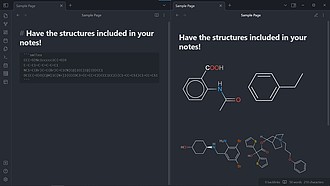
Chem
提供化学支持。将SMILES字符串转化为化学结构。
Chem Obsidian Chem 是 Obsidian.md 的插件,提供化学支持,可以将 SMILES 字符串渲染为化学结构。用户可以通过包含 SMILES 字符串的代码块在笔记中插入化学结构。插件支持调整图片大小,并在设置页面配置分子图片的浅色和深色主题。SMILES 是 Simplified Molecular-Input Line-Entry System 的缩写,用线性 ASCII 字符串描述化学结构。使用 SMILES 字符串代表分子比使用 LaTeX 包如 mhchem 和 chemfig 更容易,更广泛支持
AI
Pkmer
ChemSearch
Perform chemical substructure searches across your Obsidian vault. - This plugin has not been manually reviewed by Obsidian staff.
1. 可视化搜索:直接绘制结构式进行全库子结构匹配,无需记忆 SMILES。 2. 本地化库存管理:将容器信息保存为带 YAML 元数据的 Markdown 文件,兼容 Dataview,并自动关联 PubChem 安全数据。 3. 完全离线:内置原子量引擎,无需联网即可计算分子量、精确质量及生成 ACS 标准实验部分模板。
AI
Pkmer