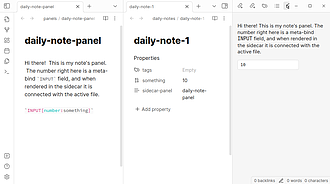
Contextual Sidecar
Add a context-dependent sidecar panel.
Contextual Sidecar Obsidian 的 Sidecar Contextual Panel 插件可以根据文件内容显示上下文侧边栏。通过设置文件的 sidebar-panel 属性,可以渲染该文件的上下文侧边栏。插件还支持使用其他插件(如 obsidian-meta-bind)创建与父文件绑定的 INPUT 字段,而不是与侧边栏源文件绑定。该插件适用于需要在编辑文件时显示不同上下文按钮或元数据输入列表的情况,以便无需滚动到顶部即可更改会议的参与者,或者可以添加一些按钮,如“添加另一个 TODO”等。用户可以通

AI
Pkmer
Contextual Vocabulary
用人工智能来解释选中的单词,在原处添加链接,并维护一个可导航的词典笔记。——这款插件尚未经过Obsidian官方人员的人工审核。
将选中的单词转化为可导航的词汇条目。查找包含所选单词的句子,借助OpenAI兼容的聊天完成端点生成上下文定义和用法回顾,创建或更新字典笔记,按字母顺序添加条目并重建A - Z快速索引,将选中的文本替换为指向字典条目的Obsidian链接。 适用于学习外语、积累词汇的场景,方便用户随时查询和整理遇到的生词。 能结合上下文为单词生成定义和用法说明,自动维护字典笔记和索引,便于用户高效管理词汇。 可通过社区插件或手动方式安装。安装后,在设置中输入API密钥、端点、模型和字典笔记路径,设置快捷键(如Ctrl/Cmd
AI
Pkmer
Continuity Sketch
这个插件还没有经过Obsidian官方人员的手动审核。你可以通过“随航绘图”功能,用Apple Pencil在附近的iPad上绘图,然后把图片插入到你的笔记里。
1. 主要功能:借助Apple Continuity Sketch,使用Apple Pencil在附近的iPad上绘图,并将绘制的图像插入到Obsidian笔记中。 2. 适用场景:适用于在macOS 12.0+系统下使用Obsidian做笔记,需要手绘插图的场景,如记录创意想法、绘制流程图等。 3. 核心特色:仅支持macOS系统,能方便地通过Continuity功能将iPad上的手绘内容快速插入笔记,无需复杂的图片导入流程。 4. 使用建议:使用前需安装辅助二进制文件boofa - sketch,可通过brew in
AI
Pkmer
Continuous Mode
在一个标签组中显示所有打开的笔记,作为一个连续可滚动的页面(有时被称为Scrivenings模式)。
Obsidian 连续模式插件是一款可以将所有打开的笔记显示为连续可滚动页面的工具,也被称为 Scrivenings 模式。该插件可以通过上下文菜单或命令面板切换连续模式,还可以在 Obsidian 启动时恢复之前处于连续模式的标签组。用户可以使用箭头键在笔记之间导航,通过拖放重新排序标签,并通过命令面板显示/隐藏标签组中的笔记标题,以创建更流畅的体验。点击标签时,笔记会滚动到视图中。该插件的功能和使用场景主要是为了提升在 Obsidian 中处理多个笔记时的效率和舒适度。
AI
Pkmer
Contribution Graph
生成一个交互式热力图来可视化和跟踪您的生产力。
Contribution Graph 是 Obsidian 插件,可生成交互式热力图,用于可视化和追踪您的生产力,支持跟踪笔记、习惯、活动、历史等。插件具有多种视图,包括默认的周跟踪、月跟踪和日历视图,可个性化样式,配置不同单元格颜色和填充单元格。支持固定日期范围或最新日期生成图表,交互式图表,可定制单元格点击事件和悬停显示统计数据。可与 DataviewJS 简单集成,使用 Contribution Graph 的 API 动态渲染图表。通过简单操作即可创建热力图,支持修改图表配置。详细配置和用法可参考文档。
AI
Pkmer
Controlled Tagger
用与OpenAI兼容的模型来提出、审核和管理受控标签。——此插件尚未经过Obsidian官方人员手动审核。
Controlled Tagger 借助与 OpenAI 兼容的模型,从用户认可的标签库中为笔记推荐、审核和管理标签。支持从已有 Vault 标签初始化标签库,也能手动添加、导入新标签,还可对匹配的 Markdown 笔记中的标签进行重命名或删除。 适用于需要高效管理笔记标签、希望借助 AI 辅助打标签的 Obsidian 用户。 让模型仅从用户控制的标签库选择标签,建议在本地验证并以多选列表展示,写入笔记需用户确认。批量操作前会显示受影响笔记数量。 使用批量重命名或删除操作前备份 Vault;在测试连接
AI
Pkmer
conVERsum
把零散的《圣经》引用整理成统一的经文索引。它能自动发现、索引并关联你所有笔记里的经文。——此插件尚未经过Obsidian官方人员的人工审核。
1. 主要功能:将分散的圣经引用转化为统一的索引,自动发现、索引和关联所有笔记中的经文引用,还能进行引用检测、提供可搜索的索引以及查找相关笔记。 2. 适用场景:适合阅读、研究圣经并使用Obsidian记录相关内容的用户,方便他们整理和关联圣经引用。 3. 核心特色:能在查看和编辑模式下自动检测经文引用,支持多种书名变体和常见缩写;可通过包裹{{ }}强制检测引用;索引可按书籍、章节或经文浏览和筛选,检索速度快。 4. 使用建议:在启用自动索引前设置好源语言、输出语言和格式。由于首次构建索引在笔记较多的库中可能耗时长达5
AI
Pkmer
Convert Base64 to PNG
把笔记里用Base64编码的图片转换成本地的PNG图片。
该插件是一款专为Obsidian设计的工具,主要用于将笔记中的Base64编码图片转换为本地PNG文件,从而显著减小Markdown文件体积并提升其便携性。核心功能包括自动检测Base64图片、批量转换当前文件或整个库中的图片、支持自定义存储路径和文件名格式,并提供粘贴时自动转换的选项。它通过解码Base64数据并生成PNG文件,同时更新笔记中的链接指向本地文件,有效解决了Base64嵌入导致文件臃肿、跨平台兼容性差的问题,适用于需要优化笔记存储空间、增强文件可移植性、集中管理图片资源的场景,尤其适合处理含有大量内嵌图片的
AI
Pkmer
Convert case
用一套轻量且无依赖的命令集,就能把选中的文本转换为常用的大小写样式。
1. 主要功能:该插件可将选中的文本转换为多种大小写样式,支持多选,涵盖标题大小写、全大写、全小写、大小写互换、驼峰式、帕斯卡式、蛇形命名、短横线命名等转换。 2. 适用场景:适用于在Obsidian笔记中需要对文本进行大小写转换的场景,比如撰写文章时规范标题大小写、代码编写时调整变量命名格式等。 3. 核心特色:体积小且无依赖,能直接使用命令集进行文本转换,Obsidian可直接加载main.js。 4. 使用建议:在笔记中选中文本后,打开命令面板运行“Convert case”相关命令即可进行转换;若想添加快捷键,可
AI
Pkmer
KaTeX to MathJax
将KaTeX格式转换为MathJax格式
Obsidian插件“KaTeX转MathJax”可将KaTeX格式的数学表达式自动转换为MathJax格式,解决了从如ChatGPT等平台复制数学内容时的格式问题。该插件支持默认粘贴转换,允许用户在粘贴时自动转换KaTeX表达式,也提供手动转换当前文档或整个库中所有文档的功能。用户可以通过简单的设置启用或禁用自动转换,极大地方便了数学内容的整合与使用,适合需要频繁处理数学公式的Obsidian用户。
AI
Pkmer
Convert to Markdown
把PDF、Word(.docx)、PowerPoint(.pptx)、Excel(.xlsx)文件和图片转换成Markdown格式,还能完整保留标题、表格、列表和嵌入图片哦。采用原生解析方式,不用Python,不用pip,也不用云服务,啥都不用上传。它还能通过本地OCR识别图片里的文字。 - 此插件尚未经过Obsidian官方人员手动审核。
1. 主要功能:将Vault中的PDF、Office文档、电子书、网页、图片等多种格式文件转换为Markdown笔记,保留标题、表格、列表和嵌入图片。 2. 适用场景:适用于需要将不同格式文件统一转换为Markdown格式进行编辑和管理的场景,如知识整理、文档处理等。 3. 核心特色:无需LLM、API密钥、云服务或外部二进制文件,所有转换在本地完成,不上传任何数据,处理过程完全离线且结果确定。使用本地OCR识别图片和扫描PDF中的文字,首次使用需下载引擎。 4. 使用建议:在Obsidian的社区插件中搜索安装并启用该
AI
Pkmer
coo
和人工智能一起讨论、翻译和改写你的笔记,而且是以你正在编辑的段落为基础哦。答案会变成可折叠的标注框,后续问题还能形成链条。——这款插件还没经过Obsidian工作人员的人工审核呢。
1. 主要功能:实现与AI共生协作,可在编辑段落内进行讨论、翻译和重写。能针对选中段落提问,答案以可折叠标注形式保存;还能将收集的笔记重新整合到段落中完成重写。 2. 适用场景:适用于阅读或写作笔记时遇到理解困难、需要对内容进行优化的场景。 3. 核心特色:在当前编辑段落内直接与AI交互,而非跳转至其他地方;支持问题链式追问,记住整个问答过程;可对已有答案进一步提问;能识别次要概念并标记;操作可撤销。 4. 使用建议:遇到理解障碍的句子,可选中后使用“Discuss”功能提问;若想优化段落内容,可先收集笔记再用“Rewr
AI
Pkmer