Column Explorer
这是一款适用于Obsidian的资源管理器风格文件浏览器,具备米勒列表、拖放操作、多选功能、上下文菜单以及完整的文件管理能力。 - 此插件尚未经过Obsidian官方人员的手动审核。
1. 主要功能:提供类似 Finder 的 Miller 列文件浏览方式,支持创建、重命名、移动文件,具备拖放、多选、上下文菜单和文件夹颜色设置等完整的文件管理功能。 2. 适用场景:适用于 Obsidian 库中文件夹和笔记数量较多的情况。当内置文件浏览器因层级过多而查看不便时,该插件可有效解决问题。 3. 核心特色:采用横向 Miller 列展示文件夹层级,每个层级都有独立列并排显示,能让用户同时了解自己所在位置、来路和后续内容。此外,还支持标记常用文件夹。 4. 使用建议:若你在使用 Obsidian 时,因文件层

AI
Pkmer
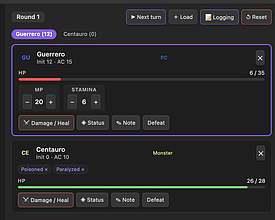
Combat Ledger
这个插件还没经过Obsidian官方人员的人工审核。这是个角色扮演游戏的战斗追踪器,能从你的参战者笔记里读取YAML属性。
Combat Ledger Combat Ledger 这是一款适用于桌面角色扮演游戏(如D&D、Pathfinder等)的战斗追踪器。它能从黑曜石笔记的YAML属性中读取战斗人员信息,自动按主动性排序管理回合与轮次,记录战斗事件到指定的Markdown笔记中,支持英西双语切换。 适用于角色扮演游戏玩家在黑曜石中进行战斗管理,记录战斗流程、角色状态等。 若你希望在黑曜石中简单、轻量级地追踪角色扮演游戏的主动性和生命值,避免复杂系统和杂乱面板,可使用该插件。使用前先在笔记中设置好YAML属性,根据需求
AI
Pkmer
Combo Colors
自动为格斗游戏连招符号应用颜色。
Combo Colors 插件专为格斗游戏的连招符号着色而设计,能自动为不同风格的连招添加颜色,提升可读性。用户只需在 Markdown 文件的前置信息中设置 ccprofile 属性,选择合适的风格(如 Arc System Works 或传统风格),并将连招符号用特定分隔符包裹,即可实现彩色显示。插件支持自定义配置,用户可根据需求调整颜色和样式,适合格斗游戏玩家、教学内容创作者及游戏爱好者,解决了传统符号单调、难以辨识的问题。使用时建议在阅读模式下查看效果。
AI
Pkmer
Come Down
维护你笔记中嵌入的外部图像的缓存。
Come Down Come Down 是一款 Obsidian 插件,主要用于下载并缓存笔记中嵌入的外部图片,使得在离线或跨设备同步时仍能加载这些图片。该插件通过自动保存图片到本地缓存(位于插件文件夹内,默认被隐藏且不纳入 Git 版本控制),解决了依赖外部链接导致的图片无法离线访问或同步失效的问题,同时保持原笔记内容不被修改,卸载后即可恢复原始状态。适用于使用文件同步工具(如 iCloud、Syncthing)但需离线访问图片的用户,尤其规避了 Git 同步时二进制文件管理的局限性。插件启用时会优先读取缓存图片,禁用后则
AI
Pkmer
Come Through
用间隔重复法来操练闪卡。
Come Through 是一款基于 FSRS 算法的 Obsidian 插件,用于创建和复习闪卡,支持通过 Markdown 代码块(使用 ct 或 comethrough 语言标识)在笔记中声明卡片正反面内容,并通过唯一 ID 配对正反面(正反面可分散在不同笔记中),内容自动包含所在标题下的所有文本。插件提供创建卡组、通过命令面板或功能区按钮启动复习的功能,适用于需要间隔重复记忆的场景(如学习语言或备考),但需注意多设备同步时可能因冲突导致复习数据重置,建议单设备操作并确保完全同步。未来计划优化卡片创建流程、增加复习排
AI
Pkmer
Comic Scripter
漫画脚本自动页面和面板编号。——此插件尚未经过Obsidian官方人员人工审核。
1. 主要功能:为漫画脚本提供自动页面和面板编号,支持对话样式设置。能自动对页面和面板编号,按特定格式输入可识别页面、面板;对含“名字:”的行按对话样式处理。 2. 适用场景:适用于漫画脚本创作场景,帮助创作者更高效地编写和整理脚本内容。 3. 核心特色:采用类Markdown语法,使脚本远距离也易读;复制或移动页面时编号自动重排;支持设置页面分隔线、页面左右方向,可单脚本覆盖全局设置。 4. 使用建议:输入“Page”或“P”后回车标记页面,输入“Panel”或“p”标记面板;按“名字:内容”格式设置对话样式;根据创作
AI
Pkmer
Command Block List
隐藏命令面板中不需要的命令。
Obsidian Command Block List 是一个 Obsidian 插件,用于隐藏命令面板中不需要的命令。用户可以在插件设置中添加不想显示的命令。通过简单的操作,有效地过滤掉不需要的命令,提升操作效率。适用于希望简化命令面板、提高工作效率的用户。插件安装简便,可通过 BRAT 进行安装。如果觉得插件有用,可以支持插件作者的开发工作。
AI
Pkmer
Command Center
部署一套先进的“协调器 - 工作器”多智能体框架,自动完成仓库索引、模板生成以及侧边栏交互式聊天功能。 - 此插件尚未经过Obsidian工作人员的人工审核。
1. 主要功能:构建先进的Orchestrator - Worker多智能体框架,实现保险库索引自动化、模板生成,具备交互式侧边栏聊天功能。提供仪表盘展示今日笔记、未归档内容、开放任务等;有日历用于处理日期相关工作;可快速跳转至任意笔记、文件夹等;还有Markdown支持的命令面板将工作流文件变为一键按钮。 2. 适用场景:适用于需要高效管理Obsidian保险库,对笔记、任务、工作空间进行集中操作和快速访问的场景。 3. 核心特色:本地优先的AI多智能体编排器,不强制使用特定生产力框架;有13个提供商的路由层、本地Pi
AI
Pkmer
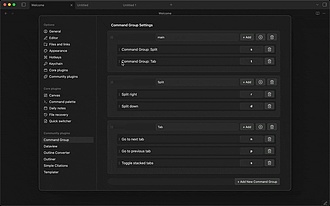
Command Group
你可以对命令进行分组,还能通过自定义快捷键快速选择命令。
Command Group 1. 主要功能:可创建命令组以执行多个命令,支持通过拖放对命令和命令组进行排序,能使用自定义快捷键快速选择命令。 2. 适用场景:适用于需要频繁执行多个命令组合,希望提高操作效率的Obsidian用户,如批量处理笔记、快速执行特定操作等场景。 3. 核心特色:采用Vim风格的序列键表示法,对于未设置序列键的命令会自动分配热键,优先使用主键盘区域按键。 4. 使用建议:首先在设置中启用社区插件,推荐通过BRAT安装。安装后打开Command Group设置选项卡,创建新组或编辑现有组,然后将需要的
AI
Pkmer
Command Line
将命令行从您的笔记复制到剪贴板。
Obsidian的“命令行”插件旨在增强对命令行代码块的支持,用户可以轻松将笔记中的命令行复制到剪贴板,而无需手动选择文本。该插件自动去除剪贴板内容中的提示符和输出,确保用户可以直接在终端中粘贴。此外,插件支持语法高亮和样式定制,兼容移动和桌面设备。通过使用此插件,用户可以高效地管理和使用命令行代码,解决了传统复制方式繁琐的问题,提升了工作流的便捷性。
AI
Pkmer
Command Tracker
跟踪命令使用的次数。
Obsidian Command Tracker 是一款用于跟踪命令使用次数的插件。它可以帮助用户优化插件和快捷键的使用,用户可以查看每个命令的最后使用日期及每日使用次数。通过此插件,用户可以识别常用命令并为其分配快捷键,或考虑将不常用的快捷键重新分配给其他命令。此插件支持通过快捷键和命令面板执行的命令,但不支持通过其他方式执行的命令。使用该插件,用户能够更高效地管理和调整其工作流程,从而提高生产力。
AI
Pkmer
Commando
使用定义的或每次调用的值,使命令可以重复调用。
Commando 插件允许使用定义的或每次调用的值重复调用命令,提高命令使用体验。适用于需要多次执行特定命令的情况,如移动表格行 20 次。插件提供了命令迭代功能,可根据指示重复执行命令,避免反复点击按钮或繁琐调用命令。用户可设置默认迭代延迟和每次调用的延迟覆盖,同时支持迭代提示和快速中断。插件特色包括专用的“Commando Palette”命令面板、使用 Vim 数字前缀缓冲作为迭代计数、设置命令延迟等。使用前请谨慎考虑每个命令的影响,建议在测试库中预先测试。插件提供了丰富的设置选项,可根据需求自定义操作。
AI
Pkmer