Canvas LLM Extender
让OpenAI LLM / GPT为您的画布添加节点。
Obsidian Canvas LLM Extender 是一个插件,使用 OpenAI LLM / GPT 技术,可以自动为你的画布添加节点。该插件目前仅适用于文本节点,可能在使用其他节点时出现问题。通过在设置中配置 API 密钥,你可以右键单击画布中的节点,并选择 LLM Extender,插件将自动为新节点添加一个新的出边。新节点的文本是由 OpenAI 根据附近的节点生成的。该插件的功能包括支持其他节点、支持其他 AI 服务、验证使用兄弟节点作为提示的输入、支持基于提示的多个操作、限制输出中的令牌数量等。该插件目前处于预

AI
Pkmer
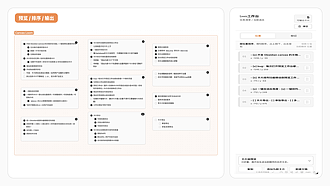
Canvas Loom
这个插件还没经过Obsidian官方人员的人工审核。它能为画布添加合并、拆分、复制内容以及添加标记等功能。
Canvas Loom 1. 主要功能:为Obsidian Canvas提供拆分、排序、合并、预览和清理文本卡片的功能,支持将长笔记拆分为卡片,对选定卡片排序,预览合并结果并导出。 2. 适用场景:适用于在Obsidian Canvas中处理文本卡片,将分散的卡片整理成有序的内容,适合知识整理、笔记创作等场景。 3. 核心特色:支持中英双语,可根据Obsidian语言设置自动切换;提供可视化工作流程,围绕选择卡片、加载到工作区、调整顺序、预览合并文本、导出的单循环设计;拆分卡片方式多样,可按自定义分隔符、空行或Markdow
AI
Pkmer
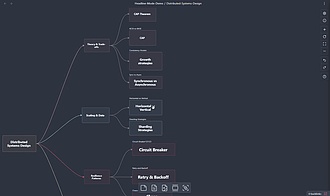
Canvas Markdown Side Editor
这个插件还没经过Obsidian官方人员的人工审核。一键就能在右侧编辑器面板中打开画布卡片关联的Markdown文件。
Canvas Markdown Side Editor Canvas Markdown Side Editor 适用于使用 Obsidian Canvas 进行可视化思考,同时需要编辑 Markdown 卡片内容的场景。 解决了在 Canvas 内直接编辑 Markdown 卡片空间局促的问题,让用户在不离开整体视图的情况下,能舒适地使用完整编辑器进行写作。
AI
Pkmer
Canvas Mind Map
Create collapsible Canvas mind maps from Markdown with seven layouts. - This plugin has not been manually reviewed by Obsidian staff.
Canvas Mind Map 是一款将思维导图与 Markdown 笔记深度结合的插件。它提供三种工作模式:原生画布(基于 Obsidian Canvas 节点,支持卡片移动)、有机模式(直接读取现有 Markdown、DOCX 或 PDF 文件进行可视化或编辑)以及作曲家模式(从空白或模板开始,先构思后生成笔记)。
AI
Pkmer
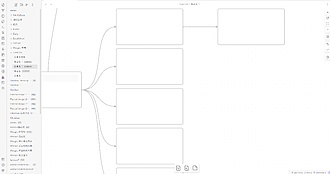
Canvas Mindmap
一个插件,可以让你的画布像思维导图一样工作。
Canvas Mindmap Obsidian Canvas MindMap 插件让您的画布像思维导图一样工作。按 Enter 创建同级卡片,按 Tab 创建子级卡片,删除卡片可自动重新排列布局,按 Alt+←/→/↓/↑ 在卡片之间导航,按 Cmd/Ctrl+←/→/↓/↑ 创建浮动卡片。适用于快速创建思维导图,整理信息结构,提高工作效率。可通过 Obsidian 插件市场直接安装,或手动下载最新版本到指定文件夹。插件作者支持捐赠。
AI
Pkmer
Canvas Mindmap Helper
让画布像思维导图一样工作。
Canvas Mindmap Helper 是一个 Obsidian 插件,可让 Canvas 视图更像思维导图工具。它提供快速添加新卡片、键盘导航、自动布局等功能,帮助用户更高效地创建和管理思维导图。用户可以在 Canvas 菜单中找到自动布局设置选项,使得在卡片更改时自动重新布局。这个插件适用于需要在 Obsidian 中进行思维导图工作的用户,提供了更便捷的操作和布局功能,解决了创建和管理思维导图时的繁琐问题。
AI
Pkmer
Canvas Mindmap Widget
Edit lightweight mind maps directly inside Canvas. All mind-map data stays in the .canvas file. Requires Advanced Canvas. - This plugin has not been manually reviewed by Obsidian staff.
该插件允许用户在 Obsidian Canvas 中直接创建和编辑轻量级思维导图。所有数据(主题、分支、关系、附件等)均存储于 .canvas 文件内,无需生成额外的笔记文件。 适用于桌面版 Obsidian(1.13.0+)且已启用 Advanced Canvas 插件的用户。适合需要在画布中快速梳理思路、构建知识网络或进行视觉化笔记的场景。注意:不支持移动端。 1. 数据原生集成:思维导图作为 Canvas 中的一个对象存在,完美融入现有工作流,不产生冗余文件。 2. 灵活编辑:支持双击进入编辑、Tab/Ent
AI
Pkmer
Canvas minimap
Obsidian Canvas 小地图支持。
Obsidian Canvas Minimap Plugin 是一个为 Obsidian 的 Canvas 功能提供支持的插件。Canvas 是一个捕捉和可视化想法的好工具,但随着 Canvas 笔记的增长,导航变得困难,容易迷失方向。这个插件为 Canvas 笔记提供了一个迷你地图,可以帮助用户进行导航,并获得 Canvas 的概览。用户可以通过命令面板或设置来启用迷你地图,从而更好地利用 Canvas 功能。需要注意的是,Obsidian 并没有为插件提供访问 Canvas 笔记的公共 API,这个插件使用了一个变通方法来访
AI
Pkmer
Canvas Node Align
Align text inside Canvas cards, group labels, edge labels and card labels, plus Markdown note bodies. Each item keeps its own alignment, stored as plain text so .canvas files stay standard JSON Canvas. - This plugin has not been manually reviewed by Obsidian staff.
该插件用于对齐 Canvas 画布中各类文本元素,包括卡片正文、文件标签、分组标签、边缘标签以及嵌入的 Markdown 笔记内容。它支持水平(左/中/右)和垂直(上/中/下)两个维度的独立对齐,共提供 9 种位置组合,解决了原生 Canvas 仅能移动卡片而无法调整内部文本位置的局限。 适用于需要精细排版 Canvas 画布的用户,如制作架构图、思维导图或视觉笔记时,希望保持文本在卡片内整齐美观,或统一多张卡片的标签与正文对齐方式。
AI
Pkmer
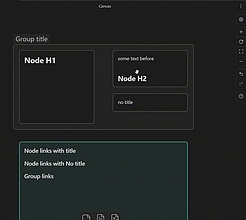
Canvas Node Linker
这是个简单的插件,能在画布节点上添加一个右键菜单,让你可以立即复制该节点的维基链接。
Canvas Node Linker 1. 主要功能:在Obsidian的Canvas节点或组的右键菜单中添加“复制节点链接”选项,一键将节点的维基链接复制到剪贴板。 2. 适用场景:适用于在Obsidian的Canvas中需要快速复制节点链接,方便在其他笔记中引用的场景。 3. 核心特色: - 针对不同类型节点生成合适的显示文本,文本节点用内容中首个标题,组用组标签,无标题或标签则复制无显示文本的纯链接。 - 提供多项可配置设置,如是否在链接中包含标题、提取标题的级别、是否显示复制提示等。 4. 使用建议:
AI
Pkmer
Node Screenshot
Capture node effortlessly with precision screenshot.
Obsidian Canvas Node Screenshot 是一款为 Obsidian 提供的插件,可以轻松准确地捕捉节点截图。通过点击画布菜单中的截图图标,用户可以保存或指定存储截图的位置,并通过点击“保存”按钮来存储截图。该插件易于使用,可以通过 Brat 插件或手动安装来获取。它解决了在 Obsidian 中捕捉节点截图的需求,提供了方便快捷的解决方案。
AI
Pkmer
Canvas Parent Nodes
展示并导航至所有画布父节点——此插件尚未经过Obsidian官方人员的人工审核。
1. 主要功能:用于在Obsidian的Canvas中显示所有父节点,并支持导航至这些父节点。 2. 适用场景:适用于使用Obsidian Canvas进行知识管理、项目规划、思维导图绘制等场景,用户在处理复杂的节点关系时,可借助该插件快速定位父节点。 3. 核心特色:能清晰展示所有父节点,方便用户在众多节点中快速找到并导航至目标父节点,提高操作效率。 4. 使用建议:在插件设置中可根据需求设置节点标题的长度;在右侧侧边栏点击节点标题即可导航到对应的父节点。需注意,该插件尚未经过Obsidian官方人员的人工审核。此外,开
AI
Pkmer