Calendarium
Craft mind-bending fantasy and sci-fi calendars.
Calendarium 是一个适用于 Obsidian 的插件,用于创建令人难以置信的奇幻和科幻日历。通过该插件,用户可以轻松制作和管理复杂的时间线,包括自定义的日历系统、事件和节日等。它提供了一个直观的界面,使用户可以方便地添加、编辑和查看日历中的内容。无论是写作奇幻小说、设计游戏世界还是组织项目计划,Calendarium 都可以帮助用户更好地组织和跟踪时间。通过安装 Obsidian Brat,用户可以轻松获得和使用 Calendarium 插件。

AI
Pkmer
CalendarPlanner
这个插件还没经过Obsidian官方人员的人工审核。这是一款日历规划器,能从主文件读取信息来提前做规划。
1. 主要功能:从单个主计划文件读取内容进行规划,支持在planner.md文件中管理任务和事件,具备日历视图展示每日条目,可预览条目文本,支持任务管理、复选框标记任务完成状态,能创建多日事件,支持快速导航和多种日期格式。 2. 适用场景:适用于需要集中管理任务和事件,希望通过日历直观查看日程安排的用户,如学生、职场人士等。 3. 核心特色:采用单个计划文件管理,避免分散的每日笔记;日历上可直接查看条目文本;支持多日事件创建;日期格式灵活。 4. 使用建议:先在保险库根目录创建planner.md文件,按支持的日期格式和条
AI
Pkmer
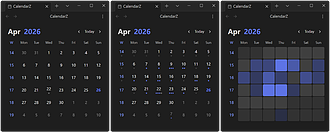
CalendarZ
这个插件还没经过Obsidian官方人员的人工审核哦。这是一款带有热力图和圆点追踪功能的可视化日历,能用于记录你的每日笔记呢。
CalendarZ CalendarZ 是一款为 Obsidian 设计的可视化日历插件,具备可视化笔记跟踪(含热图、圆点和无显示三种模式)、灵活的日期识别(支持 YAML 元数据、文件名解析或两者结合)、周期性笔记集成(支持日、周、月、年笔记,可自定义命名和使用模板)、待办状态指示以及统计功能。 适合需要管理日常笔记、规划周期性任务、跟踪写作活动和待办事项的 Obsidian 用户。
AI
Pkmer
Calibre Bridge
从Calibre(内容服务器)导入书籍,将其转换为Markdown笔记。——Obsidian官方人员尚未对该插件进行人工审核。
1. 主要功能:从Calibre(内容服务器)导入书籍为Markdown笔记,每本书生成一个结构化笔记,包含封面、元数据、描述和Kobo高亮内容,还可生成图书馆概览视图。支持安全重新导入,能一键同步已导入书籍。 2. 适用场景:适合热爱阅读、使用Calibre管理书籍,且习惯在Obsidian中记录阅读心得的用户,可方便地将书籍信息整合到笔记软件中。 3. 核心特色:每本书对应一个笔记,元数据丰富且置于前置元数据中;Kobo高亮内容按章节分组;重新导入时仅刷新Calibre相关数据,不影响用户自定义内容;提供现成的Base
AI
Pkmer
Callander
这是你友情的专属“第二记忆库”。随手记录下送朋友礼物的点子、聊天话题,还有一起要做的事 —— 当这些变得重要时,Callander插件会把它们重新呈现给你。 - 此插件尚未经过Obsidian官方人员的人工审核。
1. 主要功能:Callander 是一款基于 Obsidian 打造的插件,可记录与朋友相关的点滴,如礼物想法、对话线索、共同要做的事。还能在仪表盘添加事件,管理“未来计划”列表,创建有成本明细和笔记记录功能的完整计划。 2. 适用场景:适用于希望维系好友关系,却常因记忆力不佳遗忘重要信息的人群,帮助他们在合适时机想起关键内容。 3. 核心特色:为每个朋友创建独立页面;设有礼物、对话、活动、地点等固定分类,方便记录想法;所记录内容理论上可让朋友查看。 4. 使用建议:在与朋友相处过程中,及时记录下相关想法和计划,利用插件
AI
Pkmer
Callout Control Panel
这个插件还没经过Obsidian官方人员的人工审核。你可以通过统一的模态窗口插入、检测和管理自定义标注类型,而且它还全面支持图标哦。
Callout Control Panel 该插件将标注框的插入、检测和管理整合为一体。可通过热键、命令面板或丝带图标打开模态框快速插入标注框,支持设置标题、折叠状态和内容;能自动检测CSS片段文件、活动主题中的自定义标注框类型,识别所有14种内置标注框类型;可创建和管理自定义标注框类型,包括定义名称、图标、颜色,支持多种图标来源,还能导入导出类型定义。 适合频繁插入标注框的键盘操作用户,在编辑笔记时快速插入各类标注框。 提供统一模态框,操作便捷;自动检测功能实时捕捉主题和片段变化;支持丰富的图标选择,可上传自
AI
Pkmer
Callout Copy Buttons
在您的笔记中的提示块添加复制按钮。
Callout Copy Buttons 是一款针对 Obsidian 的插件,旨在为笔记中的提示块添加复制按钮。该插件提供“复制(Markdown)”和“复制(纯文本)”按钮,用户可以方便地复制提示块内容,支持自定义设置以控制按钮的外观和行为。特别适合需要快速提取和分享笔记内容的用户。通过实时同步用户设置,用户可以即时查看效果,提升使用体验。此插件解决了在笔记中复制格式化内容的不便,简化了信息分享过程。
AI
Pkmer
Callout Customizer
右键点击任意标注框,就能更改它的 Lucide 图标、颜色、标题和折叠状态。设置会直接保存在笔记里。 - 这款插件尚未经过 Obsidian 官方人员的人工审核。
1. 主要功能:可在Obsidian中右键任意标注框,更改其图标、颜色、标题和折叠状态,无需编写CSS。自定义设置以普通标注元数据形式存储在笔记内。 2. 适用场景:适用于需要对Obsidian中的标注框进行个性化设置,使笔记内容更清晰美观的场景,如记录学习笔记、工作文档等。 3. 核心特色:提供全量Lucide图标集,可按名称和官方标签搜索;支持任意颜色设置,有主题感知样本、颜色选择器和十六进制字段;支持自定义SVG图标;具备预设功能,可保存样式并重新应用;能创建自定义标注类型,写入CSS片段,插件禁用也能生效;可在同一
AI
Pkmer
Callout Integrator
将长篇文字整合到引用框中
这是一个简单的插件,可以通过在突出显示的文本块中的每个换行处插入“>”,更轻松地将长文本块集成到 Callouts 中。 安装和设置: 已知问题: 运行函数后,突出显示的文本块将取消突出显示。 该插件的功能是将长文本块集成到 Callouts 中,适用于需要在 Obsidian 中创建 Callouts 并且需要集成大段文本的用户。它解决了在插入长文本到 Callouts 时的繁琐和不便的问题。
AI
Pkmer
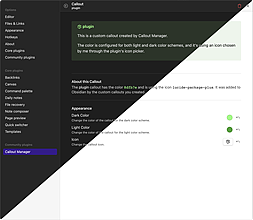
Callout Manager
轻松创建和自定义标注。
Callout Manager Callout Manager 是 Obsidian 的插件,可轻松创建和定制 Callouts。用户可以浏览可用的 Callouts 列表,更改 Callouts 的颜色和图标,创建自定义 Callouts,自动检测由片段和主题创建的 Callouts,并支持移动设备。此外,插件还提供 Plugin API,可以与其他插件集成。适用于需要突出重点信息、注释或提示的用户,解决了定制 Callouts 的需求。
AI
Pkmer
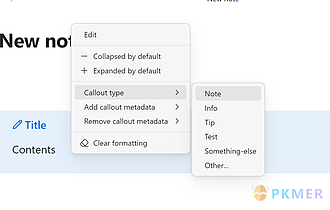
Callout menu
在弹出菜单中添加一些额外选项,并允许您添加自定义的标注。
Callout menu Obsidian插件Callout menu为用户提供了在文本中添加自定义标注的功能,使用户可以快速从上下文菜单中选择不同的标注类型。用户可以自定义显示在菜单中的标注类型,并方便地添加或删除标注元数据以及展开或折叠标注。通过设置插件选项,用户可以自定义在上下文菜单中显示的标注类型和元数据类型。适用于经常使用自定义标注而不是默认标注的用户,解决了快速更改标注类型的需求。通过BRAT插件安装该插件,提供了便捷的安装方式。
AI
Pkmer
Callout Metadata
在标注框上添加并读取元数据标签。能和你现有的标注框配合使用,无需更改语法。——此插件尚未经过Obsidian官方人员的人工审核。
Callout Metadata是一款轻量级Obsidian插件,可在标注(callouts)中添加和读取以竖线分隔的元数据标记,支持设置宽度、颜色、对齐方式、视觉效果和自定义CSS类。 适用于需要在Obsidian中对标注进行样式调整,又不想编写自定义HTML代码的用户。 在标注类型后使用竖线添加元数据,如 [!note50orangecentershadowrounded]。若不希望AI代码进入库,请勿使用此插件。
AI
Pkmer