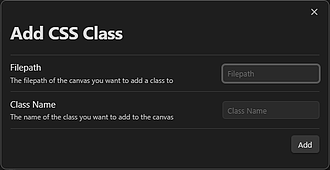
Canvas CSS class
给画布添加一个CSS类,还有其他属性。
Canvas CSS class 这个插件可以向画布添加 CSS 类,同时还可以添加其他属性。通过使用命令模态框,可以将自定义的 CSS 类添加到画布中,也可以通过设置或命令模态框删除 CSS 类。该插件不会在画布中加载任何 CSS 样式,需要用户自行编写 CSS 并添加到 .obsidian/snippets 文件夹中。适用于需要为画布文件添加自定义样式的用户,可以通过命令快速添加、删除 CSS 类,也可以通过设置为未打开的画布文件添加 CSS 类。插件提供了两种添加行为选择:body 和 workspace,用户可以根据

AI
Pkmer
Canvas Current Node Auto Size
自动调整当前画布文本节点大小,以适配其内容。——此插件尚未经过Obsidian官方人员的手动审核。
1. 主要功能:自动调整当前正在编辑的Obsidian Canvas文本节点大小以适配内容,能在输入时调整宽度,测量渲染后的Markdown以确定准确的最终宽高,支持文本、标注、表格等多种内容。 2. 适用场景:适用于在Obsidian Canvas中构建思维导图、创建大量短文本节点的场景;适合希望节点在输入时自动增长、避免中文文本在最后一个字符处换行,且不希望自动布局逻辑推开其他节点的用户。 3. 核心特色:仅调整当前编辑的节点,不影响其他节点;支持向右、向左或从中心扩展;对中文、日文和韩文文本添加友好的宽度填充;编辑
AI
Pkmer
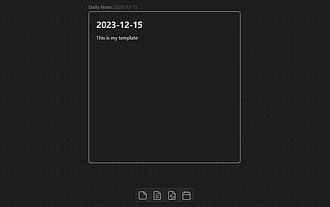
Canvas Daily Note
在画布上添加一个每日笔记节点,它将始终显示今天的笔记。
Canvas Daily Note Obsidian Canvas Daily Note 是 Obsidian.MD 的插件,允许用户在画布上添加一个每日笔记节点,始终显示今天的笔记。在画布视图上,点击按钮即可添加新的每日笔记节点,插件会自动保持该节点与最新的每日笔记同步。用户可以在设置中自定义插件的行为,也可以使用 CSS 自定义每日笔记节点的外观。该插件解决了用户需要快速添加和查看每日笔记的问题,适用于需要在 Obsidian.MD 中进行日常笔记记录的场景。插件仅对通过插件创建的节点有效,不支持与其他节点的连接。
AI
Pkmer
Canvas Drag Fix
这个插件还没有经过Obsidian工作人员的人工审核。它修复了在Linux系统上,当Chromium误将鼠标识别为笔设备时,Canvas元素的拖放问题。这种鼠标误识别情况在VMware/VirtualBox虚拟机、ChromeOS Crostini环境以及一些Wayland配置中很常见。
1. 主要功能:修复在 Linux 系统下,当 Chromium/Electron 将普通鼠标误分类为笔设备时,Obsidian 画布的拖放问题。 2. 适用场景:适用于 VMware、VirtualBox 中的 Linux 虚拟机,ChromeOS Crostini Linux 容器,部分 Wayland 配置以及一些具有特殊 XInput2 设备拓扑的裸机 Linux 系统。 3. 核心特色:精准针对鼠标被误识别导致的画布拖放问题,不影响点击、双击、键盘箭头移动和角调整等操作。 4. 使用建议:若遇到画布卡片无法点击
AI
Pkmer
CanvasDraw
无缝的内联Excalidraw集成,具备完整的绘图工具、图库管理和自定义画布控制功能。 - 此插件尚未经过Obsidian官方人员的人工审核。
1. 主要功能:该插件可将Excalidraw无缝集成到Obsidian中,让用户能在Markdown笔记里直接嵌入交互式绘图、系统架构图、思维导图和草图。 2. 适用场景:适用于需要在笔记中添加可视化元素辅助记录和表达的场景,如撰写技术文档时绘制架构图,学习时绘制思维导图等。 3. 核心特色:具备完整绘图工具、库管理和自定义画布控制功能;集成过程无缝、轻量且强大,能零摩擦地嵌入绘图。 4. 使用建议:尽管插件未经过Obsidian官方人工审核,但用户可先观看演示视频了解功能,在使用中注意保存数据。对于新手,可从简单的绘
AI
Pkmer
Canvas Enhance
让你的画布体验大幅升级!创建演示文稿、流程图等等!——此插件尚未经过Obsidian官方人员的人工审核。
全面增强 Obsidian Canvas 体验,支持创建流程图、脑图等。具备概览模式,自动用大号标题填满卡片;提供完整思维导图工作流,可用快捷键创建和导航节点;可通过右键菜单设置节点样式;让 .canvas 文件接入关系图谱等系统。 适用于需要在 Obsidian 里绘制流程图、制作脑图,或是想要更好地利用 Canvas 文件进行信息整理与展示的用户。 在不改变原生体验的基础上增强功能;所有功能可在设置中独立开关,不使用的功能零开销。 使用前可先查看 使用指南](https://github.com/joey
AI
Pkmer
Canvas Explorer
通过逐步添加或忽略链接的笔记来探索您的保险库,最终生成一个可定制的画布,直观地表示保留的笔记及其连接。
Canvas Explorer是一个插件,允许用户通过迭代添加或忽略链接的笔记,最终生成一个可自定义的画布,直观地表示保留的笔记及其连接。用户可以通过命令"Add Note"将笔记添加到探索堆栈中,浏览建议的链接笔记,并创建包含所有保留笔记和连接的新画布。用户可以自定义节点的尺寸和画布文件夹位置。这个插件解决了在Obsidian中探索笔记时的便捷性和可视化展示问题。
AI
Pkmer
Canvas Export
这个插件还没经过Obsidian官方人员的人工审核。它能把画布文件导出为HTML、Excalidraw、Mermaid、D2格式,还能导出为PDF。
1. 主要功能:将Obsidian的.canvas文件导出为多种格式,包括HTML(支持明暗主题)、Excalidraw、Mermaid、D2和PDF。 2. 适用场景:适用于需要将画布内容以不同格式分享、编辑或打印的场景,如制作文档、展示图表等。 3. 核心特色: - 支持多种导出格式,满足不同需求。 - HTML导出文件完全自包含,链接可点击。 - 导出时保留文本节点的基本Markdown渲染、群组、边的锚定和方向、节点颜色等。 4. 使用建议: - 打开.canvas文件后,可通过命
AI
Pkmer
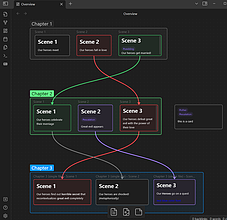
Canvas Filter
这个插件可以让你过滤画布,只显示特定颜色、标签或仅与当前选定节点相连的项目。
Canvas Filter Obsidian Canvas Filter 插件是 Obsidian Canvas 的一个插件,可以根据颜色、连接或标签选择节点,并只显示相关的节点,隐藏其他节点。用户可以通过选择感兴趣的节点颜色、箭头连接或标签,然后在控制台中选择过滤命令,即可将节点进行过滤。此外,用户还可以选择隐藏选定的节点。需要注意的是,被隐藏的节点仍然存在于画布上,只是暂时不可见。打开或关闭画布将恢复节点的可见性。
AI
Pkmer
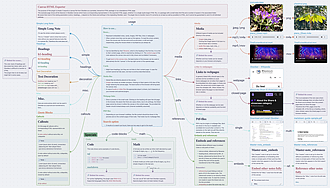
Canvas HTML Exporter
它可以将画布文件导出为可移植的交互式HTML包或独立页面。
Canvas HTML Exporter 1. 主要功能:可将Obsidian画布文件导出为交互式HTML页面,支持“包文件夹”和“单HTML文件”两种格式。能保留画布布局、节点样式等,渲染文本和Markdown节点,重写内部链接,支持多种文件节点,渲染LaTeX数学公式,高亮代码块等。 2. 适用场景:适用于需要将Obsidian画布内容分享出去,让他人在现代浏览器中查看的场景。 3. 核心特色:导出的HTML页面与Obsidian内的画布展示效果近乎相同;支持多种导出格式和丰富的内容类型;保留了Obsidian的主题颜
AI
Pkmer
Canvas Images As Links
你可以给画布图片添加链接,双击就能打开。链接可以是仓库链接、网页链接,甚至可以是你电脑里的文件。
1. 主要功能:为 Obsidian Canvas 中的图片添加链接,可通过双击图片打开链接。支持设置多种类型的链接,包括网页链接、本地文件链接和 Obsidian 内部链接。 2. 适用场景:适用于需要在 Obsidian Canvas 中为图片关联外部资源或内部文件的场景,如在知识图谱、项目规划等画布中快速访问相关资料。 3. 核心特色: - 右键点击图片有“Set link”和“Open link”选项。 - 提供“Set link of selected canvas node”命令,可在 Obs
AI
Pkmer
Canvas Keyboard Pan
在键盘上使用方向键在画布上移动。
Canvas Keyboard Pan 是一个用于 Obsidian 的插件,允许用户使用键盘在画布上进行平移操作。用户可以通过配置插件设置来自定义平移操作的按键,默认为 WASD,并且可以调整平移速度。这个插件的功能是为了让用户能够更加方便地在 Obsidian 中进行画布的操作,特别是对于那些习惯使用键盘的用户来说,可以提高操作效率。无论是在编辑大型文档、整理思维导图还是进行笔记整理,Canvas Keyboard Pan 都能够提供便捷的操作方式,解决了在使用 Obsidian 时画布操作不够灵活的问题。
AI
Pkmer