【同步】切换同步方案
我安装有 Zotfile,或者附件中有链接的附件,该如何转为 WebDAV 同步方案
通过 同步-如何确定目前采用的是哪种同步方案 的判断方法,你应该已经能很明确地知道自己目前使用的是何种同步方案了。如果你之前已经选用了 Zotfile + 同步盘的同步方式,确定自己希望转为 WebDAV 同步方式,可以用以下方法转为 WebDAV 同步。
Warning⚠️ 请务必确保你的 Zotfile 插件版本不低于 5.1.1
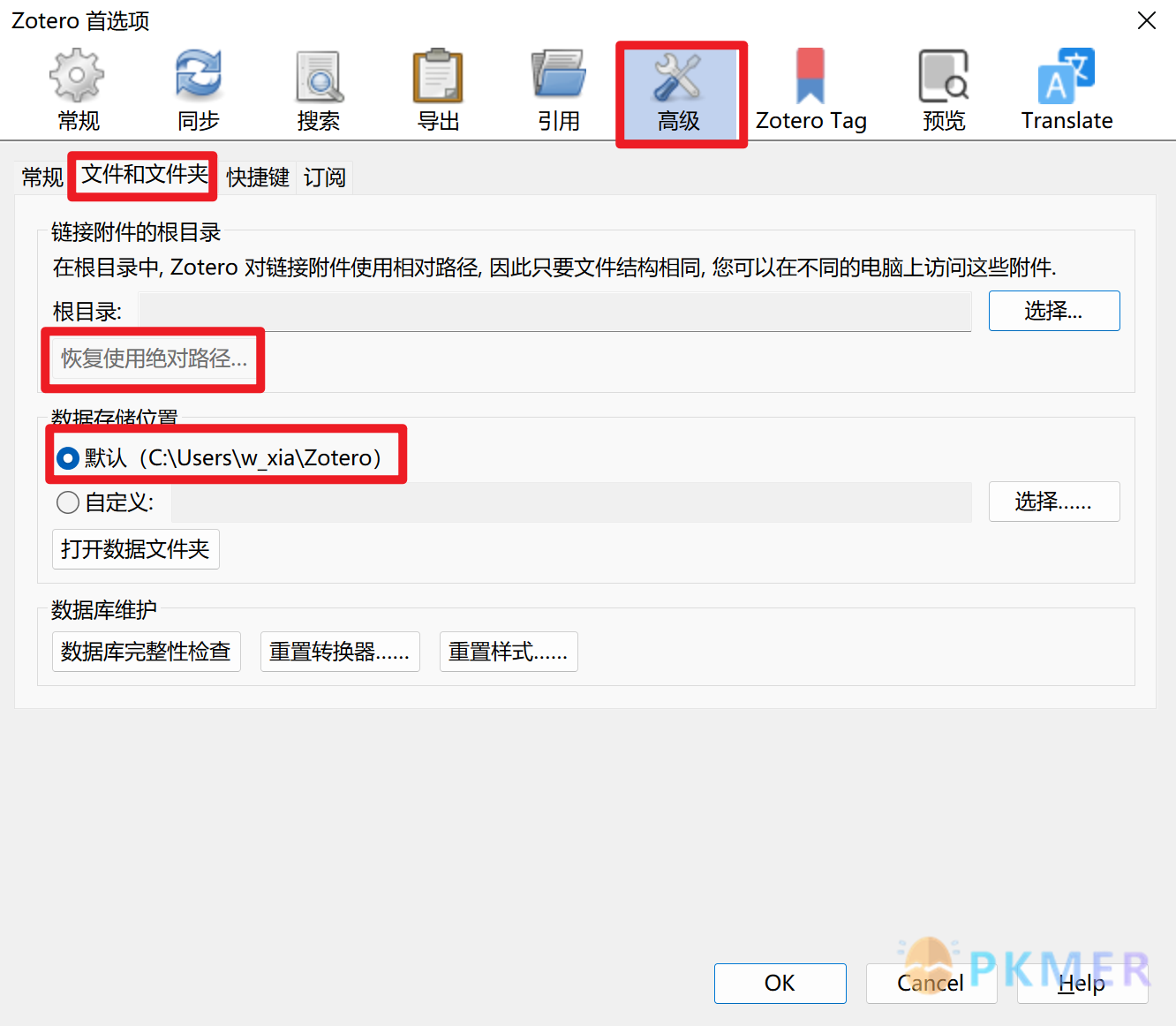
- 打开 Zotero 菜单栏=>编辑=>首选项=>高级=>文件与文件夹,设置如下:
- 点击 Zotero 菜单栏工具=>ZotFile Preferences,修改如下:
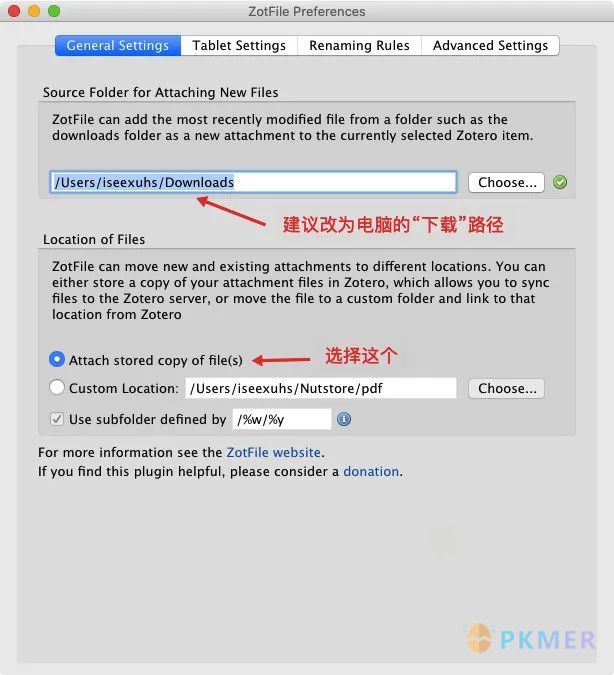
对于 Location of Files,一定要选择 Attach stored copy of file(s),否则无法切换到坚果云 WebDAV 方式,PaperShip 中也无法下载 PDF。
这一步的含义是 ZotFile 不再移动文献附件,而是直接采用 storage 文件夹的绝对路径。
到此,相关的路径设置就搞定了,下面需要将同步盘中的文献附件转移到默认的 storage 目录。
- 如果想要更快地转移,可以全选 My Library 中的文献,然后在右键菜单中点击 Rename Attachments,即可将文献附件从同步盘转移到默认的 storage 目录。(旧版本插件的 [Rename Attachments] 按钮现在叫 [Rename and Move],按钮的位置还在老地方,功能也是和原来一样的)
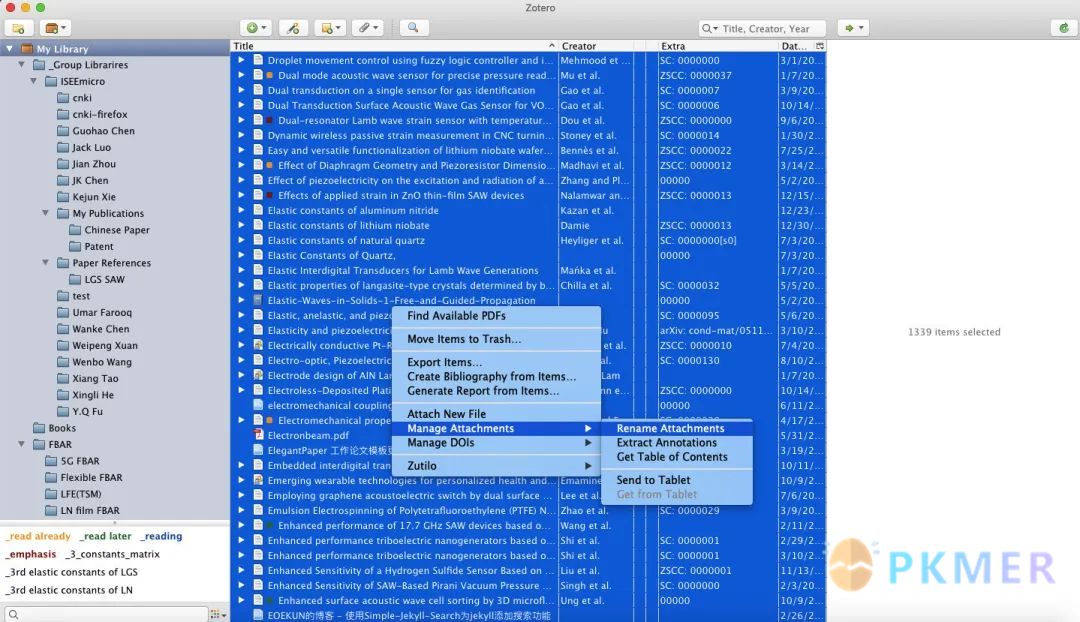
同时,文献附件的图标也会从【PDF logo + 🔗】变为【PDF logo】。👇
- 文献附件转移完毕后,就彻底取消了【ZotFile + 同步盘】方式的所有设置。接下来,如果你想要切换为【Zotero + 坚果云 WebDAV】方式,可以按照 4_1_通过 WebDAV 同步 进行相关设置。
我已经详细了解 Zotfile + 同步盘 方案的原理、注意事项和潜在风险了,但还是想转换到 Zotfile + 同步盘 方案
无论你之前采用的是官方数据同步/ WebDAV 同步/无同步,切换到 Zotfile + 同步盘 方案的方法都是一样的。即:按照前文的教程设置好各个路径位置,然后全选文献,触发一次 Rename and move 即可。
关于附件同步的一点说明
问题:我能否按照自己的想法整理附件,同时也能让附件在移动端的 Zotero 客户端中打开
答案:不能。
目前来说,以上的两种方案不能共存。要么忍受 Zotero 官方/WebDAV 同步时,网盘里的附件全都被放在 zip 压缩包里;要么放弃在 iPhone/iPad 上的 Zotero 官方客户端或 Papership 应用中查看 PDF 附件。
(不过你依然是可以在 iPhone/iPad 上的 Zotero 官方客户端里查看条目信息一类的)
重命名附件无需借助 zotfile。见 文库-重命名附件-Zotero自带