
Editing Toolbar 4.0 开启智能编辑:AI 助手和文本工具箱让笔记编辑更智能
Editing Toolbar 插件迎来了 4.0 重大更新!这次更新带来了两个超实用的新功能:AI 智能助手和文本工具箱。而在最近的迭代中,插件还进一步补强了 Canvas AI 工作流 与 AI 建议框交互体验。如果你还在为笔记整理、格式转换、内容优化,甚至画布布局调整而烦恼,这篇教程将手把手教你用好这些新功能。
插件名片
一、AI 智能助手:让 AI 成为你的写作伙伴
1.1 什么是 AI 智能助手?
想象一下,当你在写笔记时:
- 写到一半卡壳了,不知道怎么继续?
- 写完一大段文字,想要优化表达但不知从何下手?
- 想把一段文字转成列表或表格,手动整理太麻烦?
- 需要为笔记生成 frontmatter 属性,但不知道该写什么? Editing Toolbar,直接把 AI 集成在工具栏中,不需要设置复杂的 AI 参数,随时随地为你提供智能写作辅助。
1.2 如何开启 AI 功能?
第一步:启用 AI 编辑器
- 打开 Obsidian 设置
- 找到 Editing Toolbar 插件设置
- 在 AI Editor(AI 编辑) 选项卡中
- 点击 Enable AI Editor(启用 AI 编辑) 开关
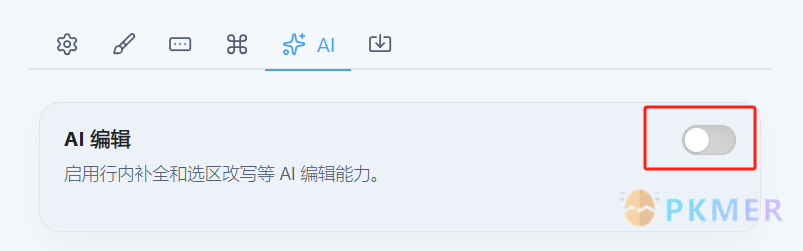
首次启用时,会弹出一个说明窗口,告诉你:
- 插件本身不会存储你的笔记内容
- AI 请求只会发送到你选择的服务提供方
- 你可以随时关闭 AI 功能
点击 同意并启用 AI 即可。
第二步:选择 AI 服务
你有两种选择:
方式一:使用 PKMer AI(推荐新手)
- 优点:免费、无需配置、开箱即用
- 在设置中点击 授权登录,使用 PKMer 账号登录即可
方式二:使用自定义模型
- 适合有自己 API Key 的用户
- 支持 OpenAI、Ollama 等兼容模型
- 需要填写 API 地址和密钥
1.3 AI 工具箱:五大实用功能
启用 AI 后,工具栏会出现一个 AI 按钮。选中文本后点击它,会看到以下功能:
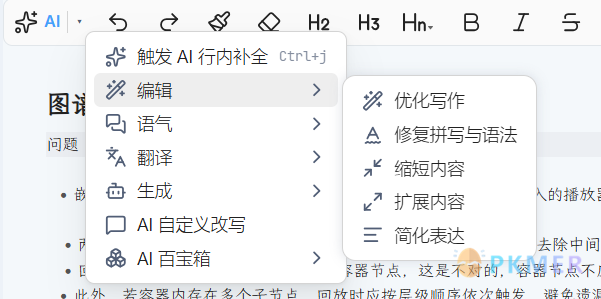
功能 1:智能编辑(智能改写)
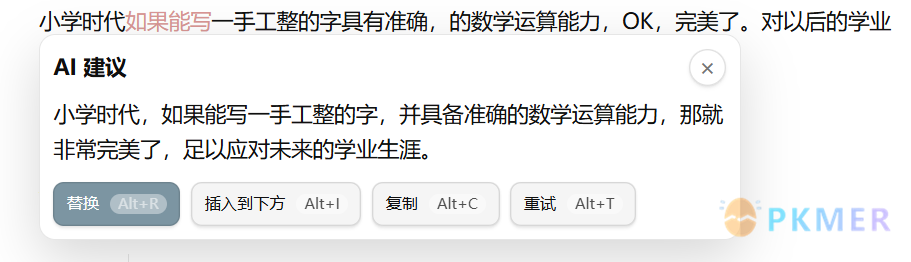
使用场景: 你写了一段话,但觉得表达不够好,想要优化。
操作步骤:
- 选中需要优化的文字
- 点击工具栏的 AI 按钮
- 选择 AI 改写 → 优化写作
AI 会帮你:
- 优化语气和措辞
- 改善句子结构
- 让表达更清晰流畅
其他改写选项:
- 修复拼写与语法:自动纠正错别字和语法错误
- 缩短内容:把冗长的文字精简
- 扩展内容:让简短的内容更丰富
- 简化表达:把复杂的话说得更通俗
- 专业语气 / 口语语气:调整文字风格
功能 2:AI 续写
使用场景: 写到一半不知道怎么继续,需要 AI 帮你接着写。
操作步骤:
- 把光标放在想要续写的位置
- 点击 AI 按钮 → AI 继续写作
AI 会根据上下文,自然地续写内容。
Tip
如果想基于某段文字续写,可以先选中那段文字,再选择 AI 续写。
功能 3:总结与解释
使用场景:
- 看到一大段文字,想快速了解要点
- 遇到难懂的内容,需要简单解释
操作步骤:
- 选中需要处理的文字
- 点击 AI 按钮
- 选择 生成→ AI 总结 或 AI 解释
- AI 总结:把长文提炼成精简要点
- AI 解释:用通俗的话解释内容的含义
功能 4:格式转换
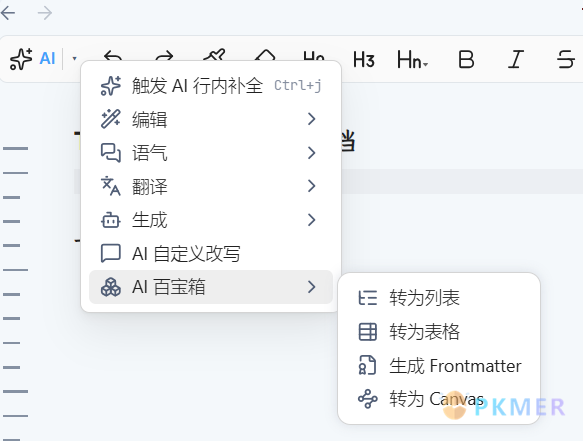
使用场景: 想把文字转成列表、表格等格式,但手动整理太麻烦。
操作步骤:
- 选中需要转换的内容
- 点击 AI 按钮 → AI 百宝箱
- 选择目标格式:
- 转为列表:自动整理成有序或无序列表
- 转为表格:智能生成 Markdown 表格
- 转为 Canvas:生成思维导图式的画布文件
实际案例:
假设你有这样一段文字:
项目进度:前端开发已完成 80%,后端接口对接中,预计下周完成。测试环境已搭建,等待联调。选中后点击 转为列表,AI 会自动整理成:
- 前端开发:已完成 80%
- 后端接口:对接中,预计下周完成
- 测试环境:已搭建,等待联调
功能 5:生成 Frontmatter
使用场景: 想为笔记添加属性(标签、分类等),但不知道该写什么。
操作步骤:
- 在笔记中选中一段代表性内容(或不选,AI 会分析整篇笔记)
- 点击 AI 按钮 → 生成 Frontmatter
AI 会根据笔记内容,自动生成合适的属性,比如:
---
tags: [项目管理, 进度跟踪]
status: 进行中
category: 工作
created: 2026-04-20
---
功能 6:自定义 AI 指令(增强版)
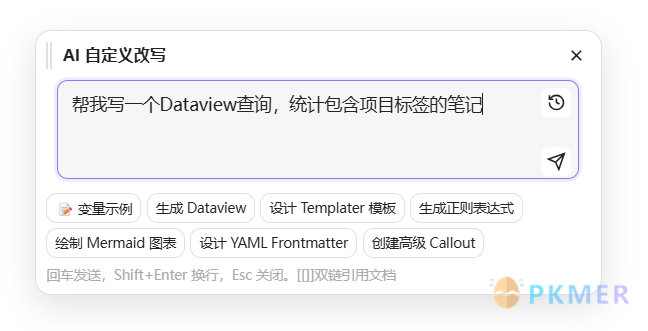
使用场景: 以上功能都不满足你的需求或者 想引用其他文件,让 AI 按你的想法处理文字。
操作步骤:
- 选中文字
- 点击 AI 按钮 → AI 自定义改写
- 在弹出的输入框中,用自然语言描述你的需求
示例:
- ” 把这段话翻译成英文 ”
- ” 用更幽默的语气重写 ”
- ” 提取其中的关键数据 ”
- ” 根据这篇内容帮我生成模板 ”
- ” 帮我写一个 Dataview 查询,统计包含项目标签的笔记 ”
🆕 新增特性:智能上下文管理
除了选中文本的场景,自定义改写框还支持更强大的上下文功能:
1. 自动上下文
- 打开改写框时,选中的文本会自动添加到上下文
2. 双链引用
- 输入
[[触发文件搜索补全 - 支持
↑/↓键选择,Tab或Enter补全 - 自动读取引用文件内容并添加到上下文
- 删除双链时自动从上下文移除
示例:
分析 [[项目计划]] 中的风险点,重点关注时间安排3. 模板变量系统
在自定义模板中可以使用以下变量:
| 变量 | 说明 | 示例 |
|---|---|---|
{{selection}} | 当前选中文本 | [📝 Selected text] |
{{file:path}} | 文件完整路径 | ” 项目/我的笔记.md” |
{{file:content}} | 当前文档全文 | [[项目]] |
{{date}} | 当前日期 | “2026/04/21” |
{{time}} | 当前时间 | “14:30:00” |
{{datetime}} | 日期 + 时间 | “2026/04/21 14:30:00” |
{{vault:name}} | 仓库名称 | ” 我的知识库 ” |
模板示例:
分析 {{file:content}} 的内容结构,重点关注:
{{selection}}

请提供:
1. 内容概要
2. 关键要点
3. 改进建议
点击模板时,变量会自动替换为实际内容,并将对应数据添加到上下文中。
1.4 AI 行内补全:无缝写作体验
除了主动调用 AI,还有一个更酷的功能:AI 行内补全。
什么是行内补全?
就像你在用手机输入法时,它会预测你接下来要打的字。AI 行内补全会在你写作时,实时预测并建议后续内容。
如何使用:
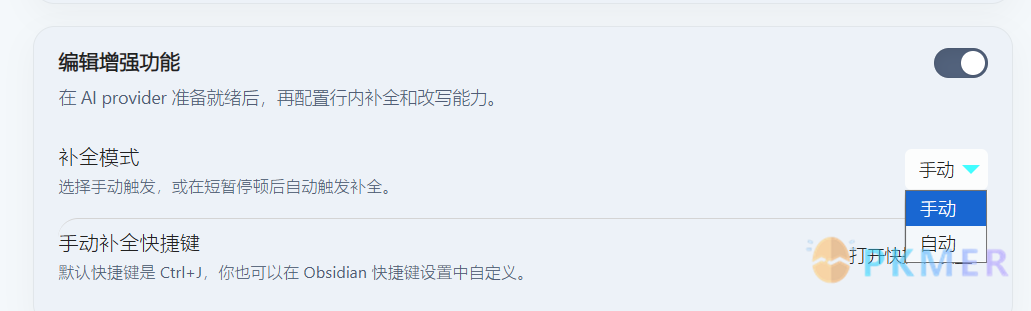
- 通过在设置中开启 编辑增强功能
- 选择补全模式:
- 自动:停顿一会儿就会自动出现建议
- 手动:需要按快捷键触发(默认
Ctrl+J)
- 写作时,AI 会以灰色 ” 幽灵文字 ” 显示建议
- 按
Tab键接受建议,按 其他任意键 忽略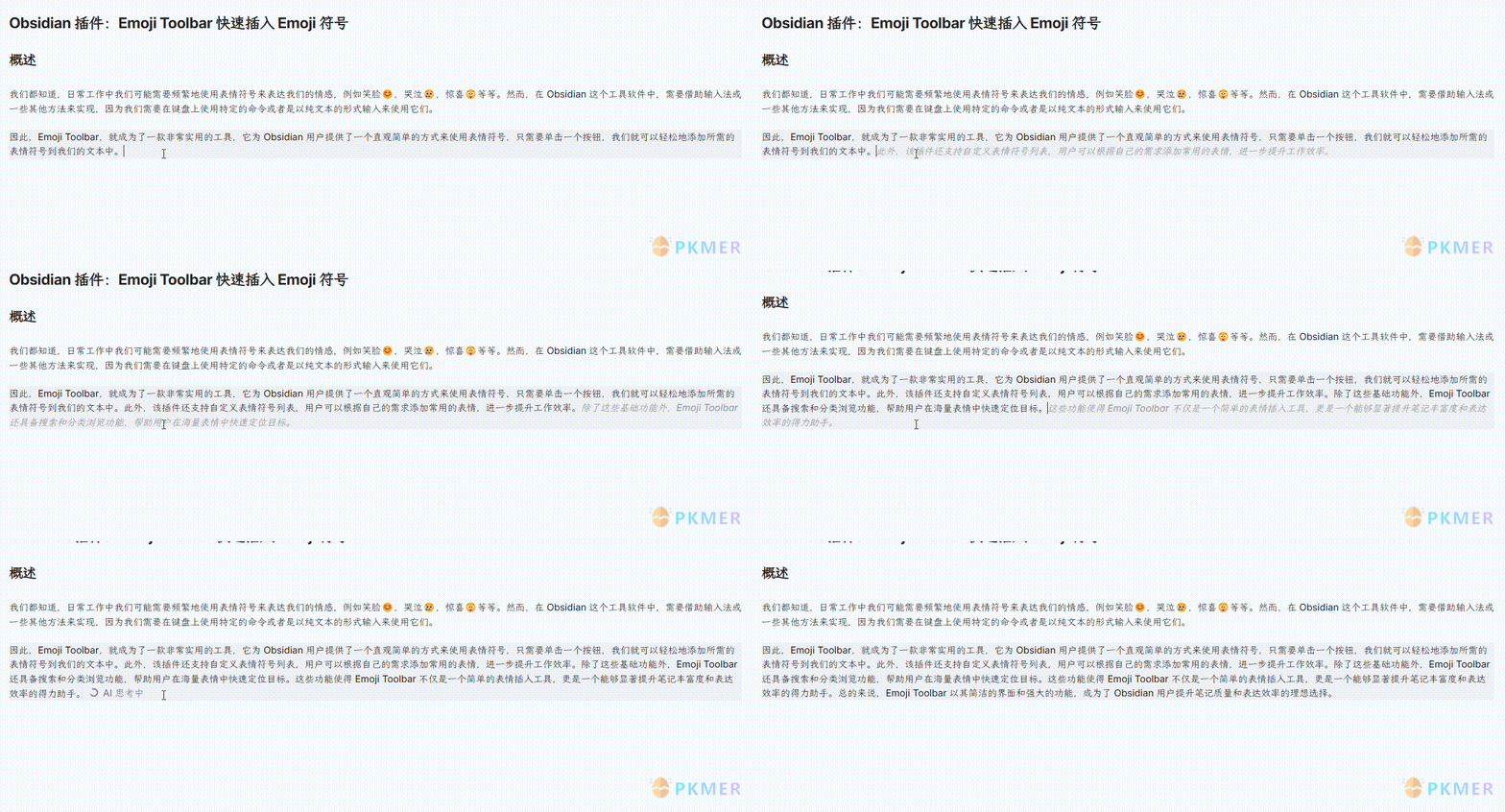
1.5 移动端 AI 体验优化
4.0 版本特别优化了移动端(手机、iPad)的 AI 使用体验:
- 点击 AI 按钮会弹出菜单,不会误触
- 没有选中文字时,AI 会自动使用当前段落作为上下文
- 自定义指令输入框改为 ” 回车换行 + 发送按钮 “,避免误发送
- AI 生成期间,按钮会显示忙碌状态,防止重复点击
1.6 Canvas AI:让画布也能直接交给 AI 整理
如果你平时会用 Obsidian Canvas 来做头脑风暴、整理项目结构或者绘制知识图谱,那么 Editing Toolbar 现在已经不只是“编辑器里的 AI”了,它也开始覆盖 Canvas 场景。
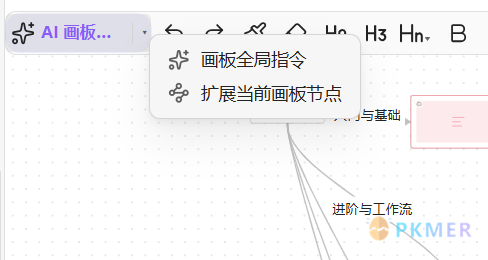
目前 Canvas AI 主要提供两类能力:
- 扩展当前节点:围绕当前节点继续生成下一层内容
- 画布全局指令:对整张画布或选中节点整体处理
功能 1:扩展当前节点
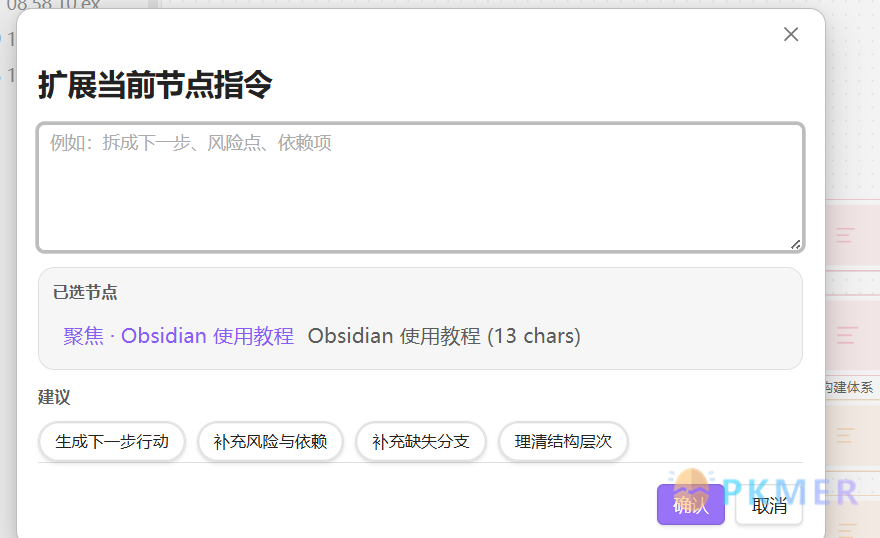
使用场景:
- 你已经在 Canvas 里写好了一个核心节点,想让 AI 帮你继续发散
- 想从一个主题节点快速生成下一层分支
- 想补出可执行步骤、风险点、依赖项等相邻节点
操作步骤:
- 在 Canvas 中选中一个文本节点
- 点击工具栏中的 AI
- 选择 Expand current canvas node(扩展当前画板节点)
AI 会基于当前节点内容和附近上下文,为你补出 2 到 5 个更有用的相邻节点,并自动放到画板中。
功能 2:画布全局指令
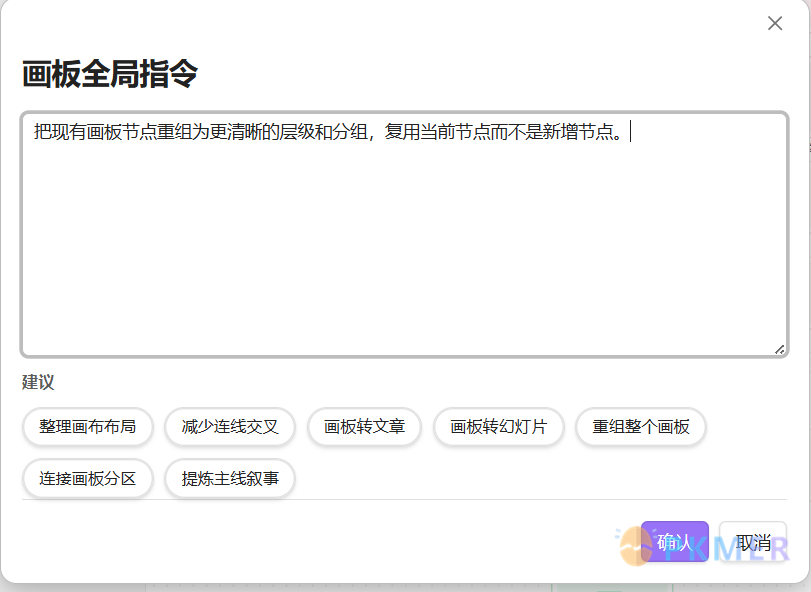
使用场景:
- 想整理一张已经越画越乱的 Canvas
- 想把画布内容转成文章草稿
- 想把画布内容转成 Obsidian Slides(幻灯片)
- 想连接孤立分区、补全桥接节点、理顺主线结构
操作步骤:
- 打开一个 Canvas 文件
- 点击工具栏中的 AI
- 选择 Canvas global prompt(画板全局指令)
- 在弹出的输入框中输入自然语言需求,或者直接点击建议词
目前常见建议词包括:
- 整理画布布局
- 减少连线交叉
- 整理已选布局
- 画板转文章
- 画板转幻灯片
功能 3:一键“整理画布布局”
这是最近最值得关注的增强。
过去很多用户在 Canvas 里都会遇到同一个问题:
- 节点越来越多,布局越来越乱
- 连线开始交叉,阅读路径不清晰
- 想重新整理,但手动拖动太费时间
现在你可以直接在 Canvas global prompt 中:
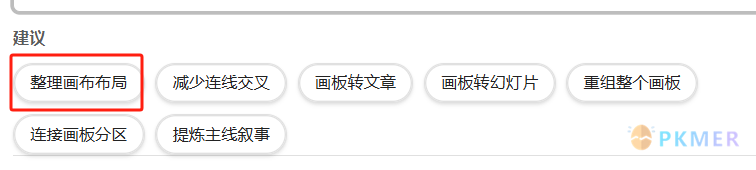
- 输入
整理画布布局 - 或直接点击建议词 整理画布布局 / 减少连线交叉 / 整理已选布局
插件会自动进入画布整理流程。
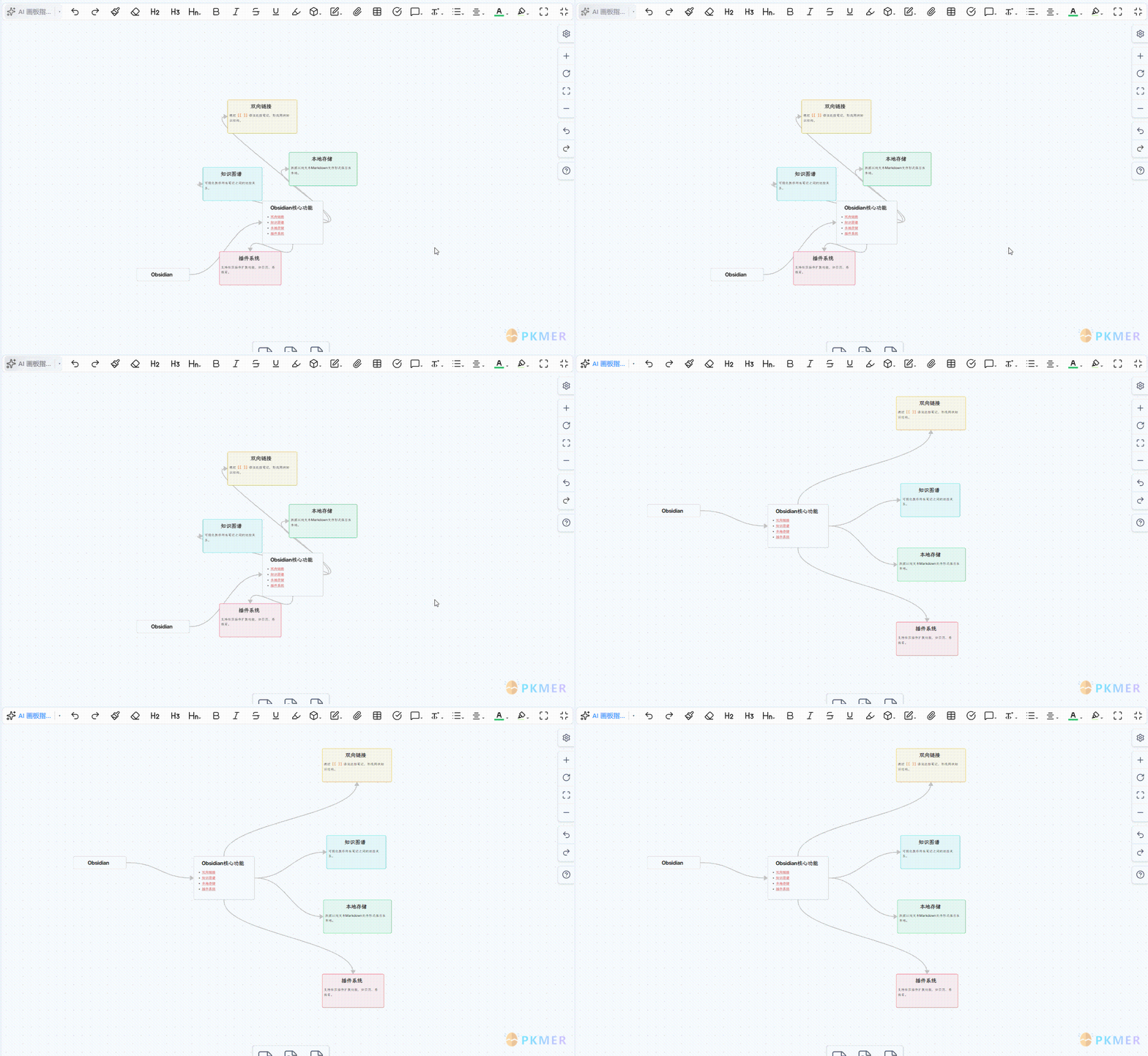
另外,这个能力会自动区分作用范围:
- 选中了节点:优先整理选中区域
- 没有选中节点:整理整张画布
二、文本工具箱:批量处理文本的利器
2.1 什么是文本工具箱?
在整理笔记时,你是否遇到过这些烦恼:
- 复制的文字带着一堆 Markdown 语法,想要纯文本
- 需要给多行文字统一添加前缀或后缀
- 想把列表转成表格,或把表格转回列表
- 文字中有很多重复行,想要去重
- 需要给文字添加行号
文本工具箱就是专门解决这些问题的!它提供了 15+ 个实用的文本处理工具。
2.2 如何找到文本工具箱?
在工具栏中找到 文本工具 按钮(或 Text Tools),点击后会看到三个分类:
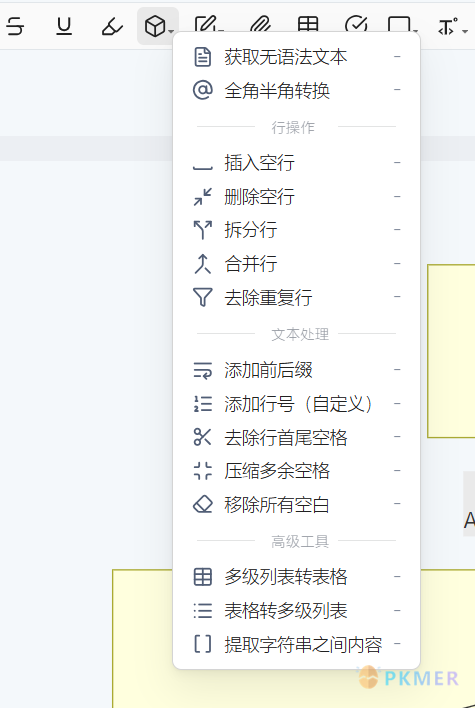
分类 1:行操作(Line Operations)
处理文本的行级操作。
1. 获取无语法文本
- 作用: 去除所有 Markdown 语法,只保留纯文本
- 使用场景: 想把笔记内容复制到其他地方,但不想要格式
- 操作: 选中文字 → 点击 获取无语法文本 → 纯文本自动复制到剪贴板
示例:
# 标题
这是**加粗**和*斜体*文字,还有[[链接]]
处理后:
标题
这是加粗和斜体文字,还有链接
2. 全角半角转换
- 作用: 智能转换标点符号的全角/半角
- 使用场景:
- 中文文档中的英文标点转全角
- 代码中的中文标点转半角
- 操作: 选中文字 → 点击 全角半角转换
3. 插入空行 / 删除空行
- 插入空行: 在每行之间插入一个空行
- 删除空行: 删除所有空白行
- 使用场景: 调整文本的行间距
4. 拆分行
- 作用: 智能拆分文本为多行
- 使用场景: 把一段话按标点或分隔符拆成多行
- 操作: 选中文字 → 点击 拆分行 → 输入分隔符(如逗号、分号)
示例:
苹果,香蕉,橙子,葡萄按逗号拆分后:
苹果
香蕉
橙子
葡萄
5. 合并行
- 作用: 把多行文字合并成一行
- 使用场景: 把列表合并成一段话
- 操作: 选中多行 → 点击 合并行 → 选择分隔符(留空则智能处理中英间距)
6. 去除重复行
- 作用: 删除重复的行,只保留唯一的
- 使用场景: 整理标签列表、清理重复数据
- 操作: 选中文字 → 点击 去除重复行
分类 2:文本处理(Text Processing)
对文本内容进行加工处理。
1. 添加前后缀
- 作用: 给每行文字统一添加前缀或后缀
- 使用场景:
- 给列表项添加符号
- 给多行代码添加注释符号
- 操作: 选中文字 → 点击 添加前后缀 → 输入前缀和后缀
示例:
任务1
任务2
任务3
添加前缀 - [ ] 后:
- [ ] 任务1
- [ ] 任务2
- [ ] 任务3
2. 添加行号(自定义)
- 作用: 给每行添加序号
- 使用场景: 制作编号列表
- 操作: 选中文字 → 点击 添加行号 → 设置起始数字、步长、分隔符
配置示例:
- 起始数字:1
- 步长:1
- 分隔符:
.
结果:
1. 第一行
2. 第二行
3. 第三行
3. 去除行首尾空格
- 作用: 删除每行开头和结尾的空格
- 使用场景: 清理复制来的文本格式
4. 压缩多余空格
- 作用: 把多个连续空格压缩成一个
- 使用场景: 清理格式混乱的文本
5. 移除所有空白
- 作用: 删除所有空格、制表符、换行符
- 使用场景: 需要紧凑的文本
分类 3:高级工具(Advanced Tools)
更强大的格式转换工具。
1. 列表转表格
- 作用: 把多级列表转换成 Markdown 表格
- 使用场景: 想用表格展示层级数据
- 操作: 选中列表 → 点击 列表转表格
示例:
- 项目A
  - 负责人:张三
  - 进度:80%
- 项目B
  - 负责人:李四
  - 进度:60%
转换后:
| 项目 | 负责人 | 进度 |
|------|--------|------|
| 项目A | 张三 | 80% |
| 项目B | 李四 | 60% |
2. 表格转列表
- 作用: 把 Markdown 表格还原成多级列表
- 使用场景: 表格太宽不好看,想改回列表
- 操作: 选中表格 → 点击 表格转列表
3. 提取字符串之间内容
- 作用: 提取两个字符串之间的内容
- 使用场景: 批量提取特定格式的数据
- 操作: 选中文字 → 点击 提取字符串之间内容 → 输入起始和结束字符串
示例:
价格:$100,价格:$200,价格:$300提取 $ 和 , 之间的内容:
100
200
2.3 实战案例:整理会议记录
假设你有这样一段会议记录:
会议内容:讨论了项目进度,张三负责前端开发,李四负责后端开发,王五负责测试。前端进度80%,后端进度60%,测试环境已搭建。下周一前端完成,下周三后端完成,下周五开始测试。目标: 整理成清晰的列表和表格。
步骤 1:用 AI 转为列表
- 选中文字
- 点击 AI → 生成 → 转为列表
结果:
- 项目进度讨论
  - 前端开发:张三负责,进度 80%,下周一完成
  - 后端开发:李四负责,进度 60%,下周三完成
  - 测试:王五负责,测试环境已搭建,下周五开始
步骤 2:用文本工具转为表格
- 选中列表
- 点击 文本工具 → 高级工具 → 列表转表格
结果:
| 模块 | 负责人 | 进度 | 完成时间 |
|------|--------|------|----------|
| 前端开发 | 张三 | 80% | 下周一 |
| 后端开发 | 李四 | 60% | 下周三 |
| 测试 | 王五 | 已搭建 | 下周五开始 |
三、常见问题解答
Q1:AI 功能需要付费吗?
A: 使用 PKMer AI 会赠送初始额度(100 算力),另外还可以每天签到获取免费算力。如果你想使用自己的 API(如 OpenAI、Claude),则需要自己的 API Key。
Q2:AI 会把我的笔记内容上传到服务器吗?
A: 插件本身不会存储你的笔记内容。只有在你主动使用 AI 功能时,相关的文本才会发送到 AI 服务提供方进行处理。你可以随时在设置中关闭 AI 功能。
Q3:文本工具箱的功能在哪里?
A: 在工具栏中找到 文本工具(Text Tools)按钮。如果没有看到,可能需要:
- 打开插件设置
- 在 命令 选项卡中
- 点击 修复命令 ID 按钮
- 重新加载 Obsidian
Q4:如何使用自己的 AI 模型(如 Ollama)?
A: 在设置中:
- 找到 Custom Model(自定义模型)
- 填写 API 地址(如
http://localhost:11434/v1) - 填写模型名称(如
llama2) - 如果需要,填写 API Key
Q5:文本工具箱的功能可以自定义吗?
A: 目前文本工具箱提供的是预设功能。如果你有特殊需求,可以:
- 使用 AI 自定义指令 功能
- 或者在插件的 GitHub 页面提出功能建议
四、小技巧与最佳实践
技巧 1:组合使用 AI 和文本工具
AI 擅长理解语义和生成内容,文本工具擅长批量处理和格式转换。组合使用效果更好:
- 先用 AI 整理内容结构
- 再用文本工具调整格式细节
技巧 2:善用 AI 自定义指令
AI 自定义指令非常灵活,可以实现各种需求:
- ” 把这段话改成诗歌形式 ”
- ” 提取所有日期和时间 ”
- ” 把这段代码加上详细注释 ”
技巧 3:快捷键提升效率
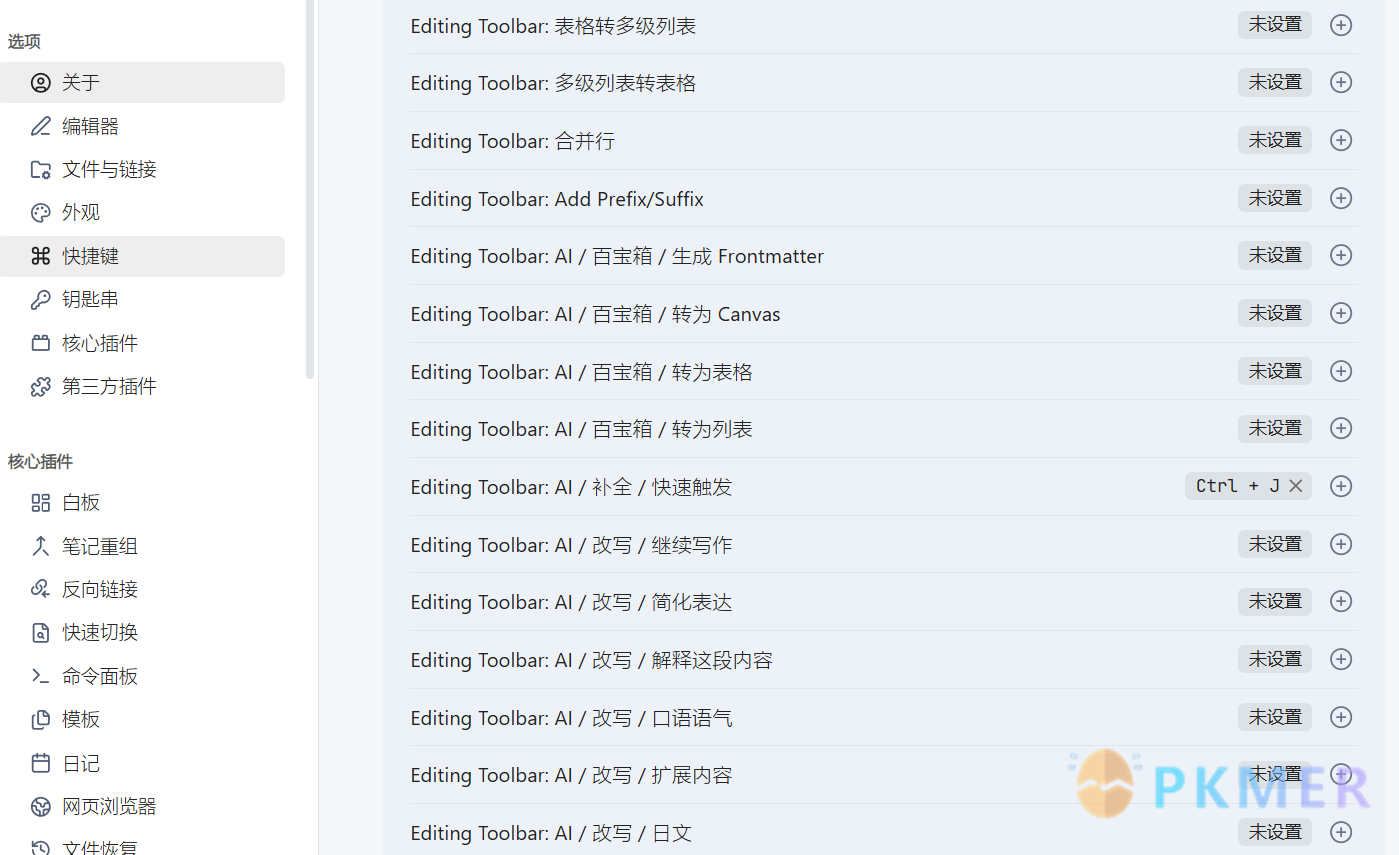
在设置中可以为常用功能设置快捷键:
- AI 补全:
Ctrl+J - AI 改写:自定义
- 文本工具:自定义
五、总结
Editing Toolbar 4.0 的 AI 智能助手 和 文本工具箱 让笔记编辑变得更智能、更高效:
AI 智能助手适合:
- 需要内容创作和优化的场景
- 想要快速生成结构化内容
- 需要智能理解和转换的任务
文本工具箱适合:
- 批量处理和格式转换
- 精确的文本操作
- 清理和整理文本数据
Canvas AI 适合:
- 对已有画布做结构梳理
- 让节点分布更整齐、连线更清晰
- 把画布内容进一步转换成文章或演示稿
两者结合使用,能大大提升你的笔记整理效率。
相关推荐
💡 遇到问题?
- 查看插件的 GitHub Issues
- 加入 PKMer 社区交流
- 观看 视频教程