obsidian社区插件
Obsidian 插件:【Readme】RescueTime

插件ID:rescuetime_readme
rescuetime_readme
rescuetime_readme:在Obsidian中查看您的RescueTime数据。
Obsidian 插件:【Readme】RescueTime
插件名片
概述
在 Obsidian 中查看您的 RescueTime 数据。
原文出处
下面自述文件的来源于 Readme
Readme(翻译)
下面是 rescuetime 插件的自述翻译
【机翻】
RescueTime Obsidian 插件
在 Obsidian 中查看您的 RescueTime 活动日志。
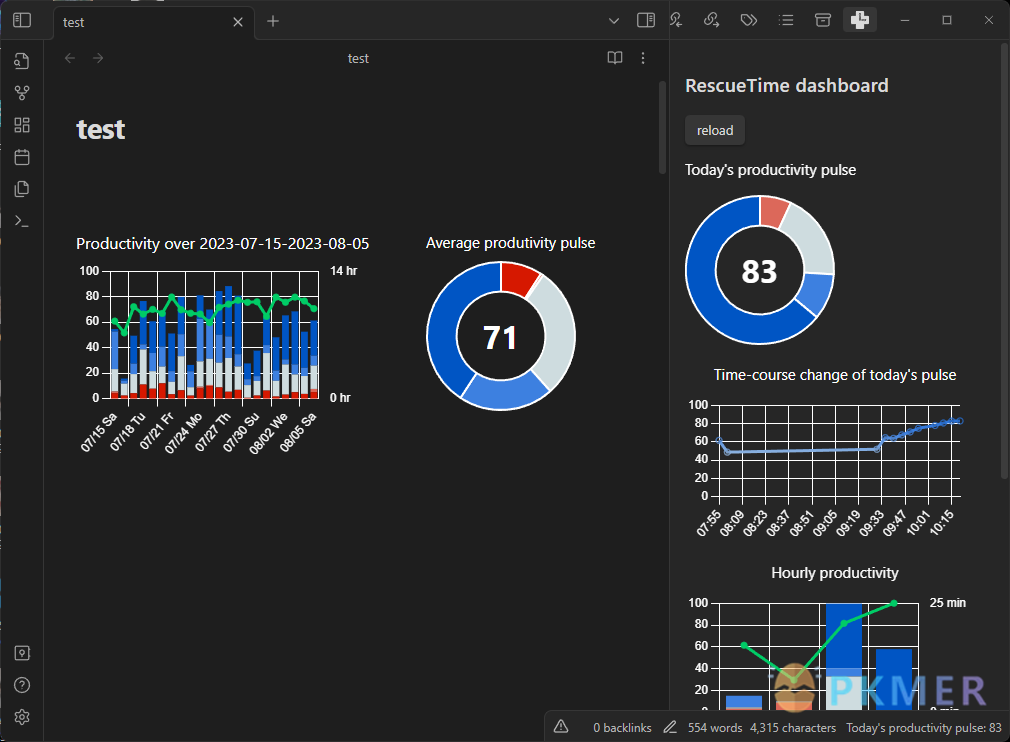
 安装
安装
先决条件
Note此插件仅与 Obsidian 桌面客户端兼容,不支持移动设备。
下载 RescueTime Obsidian 插件
有两个选项 - 1. 手动下载,或者 2. 从社区插件列表中下载。
手动下载
- 从 最新版本 下载
rescuetime-<latest-version>.zip文件。 - 将 zip 文件解压到
<vault>/.obsidian/plugins/rescuetime目录中。 - 重新加载 Obsidian(CTRL + R)。
- 禁用受限模式。
- 启用
RescueTime插件。
从社区插件列表下载
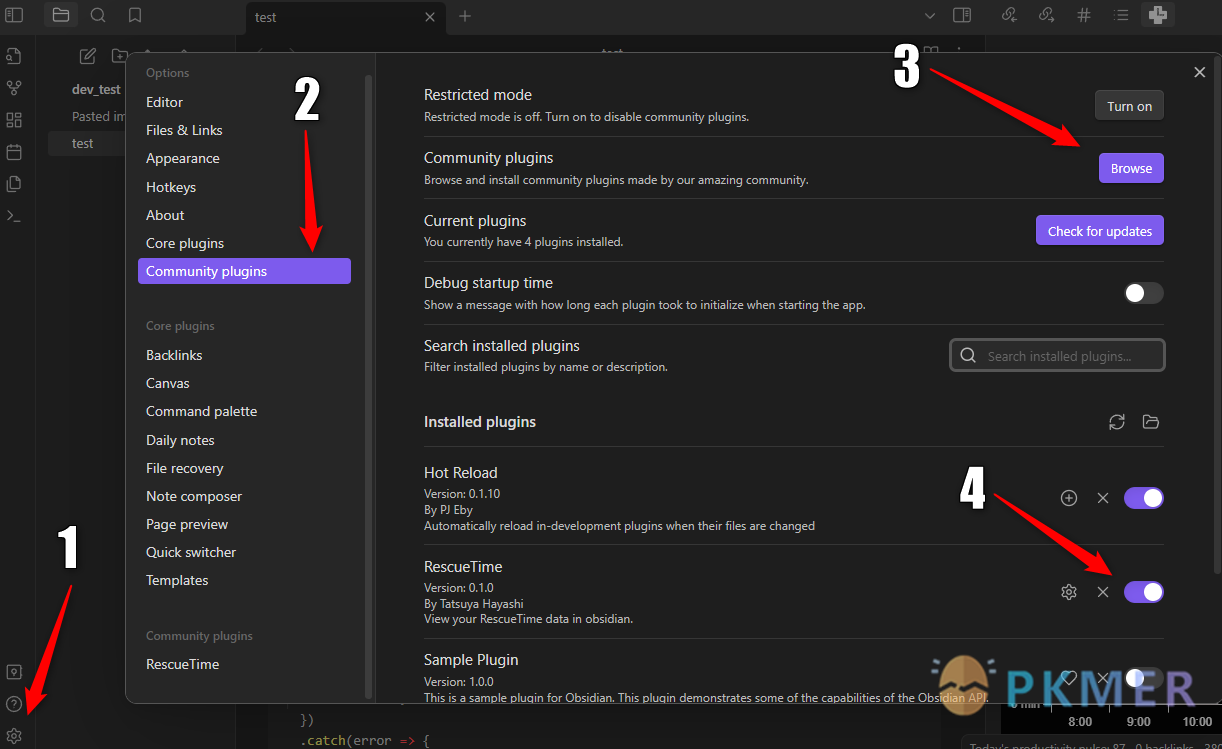
- 打开 Obsidian 客户端左下角的设置选项卡。
- 在“选项”中,点击“社区插件”。
- 点击“浏览”,然后搜索“RescueTime”,并安装它。
- 禁用受限模式,并启用“RescueTime”插件。
要在 Obsidian 中显示 RescueTime 的数据,您需要在插件设置中设置 API 令牌 - 请参见下文。
设置 API 令牌
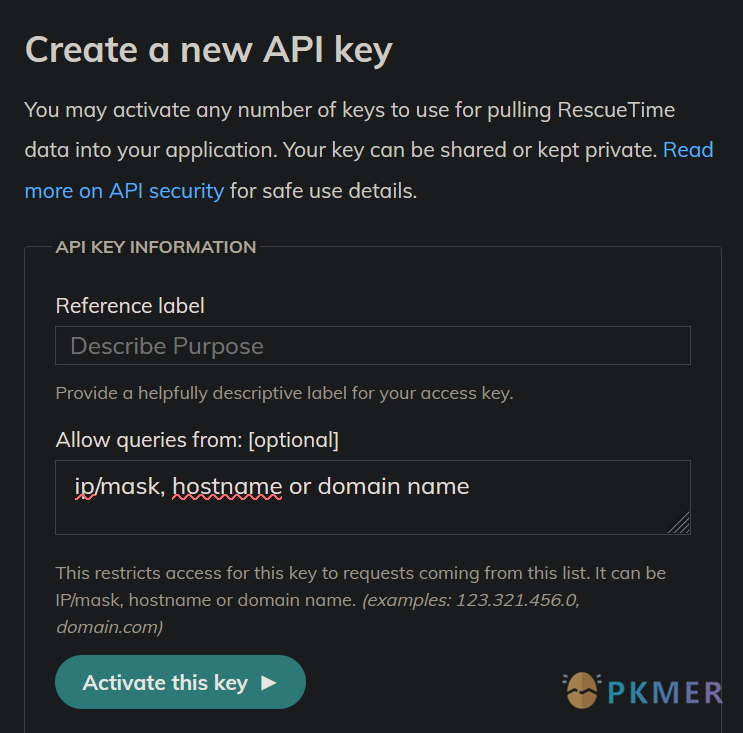
- 从 RescueTime的API管理页面 获取 API 令牌。在“创建新的 API 密钥”中,使用一个你可以输入任何内容的参考标签(比如“obsidian integration”)。你不需要更改“允许查询来自:”的选项。点击“激活此密钥”并复制密钥。
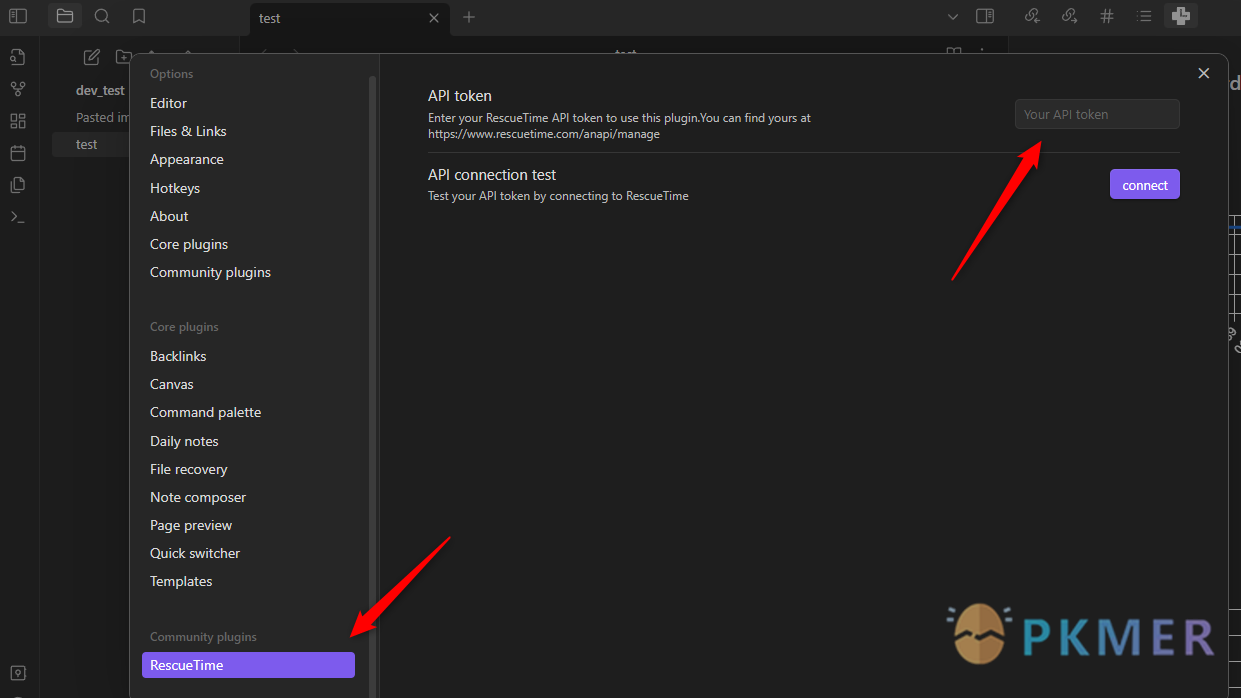
- 在设置选项卡中,现在“社区插件”中有“RescueTime”。将复制的密钥粘贴到“API 令牌”中。
- 要测试 API 连接,请在“API 连接测试”中点击“连接”。
就是这样!现在你应该能够查看来自 RescueTime 的数据了。
查看今天的 RescueTime 仪表板
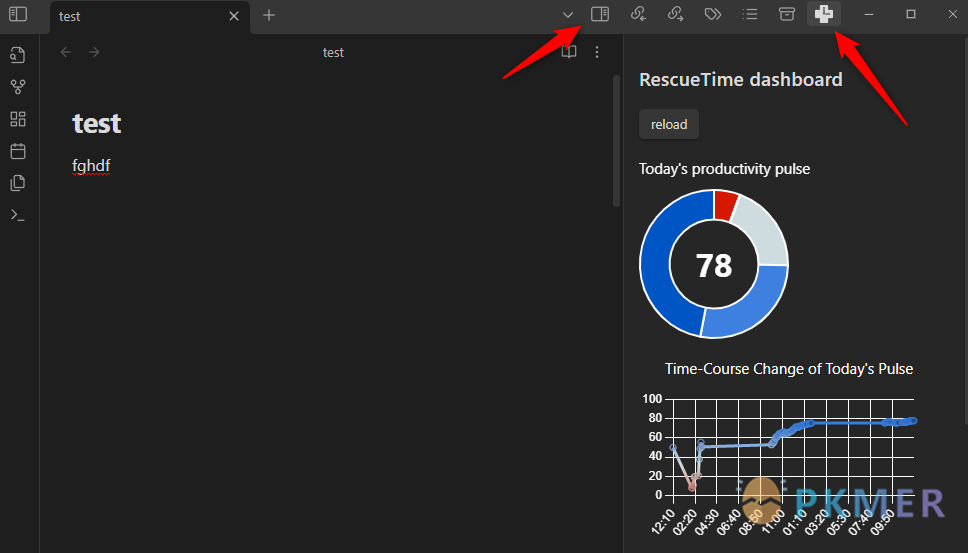
点击右上角的 ” 展开 ” 图标以展开右侧窗格,并找到 RescueTime 图标。
所有图表都基于今天的数据。
Note您的 RescueTime 客户端每 30 分钟向 RescueTime 服务器发送一次数据(免费用户),专业版用户为 3 分钟。因此,您将在这些时间间隔内获得数据更新。
查看由您指定的时间段的 RescueTime 数据
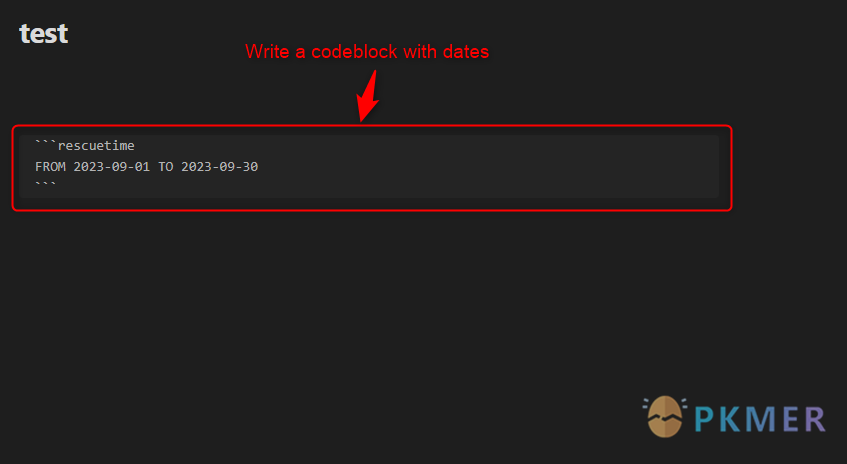
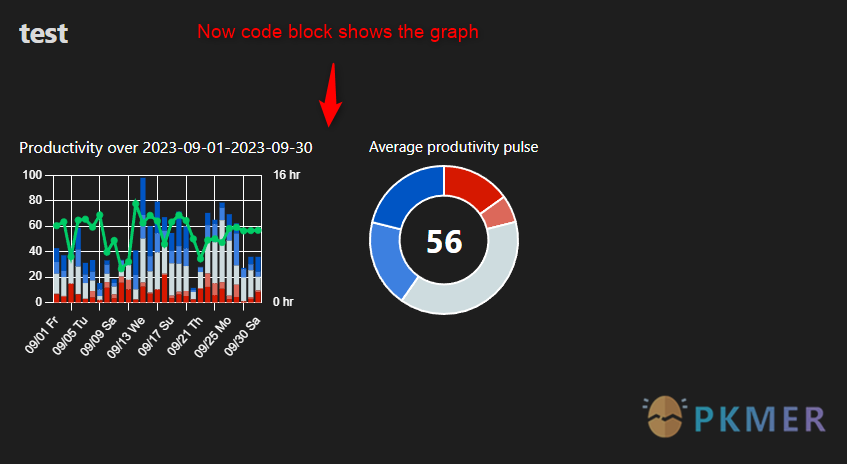
如果您按照以下格式输入代码块,则会显示出在您定义的时间段内的数据图表。
```rescuetime
从 YYYY-MM-DD 到 YYYY-MM-DD
```Note目前,此代码块仅支持跨越 31 天或更少天数的时间段。此外,您需要指定在今天之前的 92 天或更少天数的时间范围。查询 93 天或更早的数据将需要 RescueTime Pro 订阅,而开发者没有订阅…