Obsidian 插件:Redirect
插件名片
概述
通过允许为任何文件设置别名,特别是非标记文件的管理更加容易。
原文出处
下面自述文件的来源于 Readme
Readme(翻译)
下面是 obsidian-redirect 插件的自述翻译
Obsidian 重定向
Obsidian 插件,用于方便管理非 Markdown 文件,允许在任何文件上设置 别名。
动机
Obsidian 在管理 Markdown 笔记和描述它们的元数据方面功能丰富。然而,它目前在附件(即非 Markdown 文件)管理方面的功能不够丰富。
该插件允许扩展 Obsidian 现有的元数据管理功能和工具,使其适用于其他文件,包括二进制文件。
该插件可能特别适用于与 Obsidian二进制文件管理插件 一起使用,该插件会自动为存储库中的每个二进制文件创建一个 Markdown 文件。
使用方法
YAML 前置元数据
该插件会监视包含 redirect 或 redirects 元素的 Markdown 文件的 YAML前置元数据。两者都可以是单数或复数形式。例如:
---
redirect: "path/to/file/in/vault.png"
---

Lorem ipsum...
或者…
---
redirects:
  - "path/to/file/in/vault.png"
  - "path/to/second/file/in/vault.png"
---

Lorem ipsum...
该插件还会监视 alias和aliases前置元数据元素。
为了方便创建 redirect / redirects YAML 前置元数据条目,该插件提供了一个命令,Redirect: Insert redirected file path,允许在存储库中搜索文件:
链接到文件
在撰写 Markdown 笔记时,键入 r[ 将会弹出一个可搜索的建议界面,该界面根据文件名、包含对它们的 redirect / redirects YAML 前置信息引用的文件以及这些文件的别名来列出文件。图像文件会显示在列表中,方便查找所需的图像:
打开文件
命令
使用“Redirect: Open redirected file”命令可以打开文件的类似可搜索列表:
“Redirect: Open redirect origin file”命令将呈现类似的界面,但会打开配置了重定向的 Markdown 文件。
文件菜单

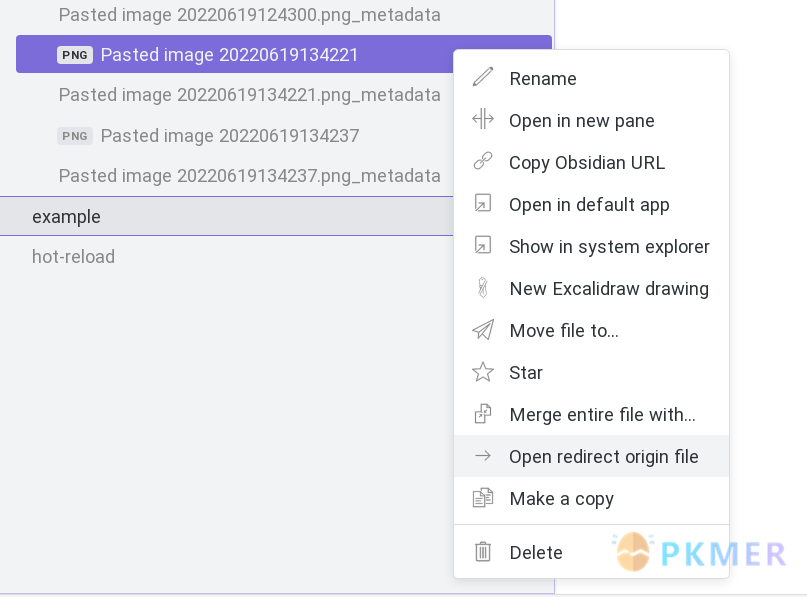
右键单击重定向的文件将显示“打开重定向源文件”选项,该选项将打开配置了重定向的文件,或者会询问要打开哪个文件。
从系统文件浏览器中删除文件

该插件添加了一个状态栏按钮,名为“Redirect drop”。
在“标准”模式下,Obsidian 的工作方式与正常相同。然而,在“打开”模式下,当在打开的编辑器窗口上删除文件时,如果文件已经在 Vault 中并且是一个重定向文件,Obsidian 将打开配置了重定向的文件,或者询问要打开哪个文件。这种行为可以方便使用系统的文件浏览器来辅助文件管理。
在“打开”模式下,如果删除的文件既不属于 Vault,也没有设置重定向,将不会执行任何操作。
可以通过单击状态栏按钮或运行“Redirect: Change mode”命令来更改删除模式。
在桌面和移动设备上,将鼠标悬停/长按在图像上将会暂时扩大该图像,使用户能够更好地查看。
安装
手动安装插件
- 将
main.js、styles.css、manifest.json复制到你的笔记库VaultFolder/.obsidian/plugins/obsidian-redirect/目录下。
来自社区插件列表
- 在 Obsidian 的社区插件浏览器中搜索“Redirect”。
- 在 Obsidian 的设置中启用该插件(在“Community plugins”下找到“Redirect”)。
- 检查“Redirect”设置选项卡。添加一个或多个模式。
- (可选)在“Hotkeys”设置选项卡中,为任何“Redirect…”命令添加一个热键。
开发
克隆仓库,运行 yarn 安装依赖,然后运行 yarn dev 编译插件并监听文件变化。
请参阅 https://github.com/obsidianmd/obsidian-api 获取 Obsidian 的 API 文档。
许可证
该插件的代码和文档以 BSD 3-Clause许可证 发布。
待办事项
目前该代码库中没有包含自动化测试。特别欢迎使用 Obsidian端到端测试方法 来提供帮助!