Obsidian 插件:Desmos
插件名片
概述
将 Desmos 图形嵌入您的笔记中
原文出处
下面自述文件的来源于 Readme
Readme(翻译)
下面是 obsidian-desmos 插件的自述翻译
黑曜石 Desmos
在你的笔记中直接渲染 Desmos 图形。
可以在线和 离线 使用。

安装
自动(推荐)
在内置的 Obsidian 社区插件浏览器中搜索 Desmos,然后从那里安装它。
手册
从 最新版本 下载附带的文件,并将它们放置在 <vault-root>/.obsidian/plugins/obsidian-desmos/ 目录中(您可能需要创建任何缺失的目录),然后启用社区插件(如果需要),并切换 Desmos 插件。
导出
如果您希望将带有图形的笔记导出为 PDF,则必须启用缓存并且图形必须在缓存中(表示您至少查看过一次)- 因为无论如何 Obsidian 进行 PDF 导出都会导致 Desmos API 中断并且无法返回渲染的图形。
用法
这个插件的最基本用法是创建一个带有 desmos-graph 标签的代码块,并在其中放置你想要绘制的方程:
    ```desmos-graph
    y=x
    ```
查看图形

方程使用 LaTeX数学 格式,你可以通过将每个方程放在单独的一行上来绘制多个方程:
    ```desmos-graph
    y=\sin(x)
    y=\frac{1}{x}
    ```
查看图形

你可以通过在方程之前放置一个 --- 分隔符来限制图形的范围并应用其他设置。它之前的内容必须是一组以换行符或分号(或两者都有)分隔的 key=value 对:
    ```desmos-graph
    left=0; right=100;
    top=10; bottom=-10;
    ---
    y=\sin(x)
    ```
查看图形

你可以通过使用 height 和 width 字段来设置渲染图像的尺寸。
此外,你可以通过设置 grid=false 来禁用图形网格。
你可以通过使用 degreeMode 设置来设置三角函数的模式。
它有两个有效值:radians 或 degrees。默认情况下,它将被设置为 radians。
方程控制
您还可以为每个方程设置三个其他字段 - 样式、颜色和限制。每个字段都必须放置在方程后面的一系列 | 字符之间(可以任意顺序)。
有效的颜色有(不区分大小写):
REDGREENBLUEYELLOWMAGENTACYANPURPLEORANGEBLACKWHITE- 以
#开头的任何十六进制颜色代码(例如#42ddf5)
请注意,可以使用图形设置中的 defaultColor 字段来设置默认颜色。该字段遵循相同的格式。
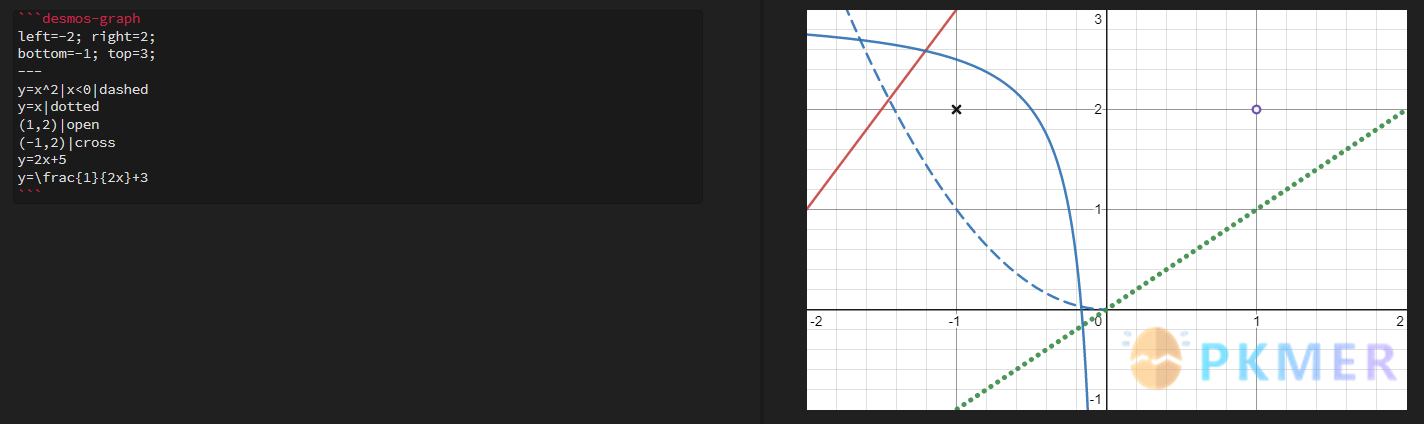
有效的样式有(不区分大小写):
- 线(例如
y=x)SOLID(默认)DASHEDDOTTED
- 点(例如
(1,4))POINT(默认)OPENCROSS
例如,如果我们想要创建一条绿色虚线 x=2,并且限制条件为 y>0,我们可以使用以下任何一种方式。
    ```desmos-graph
    x=2|y>0|green|dashed
    ```
```desmos-graph
x=2|y>0|dashed|green
``` ```desmos-graph
x=2|green|y>0|dashed
``` ```desmos-graph
x=2|dashed|green|y>0
```(你明白了)
查看图形

此外,可以使用 hidden 标志隐藏单个方程,这在绘制导数等内容时非常有用:
    ```desmos-graph
        f(x)=x^2|hidden
        f'(x)
    ```
查看图形

标签
可以使用 label:<内容> 标志来指定点标签(Desmos 不支持方程标签):
    ```desmos-graph
        (0,0)|label:(0,0)
        (5,4)|open|label:这是一个标签
    ```
查看图表

自定义样式
obsidian-desmos CSS 类应用于所有图形。可以在主题和片段中使用它来覆盖某些行为。
例如,如果您希望所有图形在页面内容中居中显示,可以使用以下片段:
/* 在页面内容中水平居中图形 */
.desmos-graph {
    display: block;
    margin-left: auto;
    margin-right: auto;
}
离线使用
如果您在连接到互联网时至少渲染了一个图形,那么以后的任何图形(无论缓存设置如何)都应该能够渲染(如果不能,请在此处提出问题)。
- 需要在插件设置中启用传统 API 模式。