Obsidian 插件:【Readme】GPG Encrypt
插件名片
概述
GPG 使用快捷键加密内联文本
原文出处
下面自述文件的来源于 Readme
Readme(翻译)
下面是 gpg-encrypt 插件的自述翻译
【机翻】
GPG 加密
这个项目是由 https://www.lajg.dev 开发的,它是一个 Obsidian 插件,旨在使用 GPG 操作系统的原生工具执行加密,您可以使用在线加密或完整文档加密。
资助网址
如果您发现这个插件有帮助,请考虑在 https://www.lajg.dev/donate/ 支持它。
配置
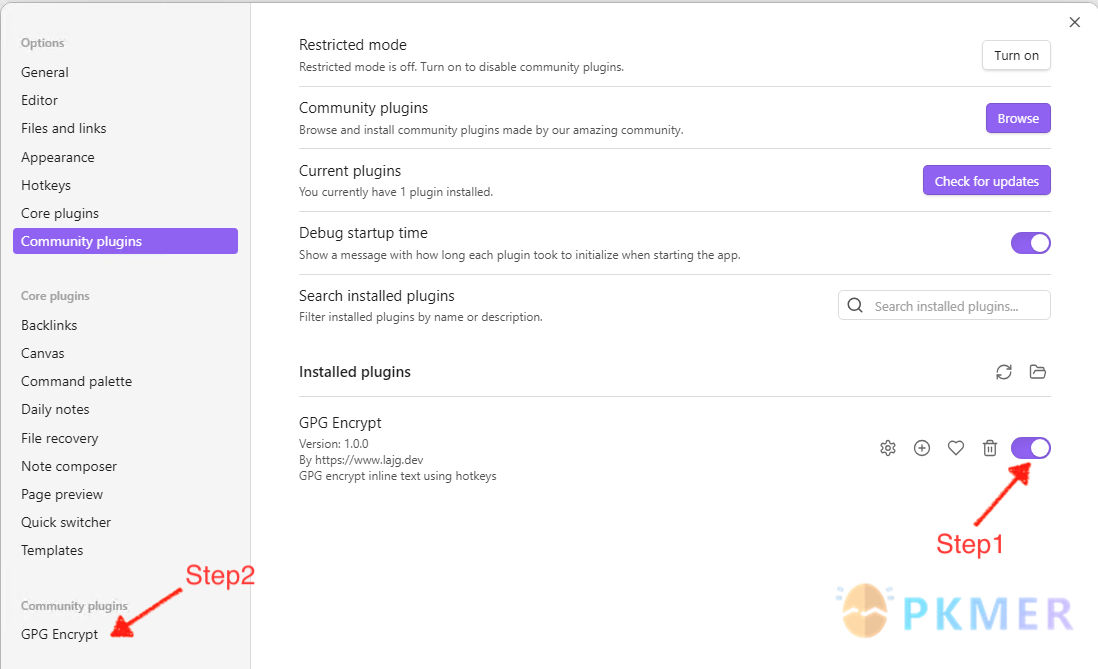
第一件事是按照图片中所示激活插件(步骤 1),然后进入设置(步骤 2):
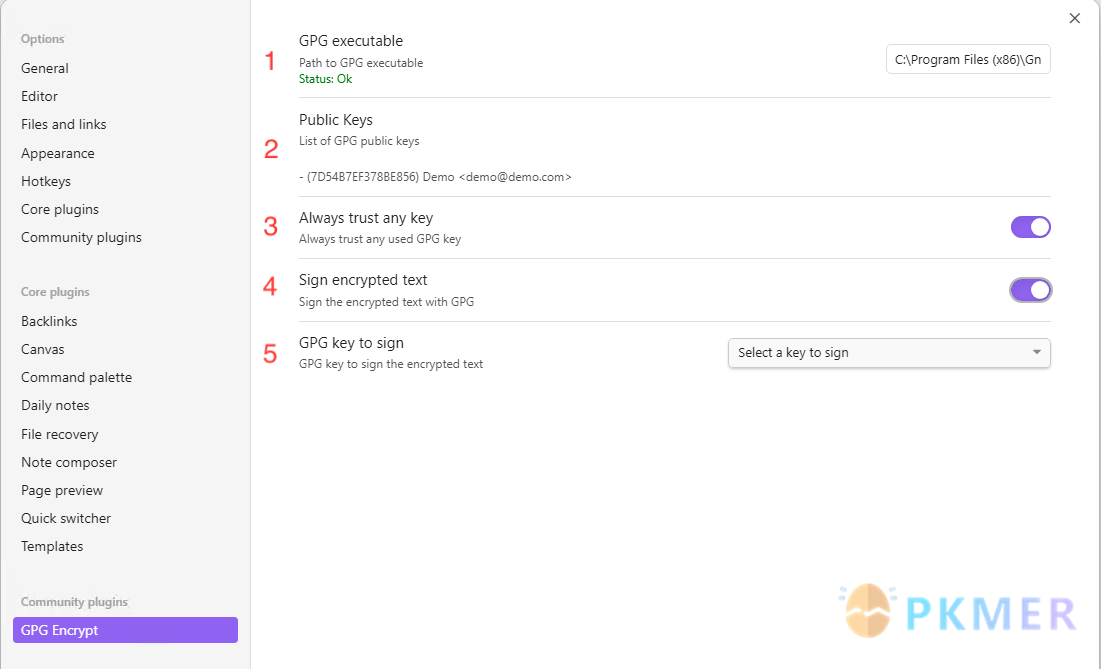
现在在设置中,您将找到以下元素进行配置:
- 可执行文件所在的路径(gpg、gpg2、gpg.exe 或 gpg2.exe),您必须输入完整路径,根据您的操作系统可能是 Windows(例如
C:\Program Files (x86)\GnuPG\bin\gpg.exe)或者是 MacOS(例如/usr/local/bin/gpg)。这将进行实时验证,确保可执行文件存在并运行 GPG 的一个版本。 - 选择了一个 GPG 可执行文件后,将列出在您的操作系统中找到的 GPG 密钥列表(仅供参考)。
- 用于始终信任存储在操作系统中的 GPG 密钥的标志,无论其每个密钥的信任级别如何。
- 标志,用于在加密文本时是否要签名。
- 如果将第 4 点标记为 true,则将激活第 5 点,其中包含您操作系统中密钥的下拉列表,您必须选择一个具有其相应私钥的密钥,这意味着每次加密文本时,该文本也将使用该私钥进行签名。
加密一些文本
步骤 1 - 在您的笔记中,选择要加密的文本(用于内联加密),然后打开命令面板
步骤 2 - 在命令面板中,查找“GPG 加密”选项,您将有选择内联加密(在步骤 1 中选择的文本块)或加密整个文档的选项。
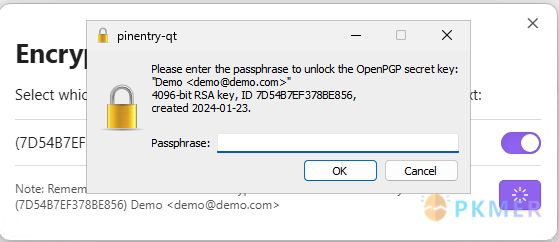
步骤 3A - 会弹出一个窗口,显示您操作系统中可用的 GPG 密钥列表,请选择一个或多个接收者密钥,以便稍后解密此文本(至少必须选择一个)
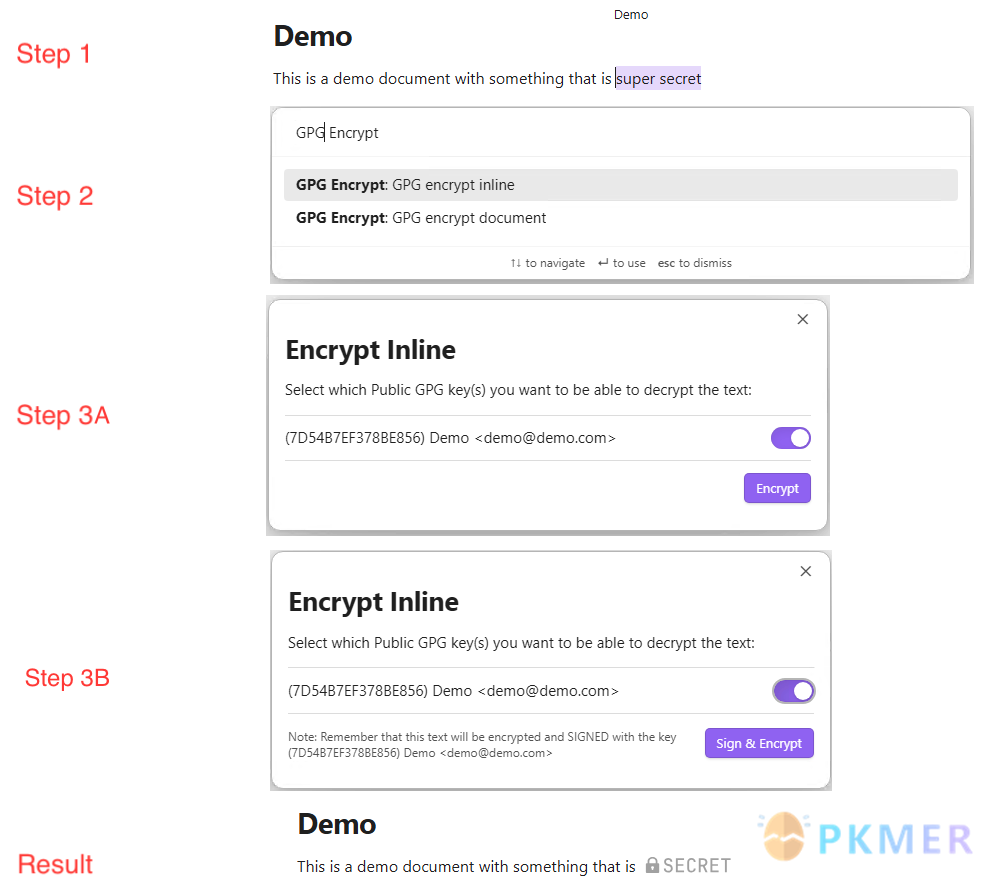
步骤 3B - 如果您选择签名和加密,与步骤 3A 的唯一区别是现在按钮会告诉您它将进行签名和加密,并且这可能会提示您输入签署文本的密码。
解密一些文本
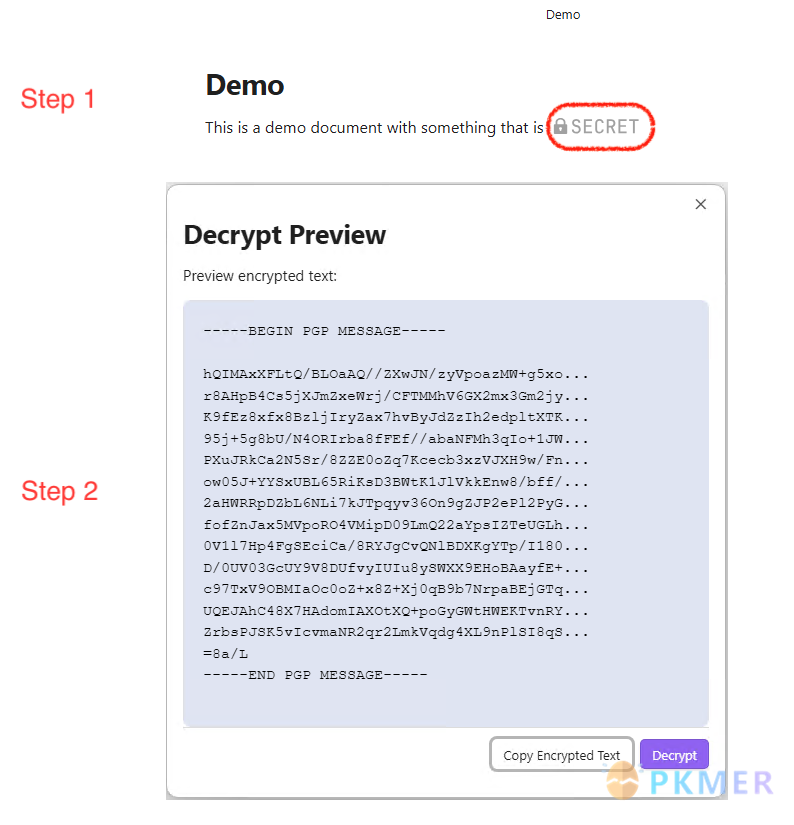
步骤 1 - 第一步是从一个带有加密秘密的便签中,点击(类似按钮)上面写着秘密的图片
步骤 2 - 这将打开一个模态框,其中包含用 GPG 加密的消息,如果您想复制加密的消息,可以使用“复制加密文本”按钮,您也可以使用“解密”按钮解密消息
步骤 3 - 点击“解密”按钮,解密过程将开始,这可能会提示您输入密码短语
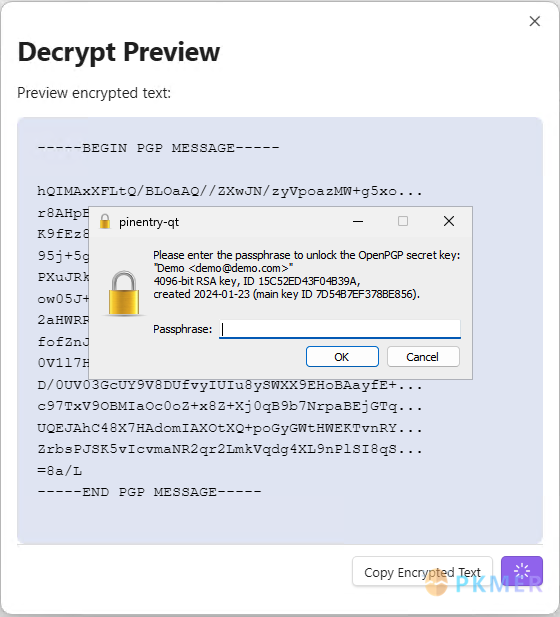
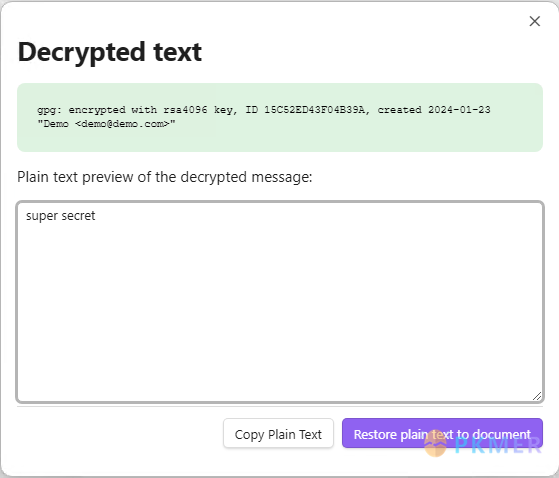
步骤 4 - 一旦解密过程完成,您将看到一个带有有关过程的技术信息的绿色消息,但您还将看到一个包含解密文本的文本区域,您可以使用“复制纯文本”按钮复制它,或者直接使用“将纯文本恢复到文档”按钮将解密文本恢复到便签中