
Editing Toolbar 插件进阶使用指南
Editing Toolbar 是一款高度仿照 Microsoft Word 工具栏设计的 Obsidian 插件,经过 3.x 版本重构后功能全面升级。本指南将详细介绍其进阶使用方法。 一些基本用法比如如何添加命令等可以参考之前文章editing-toolbar。
[!tip] 4.x EditingToolbar 自从4.x 版本后,增加AI辅助功能,实现智能编辑。请参考Editing Toolbar 4.0 开启智能编辑
安装与配置
安装流程
- 启动 Obsidian 客户端
- 点击界面左下角设置图标进入
Settings - 导航至
Community plugins模块 - 若
Safe mode已启用,需先点击Turn off Safe Mode禁用安全模式 - 点击
Browse,搜索框输入Editing Toolbar - 选择插件后点击
Install进行安装 - 返回插件管理页面启用该插件
Note国内用户推荐使用 Pkmer Market 进行安装,PKMer_Obsidian 插件集市
Important从旧版本升级的用户需注意:
- 完成更新后需进入 Editing Toolbar 设置界面
- 点击右上角扳手图标执行命令修复
- 建议重启 Obsidian 确保更新完全生效
安装验证
成功安装后,编辑器顶部将显示默认工具栏,包含基础 Markdown 格式按钮(如加粗、斜体等)。若未显示,请:
- 确认 Obsidian 版本≥1.5.0
- 检查插件是否已启用
- 尝试重启应用程序
核心功能解析
工具栏布局配置
功能说明:工具栏支持多种位置模式,可通过设置调整。

支持三种显示模式:
- 顶部模式 (Top)
- 固定显示于编辑器顶端
- 适合传统文字处理软件用户
- 跟随模式 (Following)
- 动态定位当前编辑位置
- 自动避开界面边缘
- 底部模式 (Fixed)
- 固定于编辑器底部区域
- 保持界面整洁
配置路径:
设置 > Editing Toolbar > 工具栏位置
视图显示控制
功能说明:工具栏支持在不同视图下进行控制是否显示。比如 Canvas,Excalidraw,图片等,可以控制某种视图下是否启用工具栏。
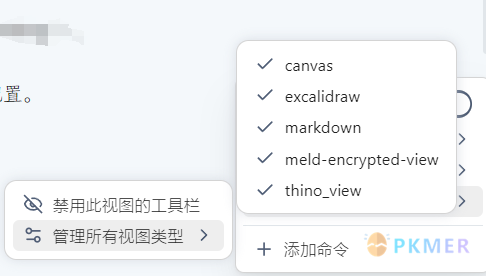
支持按视图类型管理工具栏显示:
- 点击状态栏工具栏图标

- 选择
当前视图进行单独设置 - 或通过
管理所有视图类型批量配置
多配置管理
功能说明:支持不同位置的工具栏配置独立设置,特别是增加了 mobile 配置,对移动端工具栏也可以单独配置了。比如 TOP 工具栏可以设置的多而全,Following 模式下工具栏只需要把最常用的添加上。

支持创建独立配置方案:
- 主工具栏 (Top)
- 跟随工具栏 (Following)
- 固定工具栏 (Fixed)
- 移动端工具栏 (Mobile)
配置方法:
- 在设置中点击
启用多配置。 - 工具栏命令选项卡,即可对每个配置进行单独配置。
- 为新配置添加命令并调整顺序。 特色功能:
- 配置清除:清空当前配置,也就是把当前配置的命令按钮一键清除。
- 配置导入:可以把其他配置下的命令集导入到当前配置中。比如
Main Menu Commands就代表的是官方默认按钮集合,可以导入到其他配置文件中方便修改。
高级功能详解
Markdown 格式刷
- 功能说明:Markdown 格式刷(
Format Brush)允许用户把一些 Markdown 样式(如加粗、高亮、标题级别、斜体、下划线、字体颜色,背景色等)应用到其他文本段,类似 Word 的格式刷。 - 使用场景:快速批量对选中文本设置样式。
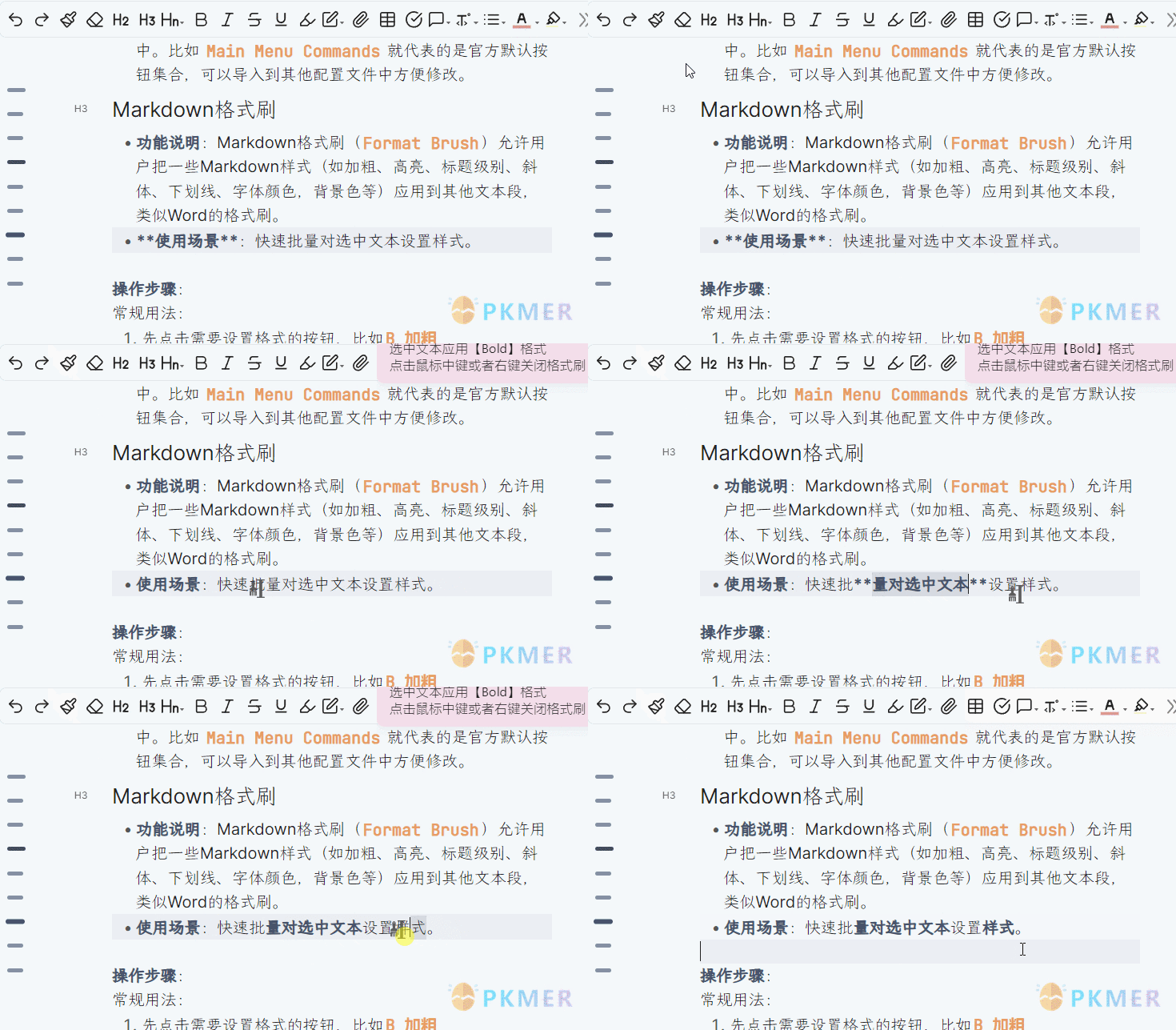
操作步骤:
常规用法:
- 先点击需要设置格式的按钮,比如
B 加粗 - 点击工具栏中的
Format Brush按钮(默认图标为画刷)。 - 选中目标文本,格式将自动应用。
- 期间点击鼠标
中键或者右键可以终止格式刷。
进阶用法:
- 选中或者光标在格式文本中间(例如
**加粗文字**)。 - 点击工具栏中的
Format Brush按钮(默认图标为画刷)。 - 选中目标文本,格式将自动应用。
Callout 格式刷
- 功能说明:选中 callout 文本,即可自动识别 callout 类型(目前识别类型为 note|tip|warning|danger|info|success|question|quote),通过格式刷即可对其他文本应用 callout。
- 使用场景:快速批量对选中文本设置Callout 样式 。
主题适配
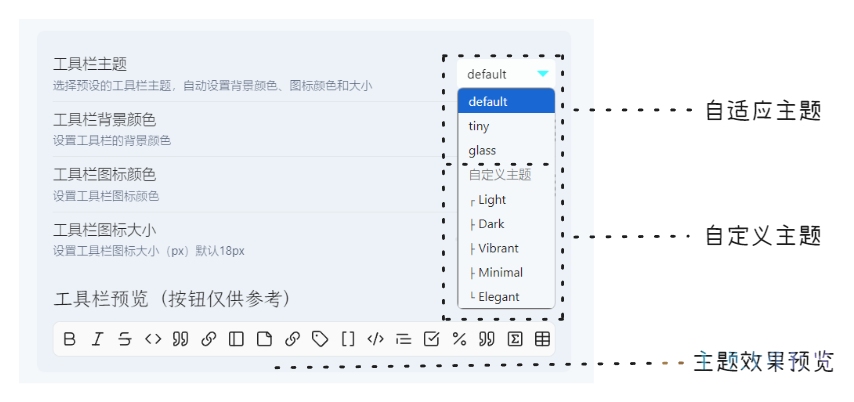
功能说明:工具栏支持与 Obsidian 主题同步,或手动选择深色/浅色模式。
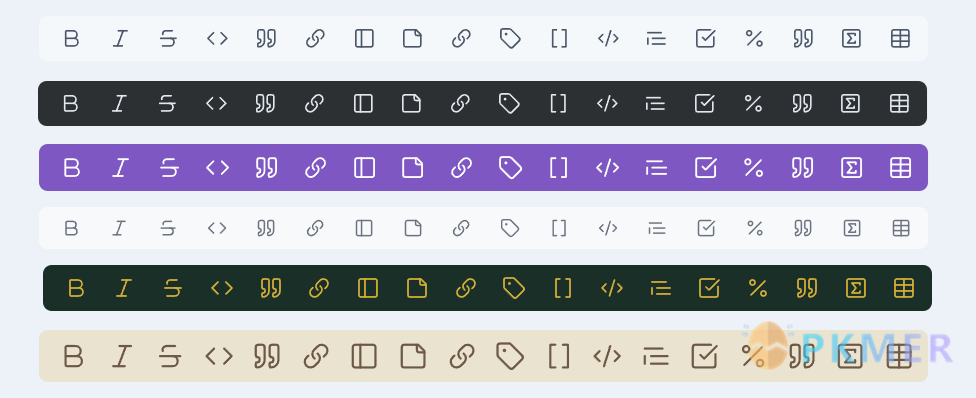
设置方法:
- 进入
Settings > Editing Toolbar > Appearance。 - 工具栏主题选择
default,tiny,glass(明暗跟随 Obsidian 外观)或自定义主题(固定模式)。 自定义选项:- 图标色彩方案
- 背景透明度
- 图标尺寸调节
配置管理
导入导出机制
功能说明:支持将工具栏配置导出为 JSON 文件,或导入他人分享的配置。
支持四种导出模式:
- 所有设置:顾名思义就是包含插件的全部设置信息。
- 所有工具栏命令:只包含工具栏按钮命令内容,包括图标,顺序,子菜单等。
- 仅自定义命令:只包含用户自定义命令部分。
- 仅 Following,top,fixed,mobile 样式:如果启用
多配置可以对每个配置单独导出。
导入策略:
- 更新导入:不会删除本地配置,只更新已有的命令,增加缺失的命令。
- 覆盖导入:会删除本地已有配置,用导入文件覆盖已有配置信息。
Caution误操作恢复方法:
进入插件设置 → 点击扳手图标 → 选择 ” 恢复系统配置 ”
自定义功能开发
自定义格式命令
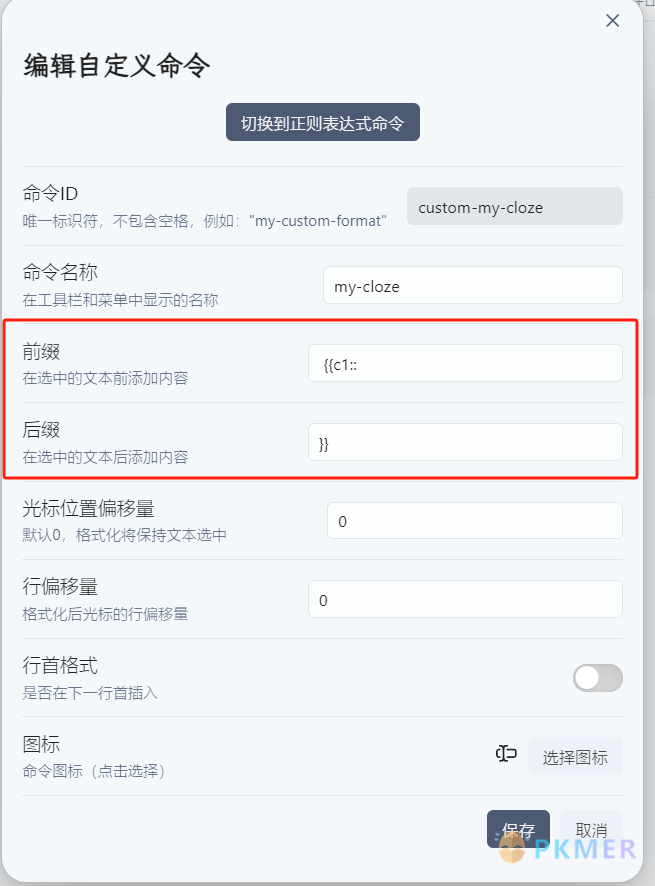
功能说明:用户设置自定义格式规则并生成命令添加到工具栏。这个功能主要为选中文本添加自定义前缀和后缀。
- 命令 ID:设置后无法修改,英文不包含空格。
- 命令名称:命令列表显示的名称,可以设置一个容易记住的。
- 前缀:设置对选中文本前面需要添加的字符串。
- 后缀:设置对选中文本后面需要添加的字符串。
- 光标位置偏移量:一般不用设置,用于应用命令后,控制光标所在位置。
- 行偏移量:一般不用设置。用于应用命令后,控制光标所在行的位置。
- 行首格式:开启后,会在新行首部应用命令。
- 图标:可以自定义命令图标,如果不设置将使用默认图标。 例子分享:
- anki,完形填空规则
{{c1::sometext}}. 其中 sometext 为需要处理的文本,只需要前缀填入
{{C1::后缀填入}}如图所示。 保存后,点击添加工具栏,即可把自定义命令添加到工具栏对应位置。 配合格式刷,即可快速为文章批量进行挖空操作。
参数说明:
| 参数项 | 说明 | 示例 |
|---|---|---|
| 命令 ID | 唯一标识符 | my-cloze |
| 前缀 | 插入文本前部 | {{c1:: |
| 后缀 | 插入文本后部 | }} |
| 行首格式 | 行起始应用 | 不启用 |

- 自定义高亮
比如
*==sometext==*只需要前缀填入*==后缀填入==*
| 参数项 | 说明 | 示例 |
|---|---|---|
| 命令 ID | 唯一标识符 | custom-highlight |
| 前缀 | 插入文本前部 | *== |
| 后缀 | 插入文本后部 | ==* |
| 行首格式 | 行起始应用 | 不启用 |
- 自定义字体大小
比如设置字体为 5 号字体
<font size="5">sometext</font>只需要前缀填入<font size="5">后缀填入</font>
| 参数项 | 说明 | 示例 |
|---|---|---|
| 命令 ID | 唯一标识符 | font-size-5 |
| 前缀 | 插入文本前部 | <font size="5"> |
| 后缀 | 插入文本后部 | </font> |
| 行首格式 | 行起始应用 | 不启用 |
自定义正则表达式命令
功能说明:支持通过正则表达式定义复杂文本替换或格式化规则。
- 匹配模式:填写正则表达式,用于匹配目标文本中的特定模式
- 替换模式:使用
$1,$2,$3等作为匹配占位符,将匹配到的内容替换为指定的格式或拼接内容。 - 忽略大小写:是否在匹配时忽略大小写。启用后,正则表达式
hello可以匹配Hello、HELLO等。 - 全局替换:是否替换所有匹配项,而不仅仅是第一个。
- 多行模式:是否将文本按行处理,使
^和$匹配每行的开头和结尾。一般适用于处理多行文本。 - 使用条件:使用正则之前先对选中的文本进行判断,符合条件要求,再执行正则操作。
- 正则表达式实例:内置了一些常见案例,点击即可自动把正则命令填充,只需要自己设置一个命令 id 保存即可使用。
- 预览文本:对设置的正则,提前看下效果是否达到预期,方便调试。
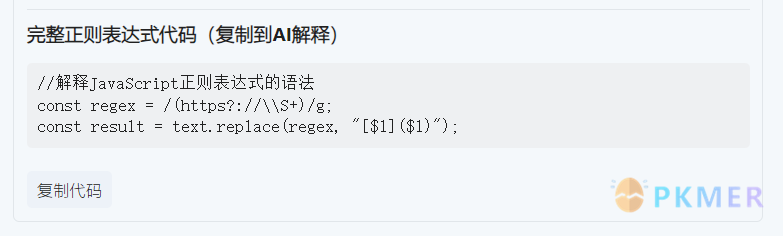
- 完整正则表达式代码:这部分用于向 AI 求助,会把设置的内容代码化,方便 AI 给出解答。 示例:
- 匹配模式:
(\d{4})-(\d{2})-(\d{2})(匹配日期) - 替换模式:
Year: $1, Month: $2, Day: $3 - 结果:
- 输入:
2023-10-05 - 输出:
Year: 2023, Month: 10, Day: 05内置示例: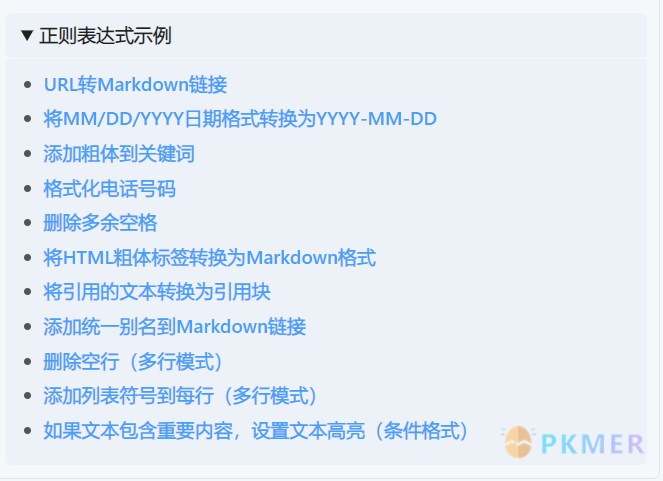 插件已经内置很多正则案例,点击即可自动填充到对应的选项中,如果不知道正则对应的含义,可在后面的正则预览中,把正则命令复制发给 AI 即可给你解释。
- 输入:
绝大多数编辑器的强大功能都离不开正则表达式的支持。无论是文本搜索、批量替换,还是复杂的数据格式化,正则表达式都扮演着不可或缺的角色。它让文本处理变得高效而精准,极大地提升了工作效率。
Question如果您在使用过程中创建了有趣或实用的自定义指令,我们非常期待您能分享到社区,与大家一起交流和学习!您可以前往 Obsidian Editing Toolbar Show And Tell 讨论区 发布您的创意,或许您的想法会成为他人的灵感源泉!
个性化命令
以下是工具栏插件已经内置的常用个性化命令:
- 自定义文本颜色:
editing-toolbar:change-font-color—>Change font color[html] - 自定义文本背景色:
editing-toolbar:change-background-color—>Change Backgroundcolor[html] - 全屏切换 :
editing-toolbar:fullscreen-focus—>Fullscreen focus mode,绑定到工具栏。 - 对话框中编辑链接
-
功能:选中 Markdown 链接(如
[文字](URL)),右键选择Edit Link(Modal)即可快捷对链接内容,标题进行编辑。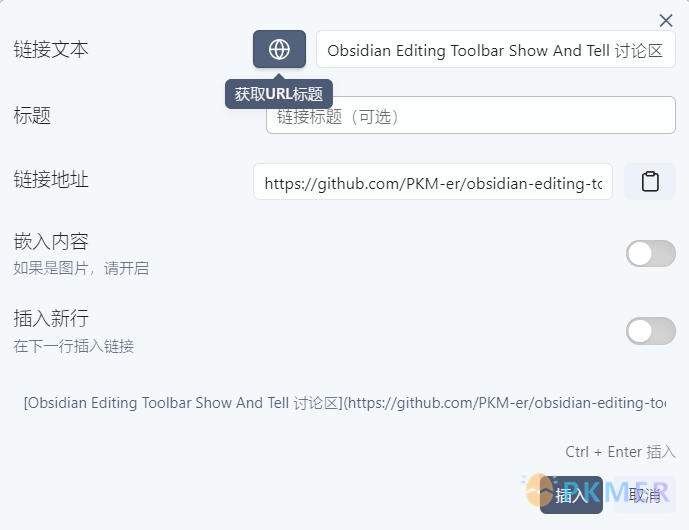
- 支持一键获取远程连接的文本内容,添加链接标题。
-
- 图片外链编辑
- 功能:对
外链格式右键选择菜单中的Edit Link(Modal)即可快捷设置。
- 获取远程标题文本
- 设置图片尺寸,可以自适应设置图片推荐尺寸。
- 功能:对
- 编辑 Callout
- 功能:通过命令
editing-toolbar:insert-callout—>Insert Callout提供一个对话框快速添加 Callout 样式或内容。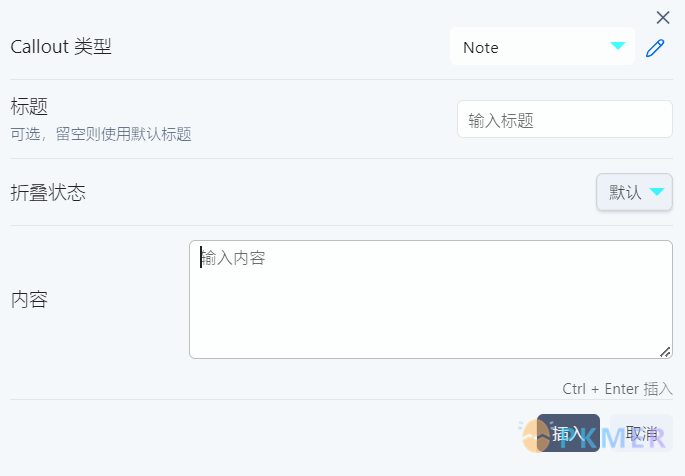
- 选择 Callout 类型
- 标题:设置 callout 标题
- 折叠状态:设置 callout 是否默认折叠
- 内容:设置 callout 内容。
- 功能:通过命令
- 有序列表重新编号
- 功能:对有序列表重新编号,比如对
5.编号重新改为1.。 - 使用方法:对需要改编号的有序列表右键,选择
列表重新编号,即可重新编号,因为 Obsidian 编辑器机制,重新编号会自动添加空行分割。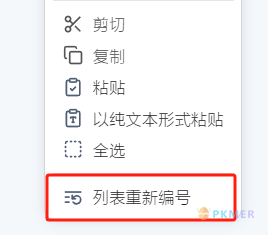
- 功能:对有序列表重新编号,比如对
常见问题排查
- 工具栏未显示
- 确认插件启用状态及视图设置。
- 重启 Obsidian 或更新 Editing Toolbar 到最新版。
- 命令无效
- 插件设置 — 右上角扳手 — 使用
Fix Commands修复。
- 插件设置 — 右上角扳手 — 使用
- 反馈问题
- 提交至 Issues,附上复现步骤和 Obsidian 版本。