引用文档内容到行内方法
引用其他文档中的内容,加入到行内,进行显示的方法
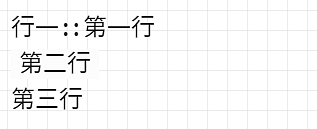
在 obsidian 中,现在只能使用块引用,将一个文档中的一行,放到另一个文档中。而且,还只能放到新的一行,不能嵌入到行中。有时候,我们也想要引用一句话,并嵌入到行中。下面就介绍如何做。 文件名 引用原文档 显示样式为: Pasted image 20230929233509 显示结果为: Pasted image 20230929233531 源文档中,第二行会有点靠右。影响不大。但是介意的话,可以使用下面的 css 样式,进行修改。 将上面的内容放到文件(dataview 行内属性去除前后空格.css)中,

宏沉一笑
Pkmer
Dataview 任务进阶查询示例
dataview TASK FROM "10 Example Data/assignments" WHERE !completed dataview TASK FROM "10 Example Data/assignments" GROUP BY file.link dataview TASK FROM "10 Example Data/assignments" WHERE contains(tags, "later") dataview TASK FROM "10 Example Data/assignments"

Huajin
Pkmer
GPT 配合文本向量搜索
在个人实践中,对于文本信息的搜索有下列几种方式: 1. 自建规则搜索:自建结构化的目录,有规则的打标签,命名标题。 2. 文本向量搜索:向量数据库查询 3. 高级搜索语法:通过布尔搜索,条件搜索,联合查询,正则搜索 4. 普通搜索 搜索方式 优点 缺点 -- -- 自建规则搜索 检索速度快,体验好 维护压力大,前期花费时间长 高级搜索

windilycloud
Pkmer
Zen 聚焦协作的禅模式插件
让你的 Obsidian 进入到禅模式
让你的 Obsidian 进入到禅模式 一个专注模式的 Obsidian 插件。灵感来自于 "iA Writer"。有时候你需要消除所有的干扰,或者至少减少一些。如果你可以随心所欲地禁用一些元素呢? 安装插件后,您可以很容易地从设置选项卡中更改“隐藏项目”。 截图 有时候这些名称可能相当复杂,按住切换按钮旁边的眼睛按钮,可以一瞥你将隐藏的元素。

OS
Pkmer
Obsidian Columns 支持分栏书写美化你的笔记样式
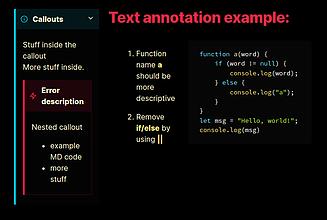
有时候我们希望充分利用笔记的宽度,在同样的位置并排数额写两个不同的内容,无论是 MOC,还是利用他来提醒自己进度,又或是两个不同的范例,这样的方式似乎都更加优雅。 Obsidian Columns 
Obsidian Badge
可以自定义一个进度样式,方便你传入任何地方。需要了解下简单的语法规则。
可以自定义一个进度样式,方便你传入任何地方。需要了解下简单的语法规则。 Obsidian Badge obsidian-badge 围栏代码块将会将每一行渲染为一个嵌入式徽章,这个进度会像成就徽章一样,按照插件预设好的样式展示。
OS
Pkmer
Admonition 你可以自己定义各种增强块样式,比如警告,笔记,提醒等
Admonition 你可以自己定义各种增强块样式,比如警告,笔记,提醒等
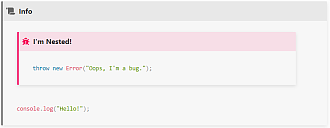
Obsidian 的块样式,你可以自己定义各种增强块样式,比如警告,笔记,提醒等 由于 Obsidian 0.14 版本内置了 callout 功能,admontion 插件 9(简称 AD 插件) 9.0 以后已经演变成了 callout 辅助工具,所以只要是 callout 支持的类型,或者自定义的 callout 类型,ad 写法也是支持的。虽然 ad 的功能一定程度上被替代,但在某些功能特性上仍然有不可替代的作用。 Admonition Ad 插件最大的便利就是通过代码块包裹就可以自定义 css 实现个性化样式,

cuman
Pkmer
ABC Music Notation 让 Obsidian 变成乐谱编辑器
通过abcjs使用ABC音乐符号直接从代码块渲染乐谱
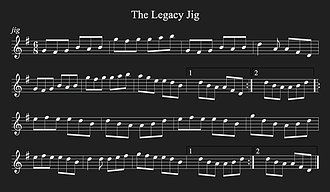
通过 abcjs 使用 ABC 音乐符号直接从代码块渲染乐谱 ABC Music Notation 使用 abc 语言指定符号,从代码块中渲染 ABC 音乐符号。在底层,它使用 abcjs 库,并支持 abcjs 提供的所有功能。 music-abc X: 1 T: 合唱 V: T1 clef=treble name="女高音" V: T2 clef=treble name
OS
Pkmer
CSS Snippet Manager
用于加载自定义css片段
一个用于加载自定义 CSS 代码片段的 Obsidian 插件 将 .css 文件放入笔记库根目录下的 css-snippets 文件夹中。当插件加载时,它们将自动加载。 这将添加两个命令: 1. "css snippet: Reload" - 加载或重新加载 css 文件,如果您将新文件添加到文件夹中,请使用此命令。 2. "css snippet: Unload" - 关闭所有已加载的样式片段。
OS
Pkmer
Typewrite scroll 像打字机一样写笔记
Typewrite scroll 打字机风格的滚动,使视图保持在编辑器的中心。
像打字机一样(打字机风格),输入时候的滚动使视图保持在编辑器的中心。 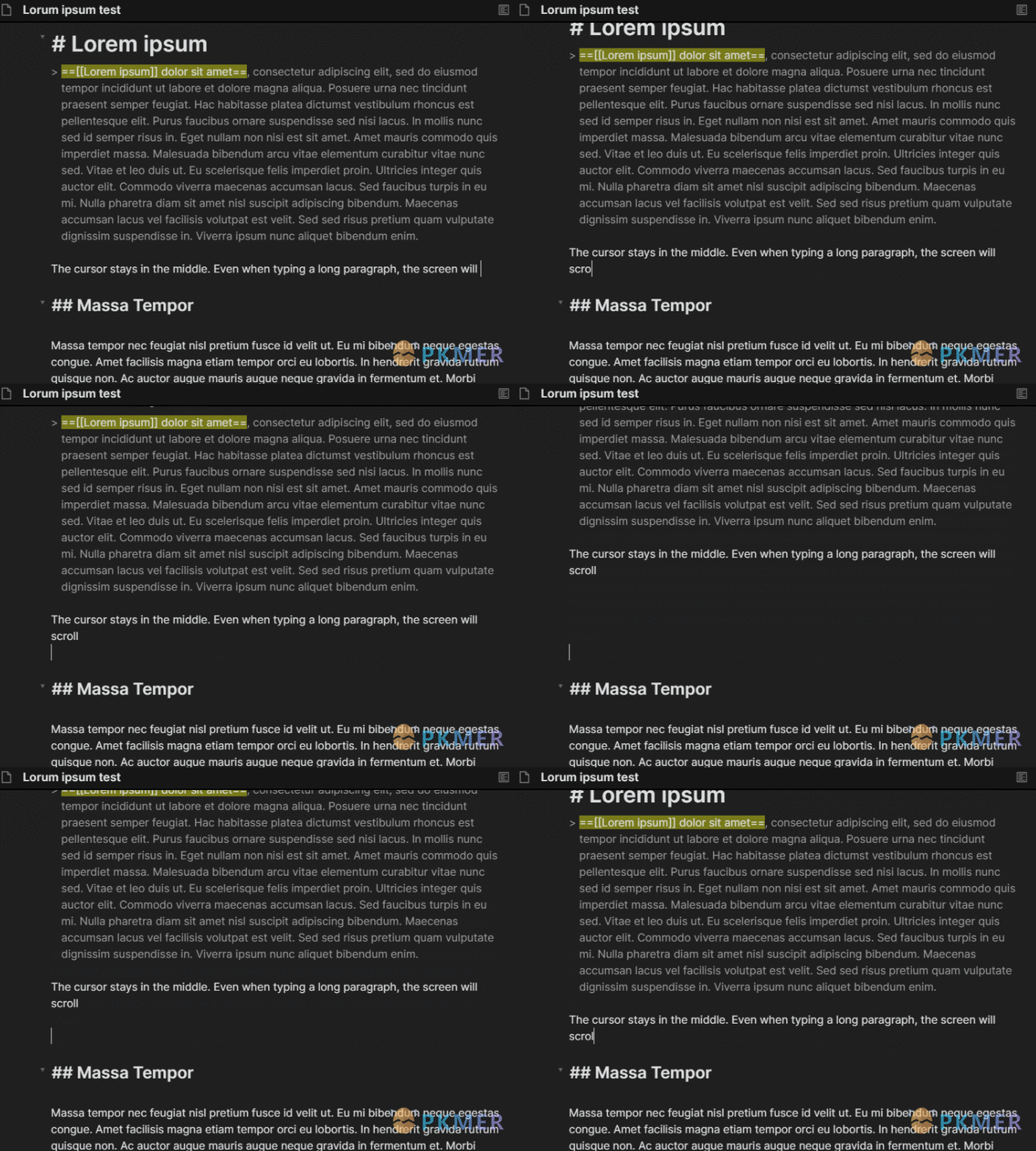 开关时默认打开的,正常使用即可。 如果发现不能使用,请检查是否关闭了:Toggle Typewriter Scrolling。 <iframe src="https://player.bilibili.com/player.html?aid=831190741&bvid=BV1g34y1N7A
OS
Pkmer
Obsidian 样式:点击图片长按放大
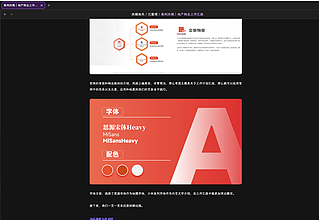
Obsidian 样式:点击图片长按放大
可以在不使用插件的情况下,支持图片点击放大的效果 1. 这个功能用「鼠标点击」来进行使用场景的区分,并不绝对适配,但在常用设备上是没问题的 2. 功能是鼠标点击图片后,长按维持放大,松开即恢复原有格式,主要用于查看图片 3. 对白板以及 PDF 查看均做了设置,避免应用放大功能,但仍有待优化的地方 4. 设置里查看主题或者插件时点击左侧图片会应用放大,目前没有找到如何屏蔽 5. 希望有大佬能够对本功能进行进一步优化~ 6. 有需要的话还是挺好用的哈~ image.png image.png css @media (hover:

宝藏彬少
Pkmer
Pandoc 万能格式导出插件
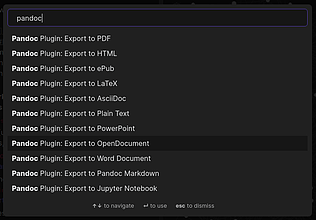
为 Obsidian 增加将笔记导出各种文件格式的能力例如 DOCX、ePub 和 PDF。此插件不能独立运行,需要配合 Pandoc 额外程序才可以。
image.png 如果你需要将文档从一种格式转换成另一种格式,那么 Pandoc 是你的一把瑞士军刀,Pandoc 可以将下列格式文档进行相互转换。 Markdown、Microsoft Word、OpenOffice/LibreOffice、Jupyter notebook、HTML、EPUB、roff man、LaTeX、甚至是 PDF。唯一不便的是,pandoc 是通过命令行的方式运作的。 要正确配置 Pandoc Plugin 插件,分为两个步骤:安装 Pandoc 软件和配置 Pandoc Plugin 插件。
cuman
Pkmer