Budget WYSIWYG
这是一个插件,它可以根据您是否正在输入来自动切换预览模式和源模式。
Budget WYSIWYG 是一个 Obsidian 插件,根据您是否在输入来自动在预览模式和源代码模式之间切换。通过启用插件并开始输入,可以实现自动切换。该插件解决了在编辑笔记时频繁切换预览和源代码模式的问题,提高了编辑效率。请注意,该插件目前存在问题并不再更新,但作者会在未来改进插件。

AI
Pkmer
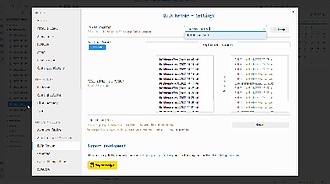
Bulk Rename
现在,您可以根据模式重命名文件
Bulk Rename Obsidian Bulk Rename 插件可以根据指定的模式批量重命名文件,并自动更新整个库中的引用。用户可以根据文件夹位置、标签、正则表达式等方式进行文件重命名和移动操作,同时支持多种正则表达式标志。该插件旨在简化 Obsidian 中文件重命名的过程,用户可以一次性重命名多个文件,并自动更新库中的引用。安装简便,可在 Obsidian 社区插件浏览器中搜索“Bulk Rename”并启用。适用于需要批量重命名文件并更新引用的场景。
AI
Pkmer
Buttondown
将您的笔记发送到您的buttondown.email帐户作为电子邮件草稿。
Obsidian Buttondown 插件是一个可以将 Obsidian 笔记发送到 Buttondown.email 账户作为邮件草稿的工具。通过这个插件,用户可以在 Obsidian 中撰写邮件草稿,然后通过一个命令将其发送到 Buttondown,以便预览和发送。插件的使用非常简单,只需安装并启用插件,填写 API token,然后在 Obsidian 笔记中撰写邮件,通过命令创建 Buttondown 的草稿。用户可以在 Buttondown 中编辑、预览、安排发送邮件给列表。这个插件的功能非常实用,适用于需要将 Ob
AI
Pkmer

Calibre
这个插件允许您访问Calibre库并直接在Obsidian中阅读书籍。
Calibre Obsidian Calibre 插件允许用户直接在 Obsidian 中访问 Calibre 图书馆并阅读书籍。通过重新排列舒适的工作区布局,您可以在阅读时做笔记,并通过打开更多窗格同时阅读更多书籍。 使用步骤: 1. 启动 Content Server 2. 安装 Calibre 插件 3. 打开 Calibre 容器 插件通过在工作区中打开一个 Obsidian 视图来连接到 Content Server,视图包含一个 iframe。您可以在插件设置中更改服务器地址。 此外,README 提供了手
AI
Pkmer
Canvas Conversation
Obsidian的一个插件,允许您使用ChatGPT创建画布对话。
Obsidian Canvas Conversation 是 Obsidian 的一个插件,使用 ChatGPT 创建画布对话。它适用于 Canvas 节点,右键单击节点并选择“Prompt ChatGPT”。需要配置 User Agent、Session Token 和 ChatGPT 的 Clearance token,每 2 小时需要刷新。代码大部分未经记录和混乱。改进包括使用流式机制进行对话、刷新令牌、清理未记录的 API/monkey patches、改进错误消息、以及在节点之间添加边缘。可通过 Obsidian 社区
AI
Pkmer
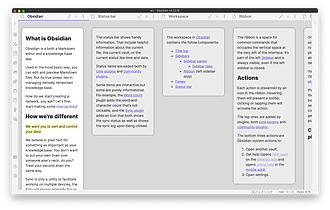
Card View Mode
以卡片模式查看你的笔记。该插件已经无法使用。
Card View Mode Obsidian Card View Mode 是一个插件,允许用户将笔记以卡片形式查看,受到 Scrapbox 和 Zettelkasten 方法的启发。用户可以通过卡片视图来评估笔记的成熟度,区分不同阶段的笔记,并轻松找到需要关注的笔记。此外,插件还提供了 Attention Pane 功能,可以突出显示活跃的卡片,帮助用户专注于特定的笔记。用户可以在设置中自定义卡片的颜色、背景色和形状。这个插件适用于 Sliding Panes、Embedded Note Title 和 Banners 插
AI
Pkmer
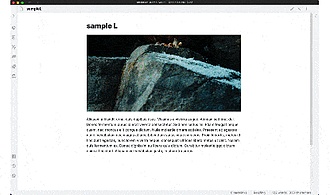
Card View Switcher
快速切换卡片视图
Card View Switcher Card View Switcher 是一个提供快速切换功能的 Obsidian 插件。它以卡片视图的形式展示,用户只需执行命令“Card View Switcher: Open switcher”即可打开快速切换器。插件支持三种搜索模式:最近搜索、普通搜索和随机搜索。最近搜索会搜索最近打开的 10 个文件的内容和文件名;普通搜索会搜索所有文件名;随机搜索会搜索所有文件名,并随机选择其中的 10 个文件。用户可以通过在搜索词前加上 ' 或 Space 切换到普通搜索,或者通过在搜索词前加上
AI
Pkmer
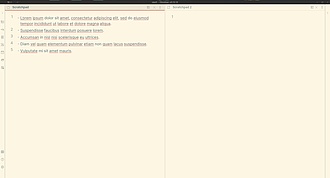
Carry-Forward
从笔记中复制文本,链接回其复制的源,或复制一个链接到笔记块。
Carry-Forward Obsidian Carry-Forward 插件允许用户从一个笔记中复制文本,并自动添加链接到原始来源,或者复制一个指向笔记块的链接。这对于需要将过去的任务移动到当前笔记中的笔记方法(如 Bullet Journaling)特别有用。此外,插件还提供了四个主要命令,以及设置正则表达式来精确放置链接的功能。用户可以在 Obsidian 的社区插件浏览器中搜索 "Carry Forward" 来安装插件,并在设置中启用。插件基于 MIT 许可发布。
AI
Pkmer
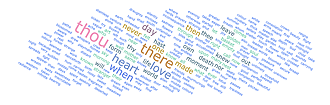
Charts View
Obsidian中的数据可视化解决方案,支持图表和图形。
Charts View Obsidian Charts View Plugin 是 Obsidian 的数据可视化插件,基于 Ant Design Charts,支持绘制图表和图形。用户可以通过插件提供的多种模板,如 Word Count、Pie、WordCloud 等,快速插入代码块生成各种图表,还可以从外部或内部 CSV 文件加载数据。插件还支持与 Dataview 插件集成,提供了一些允许的方法。用户可以通过插件实现交互功能,例如启用搜索交互,点击图表元素进行搜索。插件功能丰富,适用于各种数据可视化需求,解决了在 Obs
AI
Pkmer
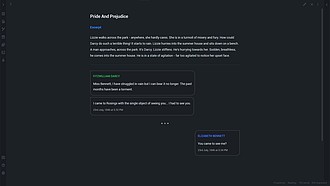
Chat View
聊天视图让您可以快速轻松地在 Markdown 文件中创建优雅的聊天 UI。
Chat View Obsidian Chat View 插件可以让用户在 Markdown 文件中快速创建优雅的聊天界面。用户可以通过在聊天消息前加上 '<'、'>' 或 '^' 来分别表示消息的左对齐、右对齐和居中对齐。每个聊天消息由三个部分组成:头部、消息和副文本,它们之间用 '' 字符分隔。插件还支持自定义头部大小、头部颜色和聊天气泡的最大宽度。用户还可以使用 Markdown 和 HTML 在聊天消息中添加样式和链接。此外,插件还支持 WebVTT 格式和聊天记录的渲染。插件的使用场景包括创建聊天记录、编写对话、模拟
AI
Pkmer
Checkbox 3 states
复选框列表的第三种状态。
Obsidian 插件 "Checkbox 3 states" 允许你在任务列表的复选框上拥有第三种状态。无论是在桌面端还是移动端,都可以轻松实现。在桌面端,通过 [SHIFT]+[CLICK] 来设置第三种状态(尚未完全完成)。在移动端/触摸设备上,长按即可切换。此外,你还可以在 Obsidian 设置中自定义第三种状态的颜色,包括基本颜色和悬停颜色。这个插件能够有效地帮助你管理任务清单,提供更多的选择和视觉上的提示,适用于需要更多任务状态选项的用户。
AI
Pkmer
Checklist Reset
添加一个命令来重置文档中任何清单的状态
Obsidian Checklist Reset 是一个 Obsidian 插件,它添加了一个命令来重置文档中的所有待办事项。用户可以在包含勾选项目的清单文档中,通过访问命令面板并选择“Checklist Reset: Reset checklists”来取消所有已勾选的清单项。该插件的功能是重置清单项的状态,解决了用户需要一键取消所有已勾选项的问题。
AI
Pkmer